
계정 업그레이드
고객은 Game Manager에서 제공되는 셀프 서비스 요금제 환경을 사용하여 계정 요금제를 업그레이드할 수 있습니다.계정 요금제
PlayFab 계정에는 다섯 가지 요금제 옵션이 있습니다.- FREE TO START: 이 요금제는 고객에게 비용이 부과되지 않습니다. 타이틀이 개발 모드 제한에 도달하면 유료 요금제로 업그레이드하여 타이틀을 출시해야 합니다. 타이틀 출시 방법에 대해 자세히 알아보려면 Title Launches를 참조하세요.
- PAY-AS-YOU-GO: 이 유료 요금제에는 월 기본 요금이 없습니다. 계정에는 라이브 타이틀의 월간 사용량에 대해서만 요금이 청구됩니다.
- STANDARD: 이 유료 요금제에는 월 기본 요금과 프라이빗 지원 옵션(PaidTechnicalSupport.md)이 포함되어 있습니다. 이 요금제에는 라이브 타이틀이 액세스할 수 있는 미터 사용량이 포함되어 있습니다. 포함된 미터 사용량을 모두 사용하면 추가 사용량에 대해 요금이 청구됩니다.
- PREMIUM: 이 유료 요금제에는 월 기본 요금과 프라이빗 지원 옵션(PaidTechnicalSupport.md)이 포함되어 있습니다. 이 요금제에는 Standard 요금제보다 많은 미터 사용량이 포함되어 있습니다. 포함된 미터 사용량을 모두 사용하면 추가 사용량에 대해 요금이 청구됩니다.
- ENTERPRISE: Enterprise 계정에는 월 기본 요금과 연중무휴 지원을 제공하는 프라이빗 지원 채널이 포함됩니다. 이 요금제에는 Premium 요금제보다 많은 미터 사용량이 포함되어 있습니다. 포함된 미터 사용량을 모두 사용하면 추가 사용량에 대해 요금이 청구됩니다.
모든 PlayFab 계정 요금제는 https://playfab.com/terms/를 준수합니다.
계정-스튜디오-타이틀 관계 이해하기
계정은 하나의 스튜디오에 연결되며 스튜디오는 여러 타이틀에 연결될 수 있습니다. 업그레이드는 계정 수준에서 실행되고 출시는 타이틀 수준에서 실행됩니다.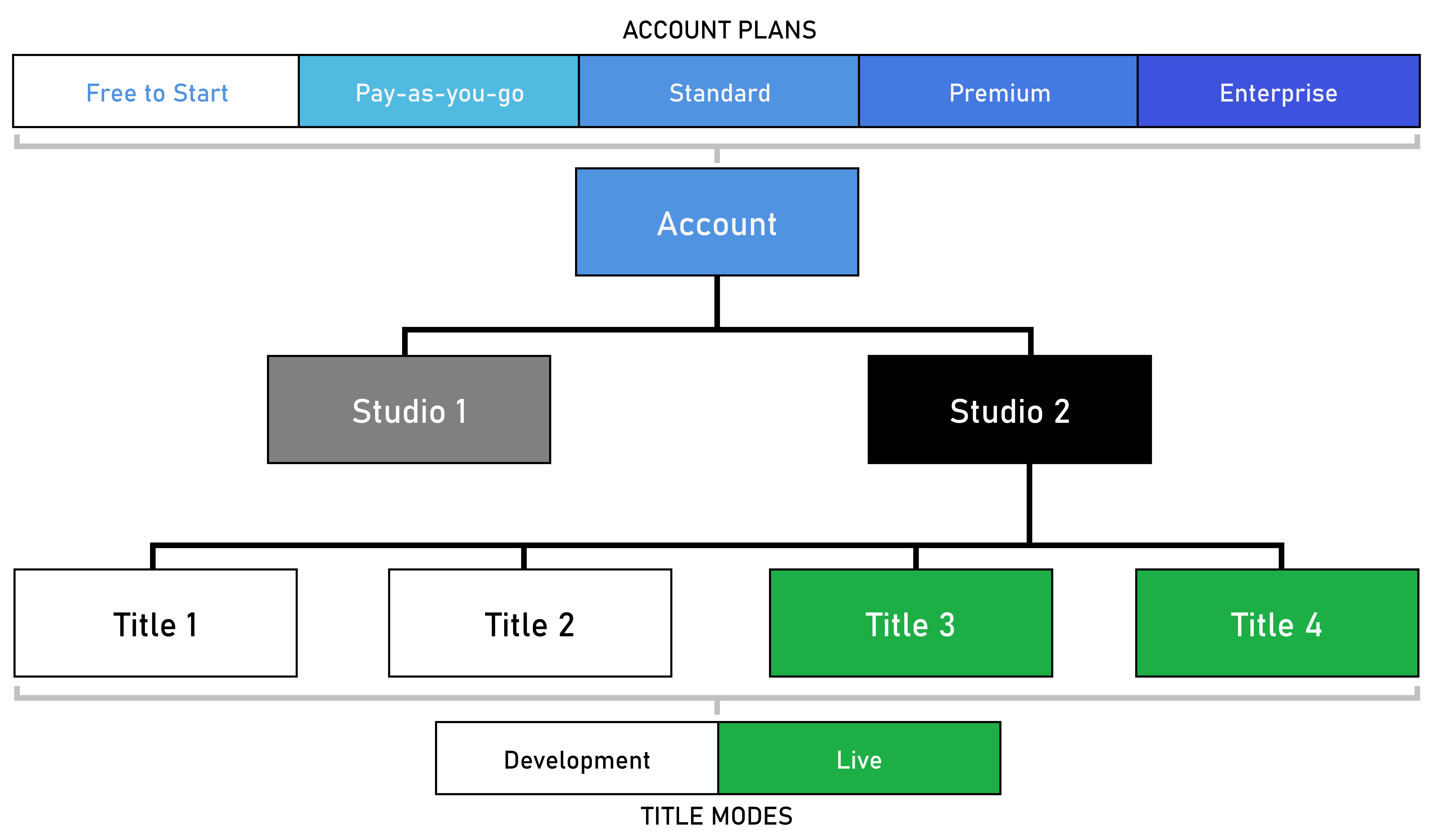
요금제 변경
Game Manager에서 Plan Recommendation 및 Plan Selection 페이지를 통해 계정 요금제를 변경할 수 있습니다. 요금제 변경은 다음 청구 기간이 시작될 때 적용되도록 예약됩니다.Free-to-start에서 업그레이드하기
My Studios and Titles 페이지에서 언제든지 계정 요금제를 업그레이드할 수 있습니다. Free to Start에서 계정을 업그레이드하려면 다음 단계를 따르세요. 계정을 업그레이드하면 해당 계정이 소유한 모든 스튜디오가 업그레이드됩니다.- http://developer.playfab.com/에 로그인합니다.
- My Studios and Titles 페이지에서 연결된 계정을 업그레이드해야 하는 스튜디오의 헤더를 찾습니다. Upgrade Account를 선택합니다.
- Plan Recommendation 페이지에서 지난 30일 동안의 계정 미터 사용량, 현재 요금제, 사용량을 기반으로 추천된 요금제를 확인할 수 있습니다. 각 요금제에서 과거 사용량을 기준으로 예상 월 비용을 확인할 수 있습니다. 요금제를 변경하려면 Proceed with plan을 선택합니다.
- Plan Selection 페이지에서는 추천 요금제가 자동으로 선택되지만, 계정이 사용할 수 있는 어떤 요금제든 선택할 수 있습니다. 요금제 변경과 함께 타이틀을 출시할 수 있습니다. 출시할 타이틀을 선택합니다. Next 버튼을 클릭하면 다음 탭이 열립니다.
- Contact Information과 Payment Information을 입력하여 Review 페이지로 이동합니다. Confirm this Plan을 선택하여 계정 업그레이드를 완료합니다.
- 계정을 업그레이드한 후에는 Studio Settings 페이지의 Studio Plan 섹션에서 현재 요금제뿐만 아니라 예약된 요금제와 예약 날짜도 확인할 수 있습니다.
업그레이드 및 다운그레이드
계정이 소유한 스튜디오의 Studio Settings 페이지에서 언제든지 계정 요금제를 업그레이드하거나 다운그레이드할 수 있습니다. 계정 요금제를 변경하려면 다음 단계를 따르세요. 계정 요금제를 변경하면 해당 계정이 소유한 모든 스튜디오가 변경됩니다.- http://developer.playfab.com/에 로그인합니다.
- My Studios and Titles 페이지에서 연결된 계정을 업그레이드해야 하는 스튜디오의 헤더를 찾습니다. 점 3개로 표시된 옵션 버튼을 선택한 다음 Studio Settings를 선택합니다. Studio Settings 페이지에서 연결된 계정을 업그레이드해야 하는 스튜디오의 헤더를 찾습니다. Change Plan을 선택합니다.
- Plan Recommendation 페이지에서 지난 30일 동안의 계정 미터 사용량, 현재 요금제, 사용량을 기반으로 추천된 요금제를 확인할 수 있습니다. 각 요금제에서 과거 사용량을 기준으로 예상 월 비용을 확인할 수 있습니다. 요금제를 변경하려면 Proceed with plan을 선택합니다.
- Plan Selection 페이지에서는 추천 요금제가 자동으로 선택되지만, 계정이 사용할 수 있는 어떤 요금제든 선택할 수 있습니다. 요금제 변경과 함께 타이틀을 출시할 수 있습니다. 출시할 타이틀을 선택합니다. Next 버튼을 클릭하면 다음 탭이 열립니다.
- Contact Information과 Payment Information을 입력하여 Review 페이지로 이동합니다. Confirm this Plan을 선택하여 계정 업그레이드를 완료합니다.
- 계정을 업그레이드한 후에는 Studio Settings 페이지의 Studio Plan 섹션에서 현재 요금제와 예약된 요금제를 확인할 수 있습니다.
Enterprise로 업그레이드하기
모든 계정은 Enterprise 계정 요금제로 업그레이드할 수 있습니다. Enterprise 계정 요금제로 업그레이드하려면 PlayFab 팀에 문의해야 합니다. https://playfab.com/contact/모든 요금 취소 및 스튜디오 삭제
삭제를 진행하기 전에 원활한 전환을 보장하고 의도치 않은 손실을 방지하기 위해 다음의 권장(선택 사항) 조치를 고려하세요.- 스튜디오 삭제는 영구적인 작업이며 데이터를 복구할 수 없으므로 중요한 데이터를 백업하세요.
- 기록 및 향후 참조를 위해 Billing summary 페이지에서 보고서를 다운로드하세요.
- 액세스 권한이 갑작스럽게 손실되는 일이 없도록 개발팀에 결정을 알리세요.
- http://developer.playfab.com/에 로그인합니다.
- My Studios and Titles 페이지에서 삭제하려는 스튜디오의 헤더를 찾습니다. 오른쪽에 있는 점 세 개를 클릭한 다음 Studio Settings를 선택합니다.
- 화면 오른쪽 상단에 있는 Delete Studio 버튼을 클릭합니다.
- 취소를 확인합니다.