
Game Manager 정보
My Studios and Titles에서 타이틀을 선택하여 따라오세요. Game Manager는 네 가지 주요 섹션으로 나뉩니다.- Title Overview – 타이틀의 최근 및 전반적인 성능을 검토합니다.
- Build – 게임 구성을 위한 기본 요소와 도구입니다.
- Engage – 플레이어와의 연결을 촉진합니다.
- Analyze – 플레이어 행동을 모니터링하고 조치를 취합니다.
타이틀 개요
타이틀의 최근 및 그 이전 성능에 대한 개요입니다. Overview - 게임의 기본 통계와 KPI(핵심 성능 지표)로 지정한 항목을 표시합니다. 오른쪽 상단에는 기간 전환 버튼이 있습니다. 테이블용 필터도 있습니다.- 4h: 지난 4시간 이내에 생성된 데이터를 로드합니다.
- 24h: 지난 24시간 이내에 생성된 데이터를 로드합니다.
- 3d: 지난 3일 이내에 생성된 데이터를 로드합니다.
- 7d: 지난 7일 이내에 생성된 데이터를 로드합니다.
- mtd: 이번 달 내에 생성된 데이터를 로드합니다.
Game Manager에서 모든 시간은 현지 시간으로 표시됩니다.
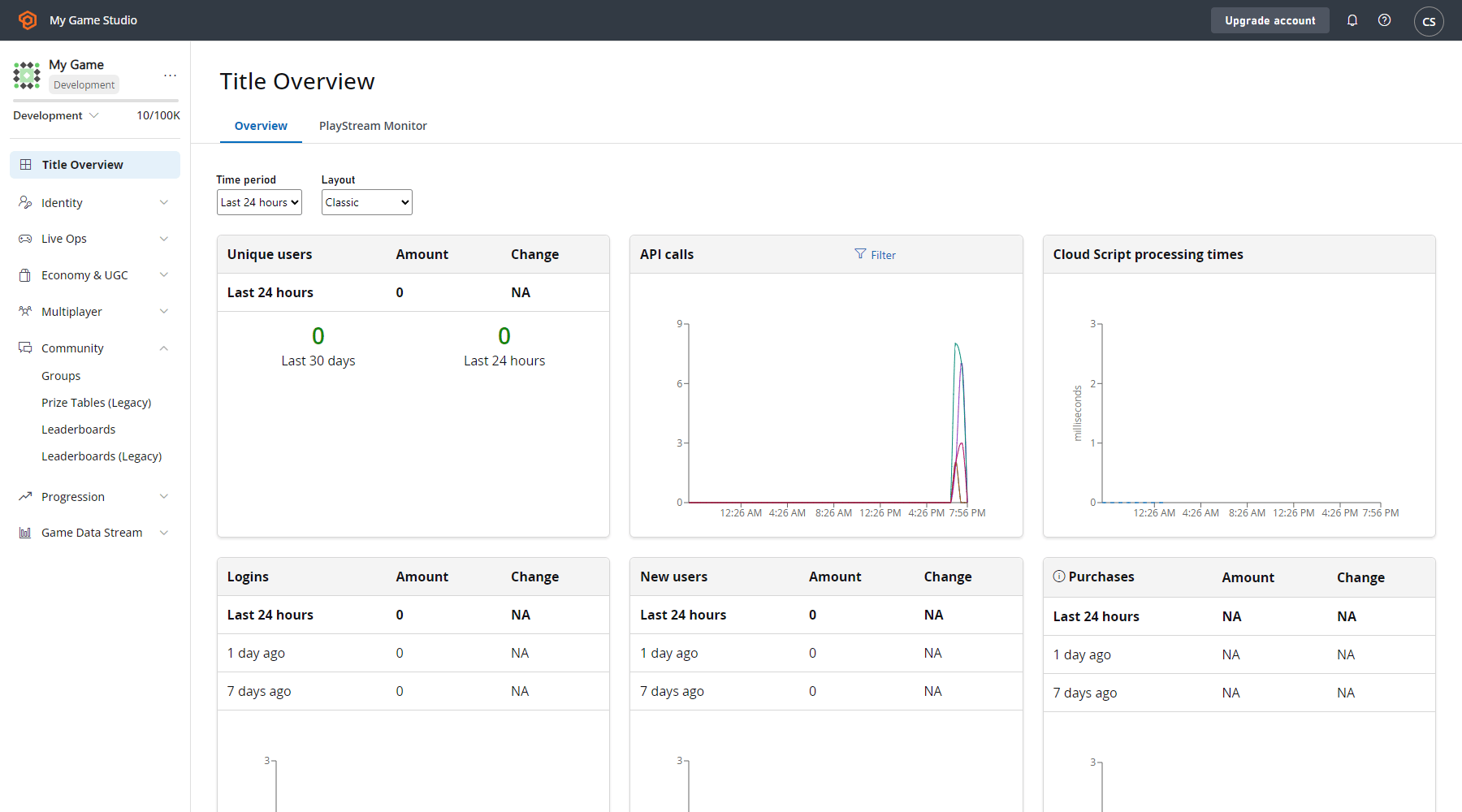
- Unique Users: 하루에 로그인하는 고유 플레이어의 평균 수입니다.
- API Calls: 주어진 기간 내에 실행된 API 호출 수를 나타냅니다.
- CloudScript Processing Times: CloudScript 함수가 실행되는 평균 처리 시간을 제공합니다.
- LOGINS: 선택한 기간에 기록된 로그인 수입니다.
- NEW USERS: 기간 내에 추가된 새 사용자입니다.
- PURCHASES: 선택한 기간에 처리된 실제 현금 거래의 USD 가치입니다.
- REPORTS: Reports 테이블은 여러 중요한 카테고리를 유용한 형식으로 통합합니다. 특정 보고서는 Analytics의 Reports 탭에서도 볼 수 있습니다.
Build
게임 구성을 위한 기본 요소와 도구를 제공합니다.Players
Players에는 플레이어 세분화를 포함하여 개별 플레이어와 관련된 설정 및 데이터가 포함됩니다. Game Manager의 이 섹션에는 가장 최근 로그인을 기준으로 정렬된 목록이 표시됩니다. 레코드 중 하나를 선택하여 플레이어의 Overview를 표시합니다. Search 상자를 사용하여 ID, Username, Display Name 또는 Email로 플레이어를 검색합니다.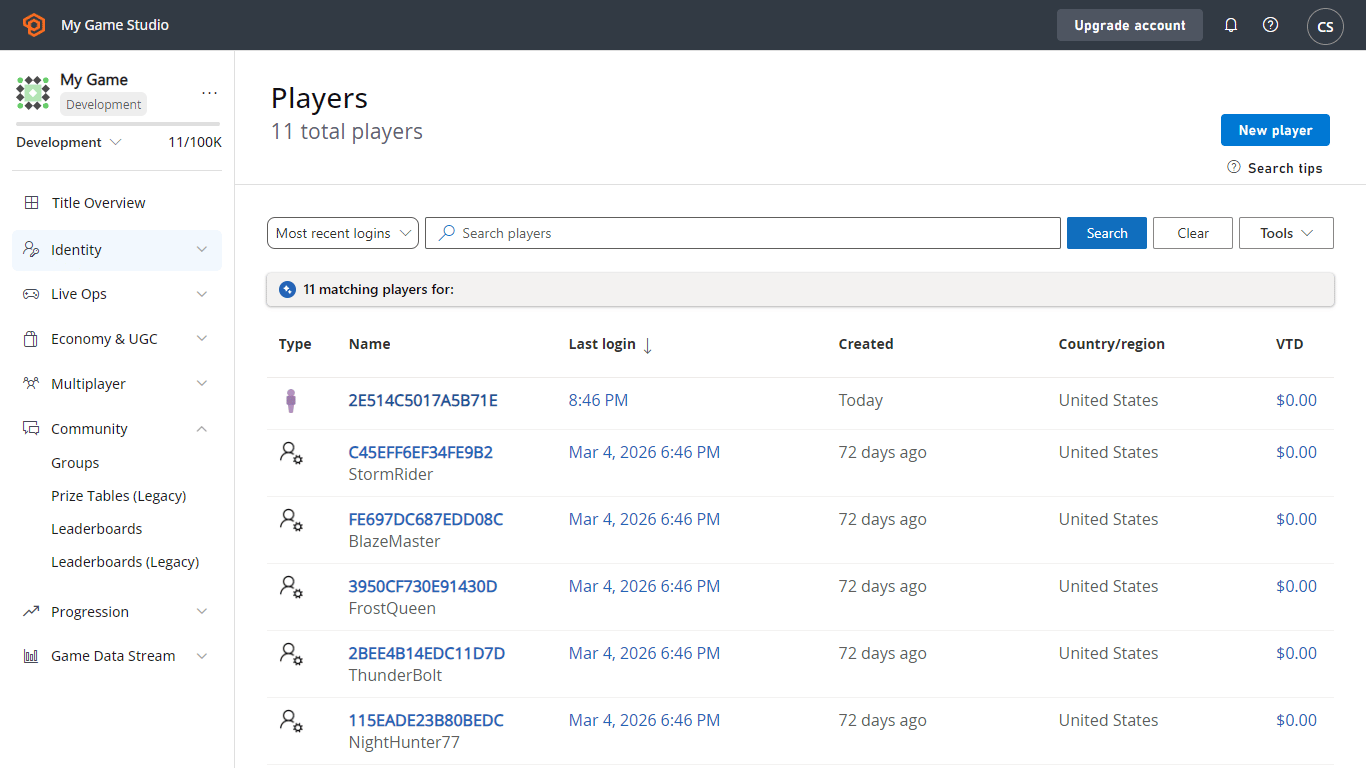
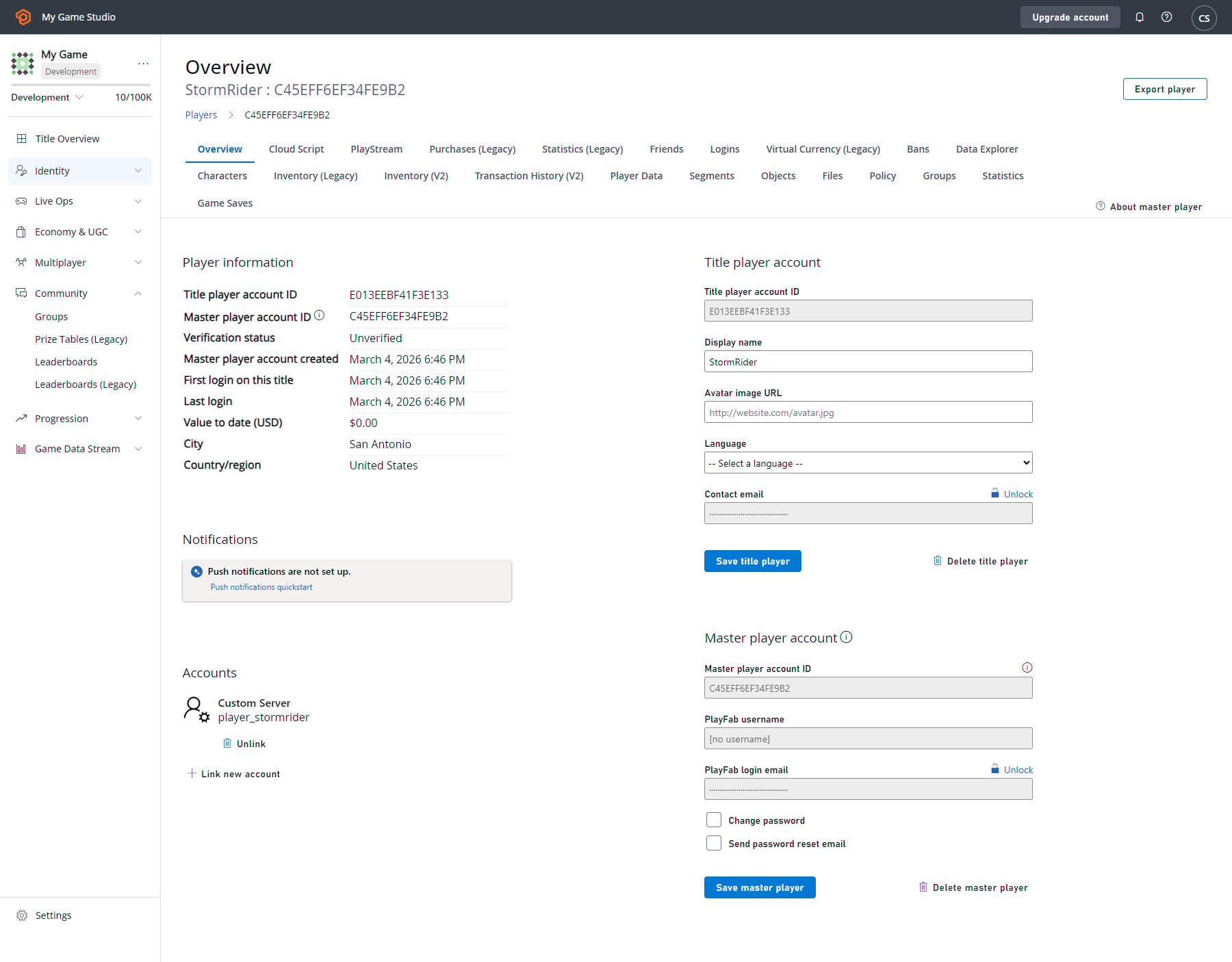
- Overview - 기본 세부 정보 및 연결된 계정 상태를 확인합니다.
- CloudScript - CloudScript 함수를 확인하고 실행합니다.
- Multiplayer - 멀티플레이어 세션에서 플레이어의 매치 기록을 확인합니다.
- PlayStream - 플레이어가 생성한 이벤트를 확인합니다.
- Purchases - 플레이어의 실제 현금 구매 기록을 확인합니다.
- Statistics - 플레이어 통계를 확인하고 편집합니다.
- Logins - 플레이어 로그인 기록을 확인합니다.
- Bans - 플레이어 차단 기록을 확인합니다.
- Characters - 플레이어가 소유한 캐릭터를 확인하고 기본 세부 정보를 편집합니다.
- Player Data - 플레이어 데이터 레코드를 확인하고 편집합니다.
- Segments - 플레이어가 진입한 세그먼트를 확인합니다.
Multiplayer
Multiplayer를 사용하면 서버 호스팅 및 매치메이킹을 구성할 수 있습니다. Servers - 멀티플레이어 매치를 호스팅하려 하거나 많은 일반적인 해킹 및 남용 형태를 줄일 수 있는 안전한 환경이 필요하다면, PlayFab Thunderhead 서버는 다양한 아키텍처와 게임 유형에서 작동합니다. 이 서버는 전용 게임 서버의 오버헤드와 비교했을 때 훌륭한 대안을 제공합니다. Matchmaking - 매치 크기, 서버 및 통계를 구성하여 매치메이킹 큐를 설정합니다.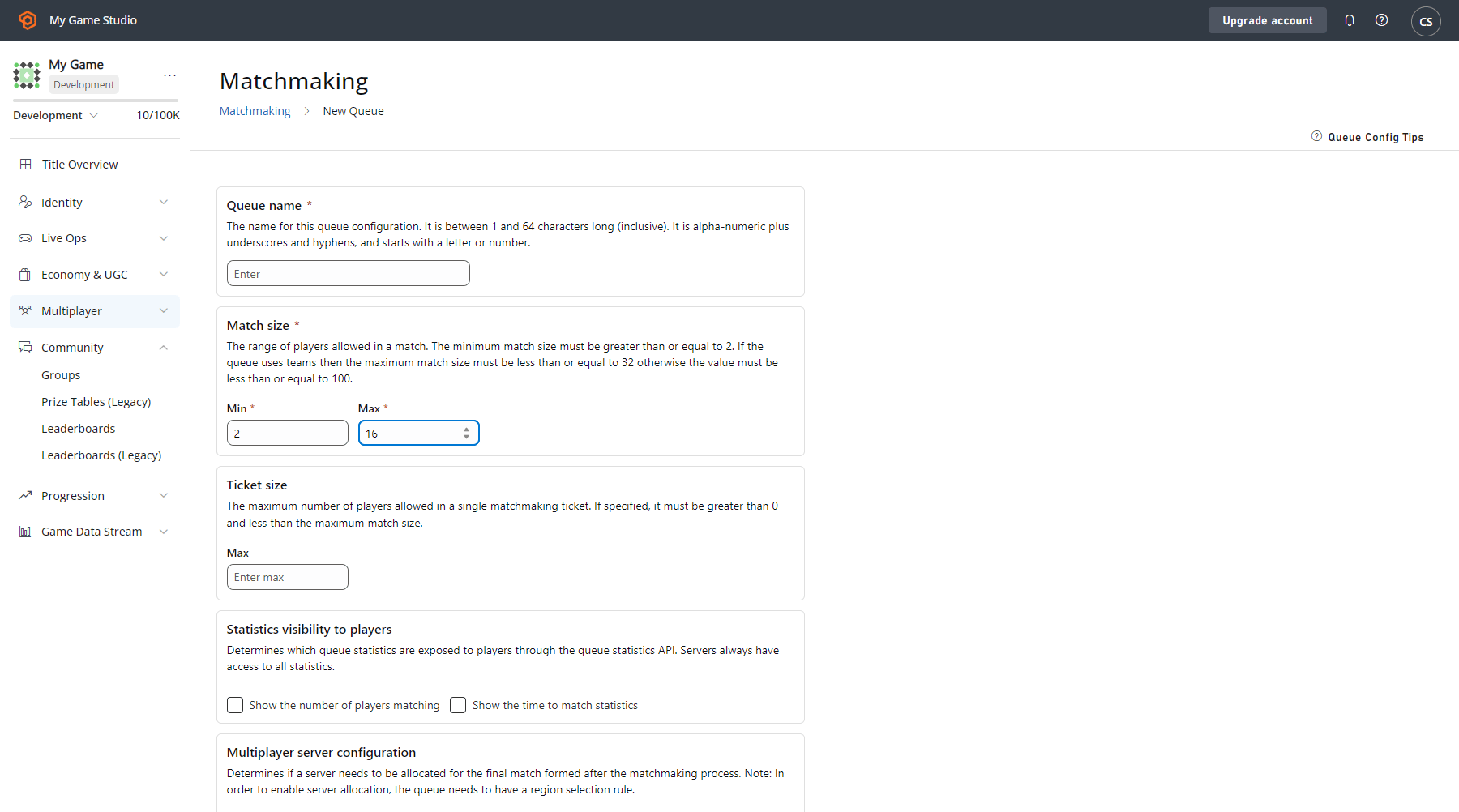
Parties를 활성화하려면 Indie, Pro 또는 Enterprise 구독자여야 합니다.
Groups
Groups 섹션에서는 엔티티 유형과 ID로 지정된 플레이어 그룹을 만들고 관리할 수 있습니다.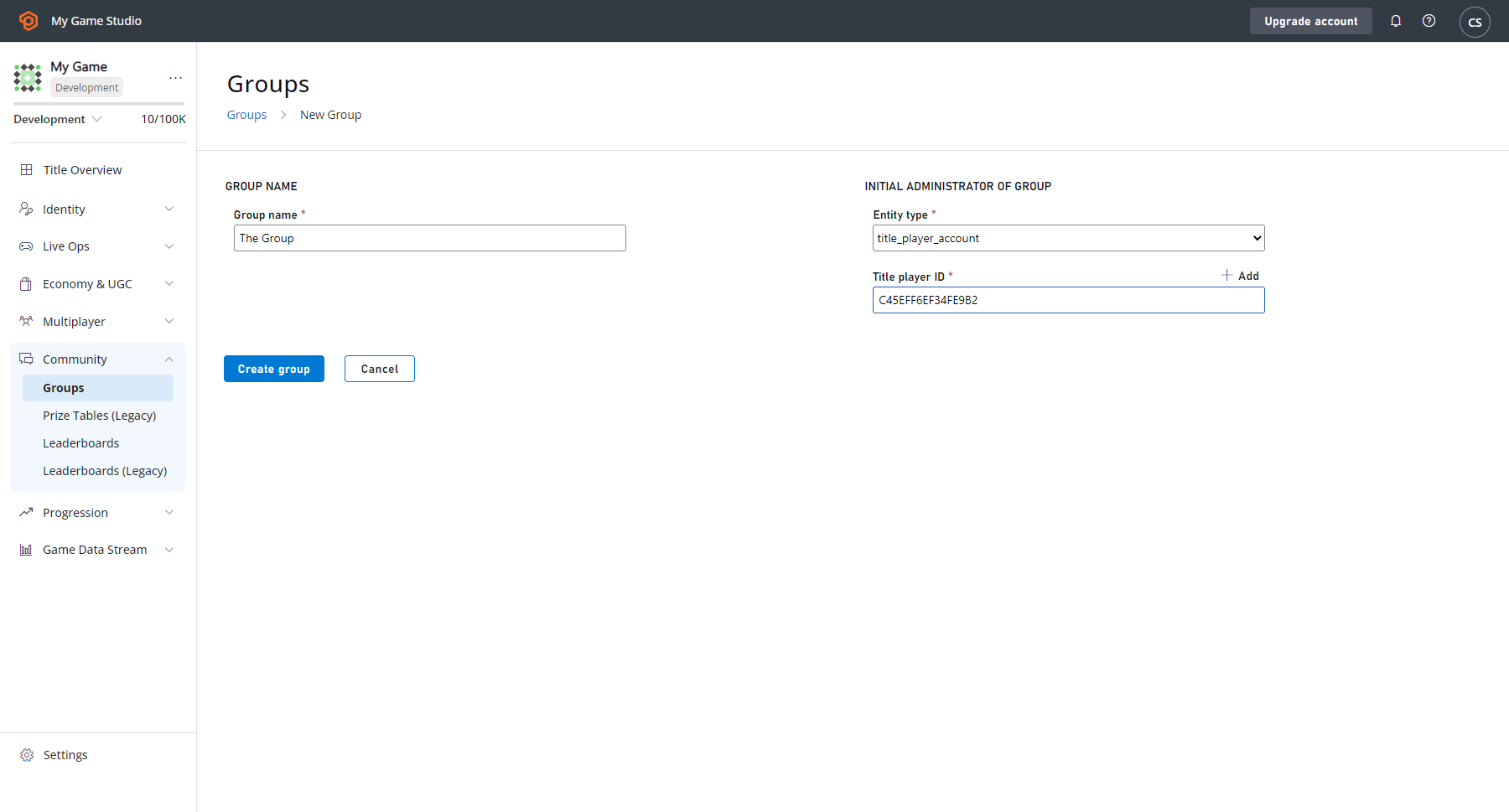
Automation
Automation 영역에서는 CloudScript 실행, A/B 테스트 실행, 규칙 할당, 그리고 스크립팅, 규칙 및 작업을 포함한 게임용 서버 측 로직을 사용하여 게임 타이틀에 대한 작업을 예약할 수 있습니다. 타이틀이 생성한 이벤트를 기반으로 액션을 구성하고 트리거하세요.Add-ons
파트너 통합을 관리하는 관제 센터입니다. 타이틀에 대한 마켓플레이스 통합을 구성하려면: 다양한 애드온에 대한 세부 정보를 얻으려면 Game Manager의 Add-ons 섹션을 살펴보세요.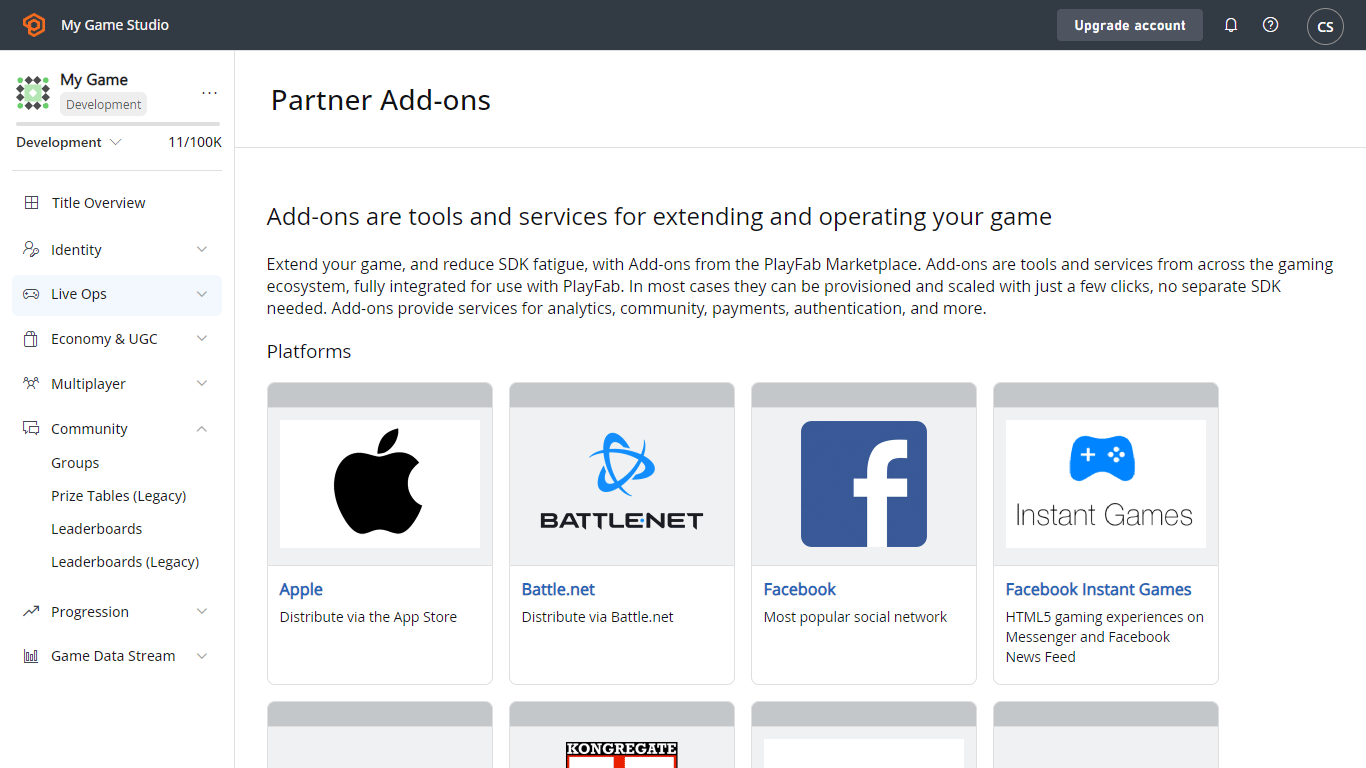
Engage
Engage를 사용하면 플레이어와의 연결을 촉진할 수 있습니다.Economy
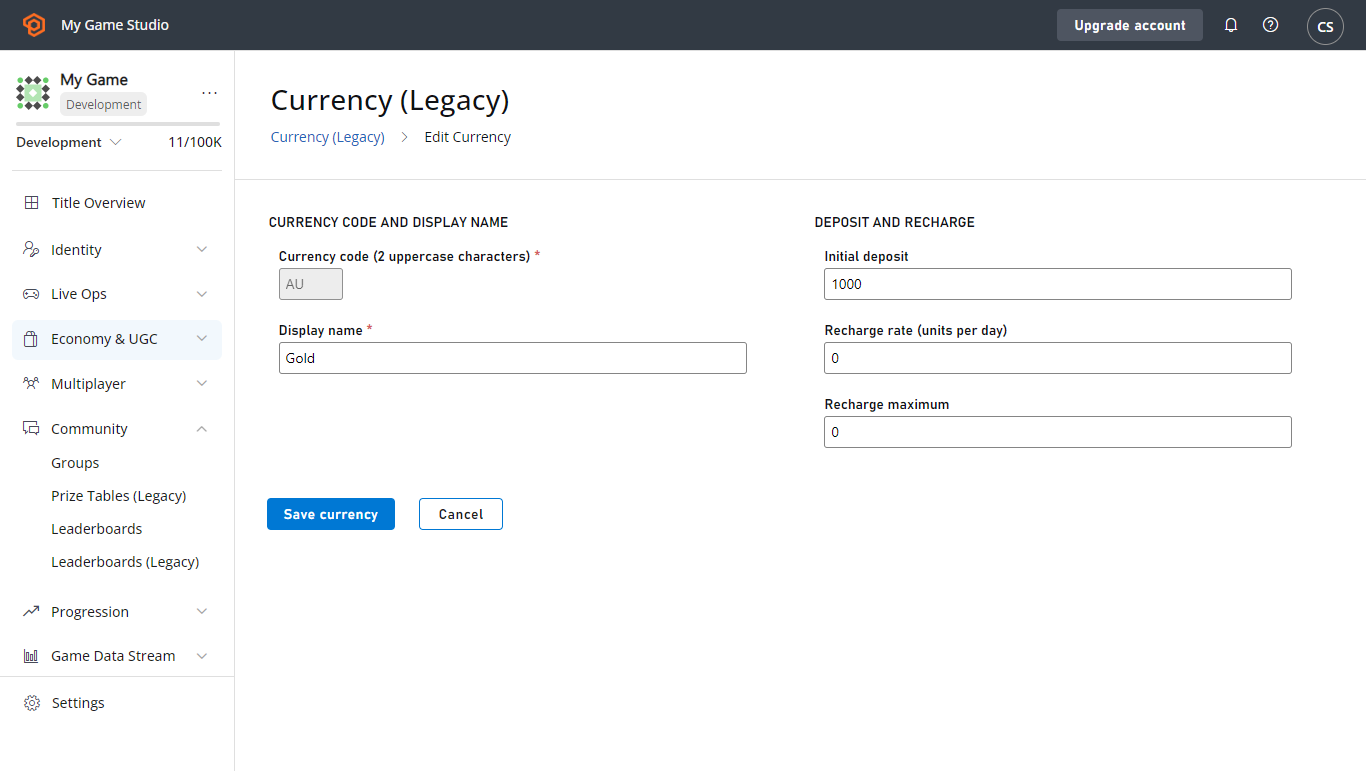
이 섹션은 게임의 가상 경제를 관리하는 데 필요한 모든 도구를 제공합니다. Catalogs - PlayFab 경제의 중심에는 카탈로그 개념이 있습니다. 카탈로그는 아이템, 상점 및 드롭 테이블의 모음입니다. 예를 들어, 다음 이미지는 Unicorn Battle의 기본 카탈로그를 보여줍니다.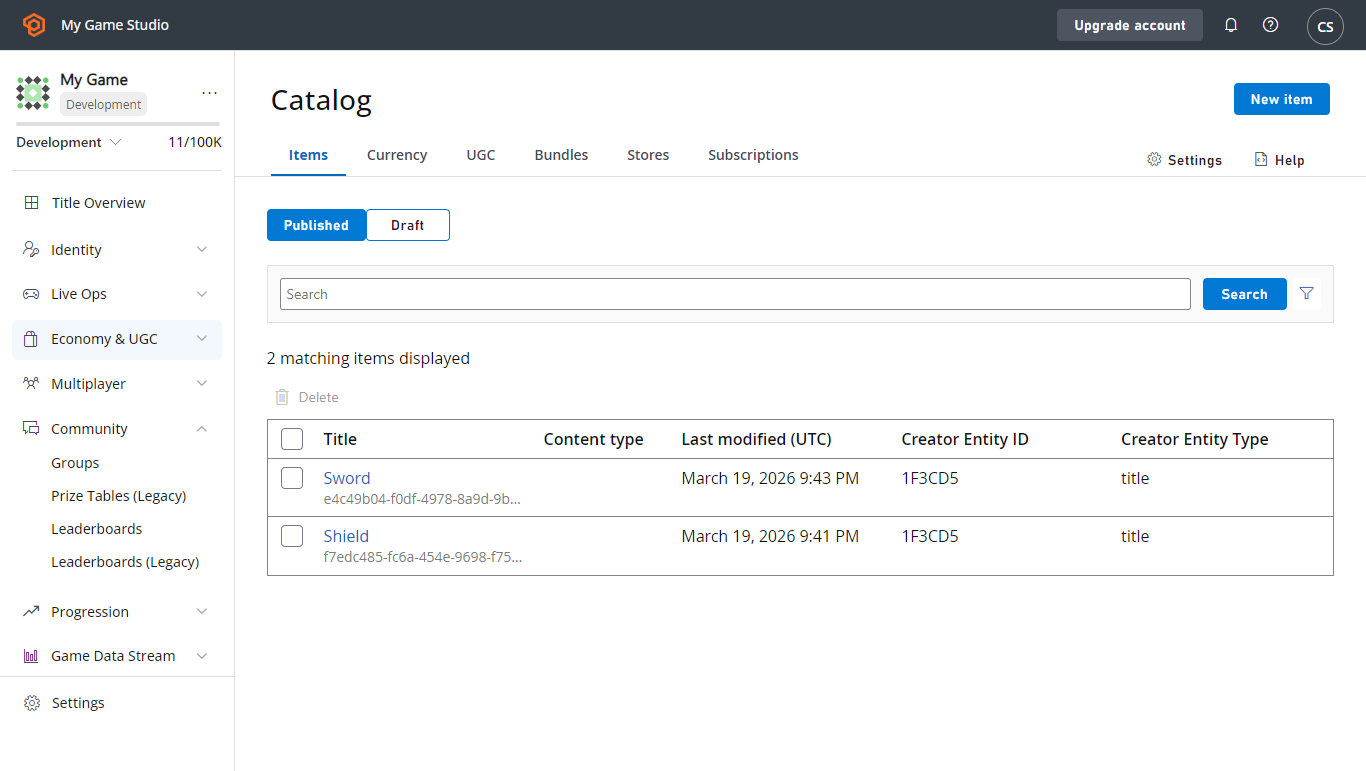
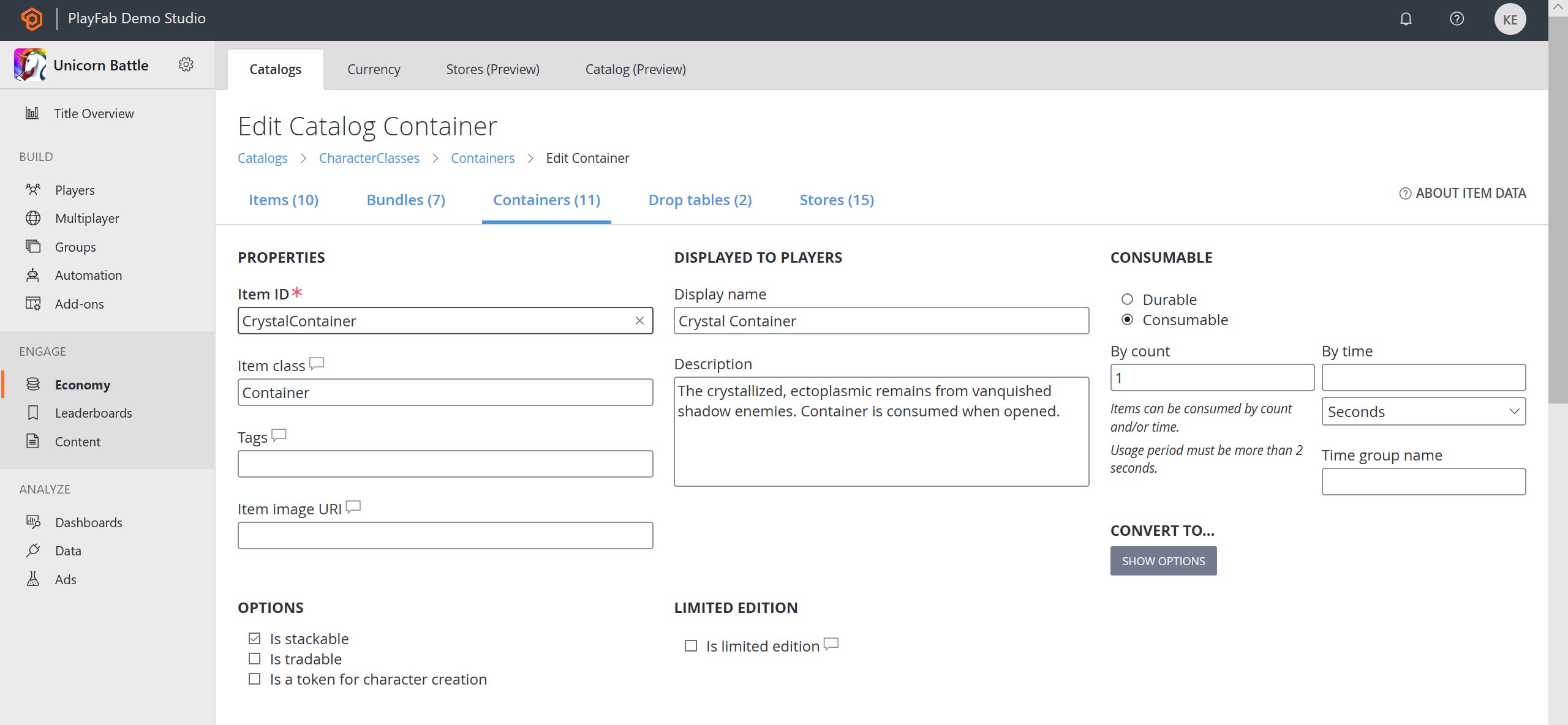
카탈로그 아이템을 선택하면 아이템 속성에 대한 자세한 편집기가 열립니다.
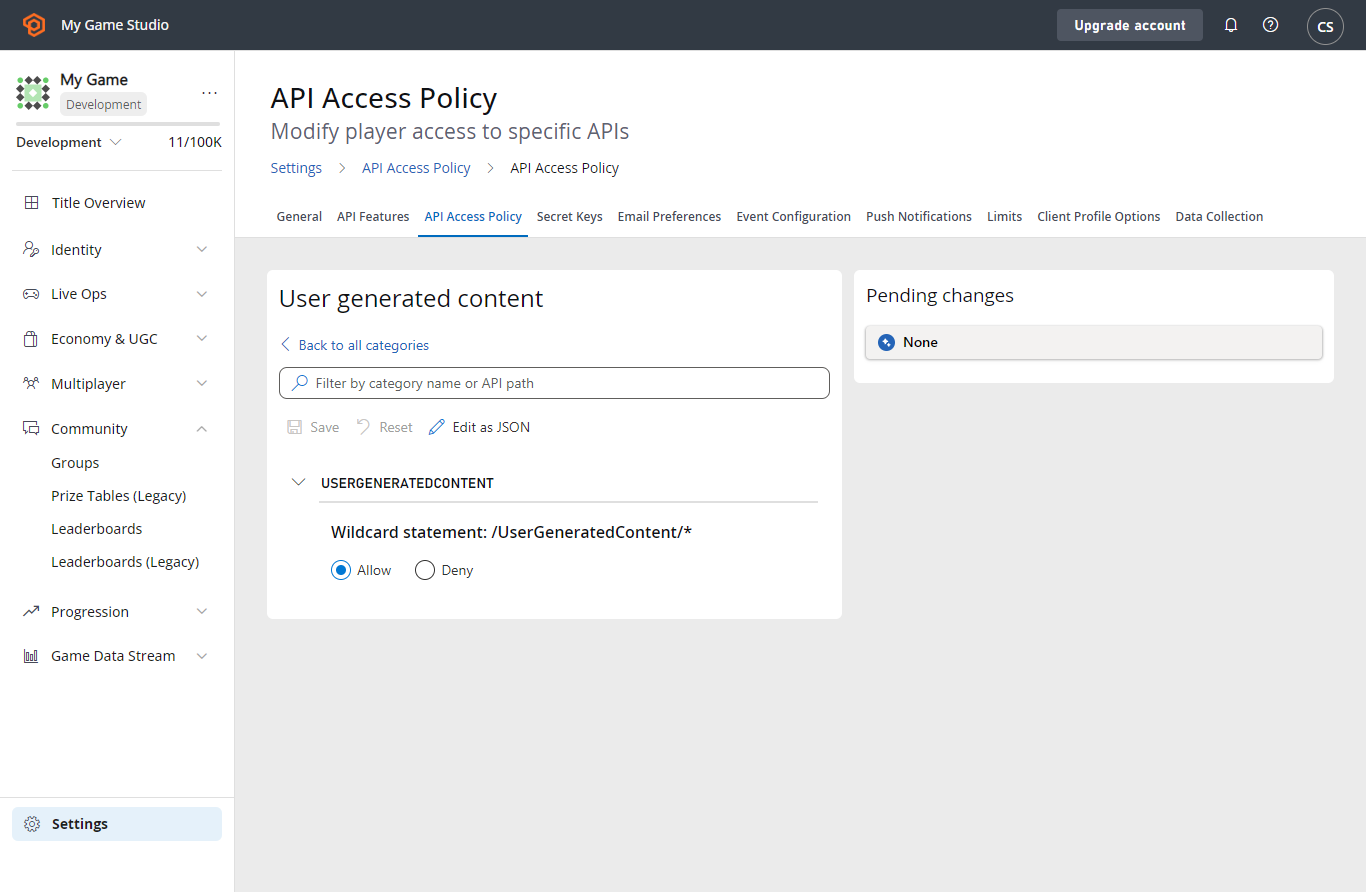
User Generated Content
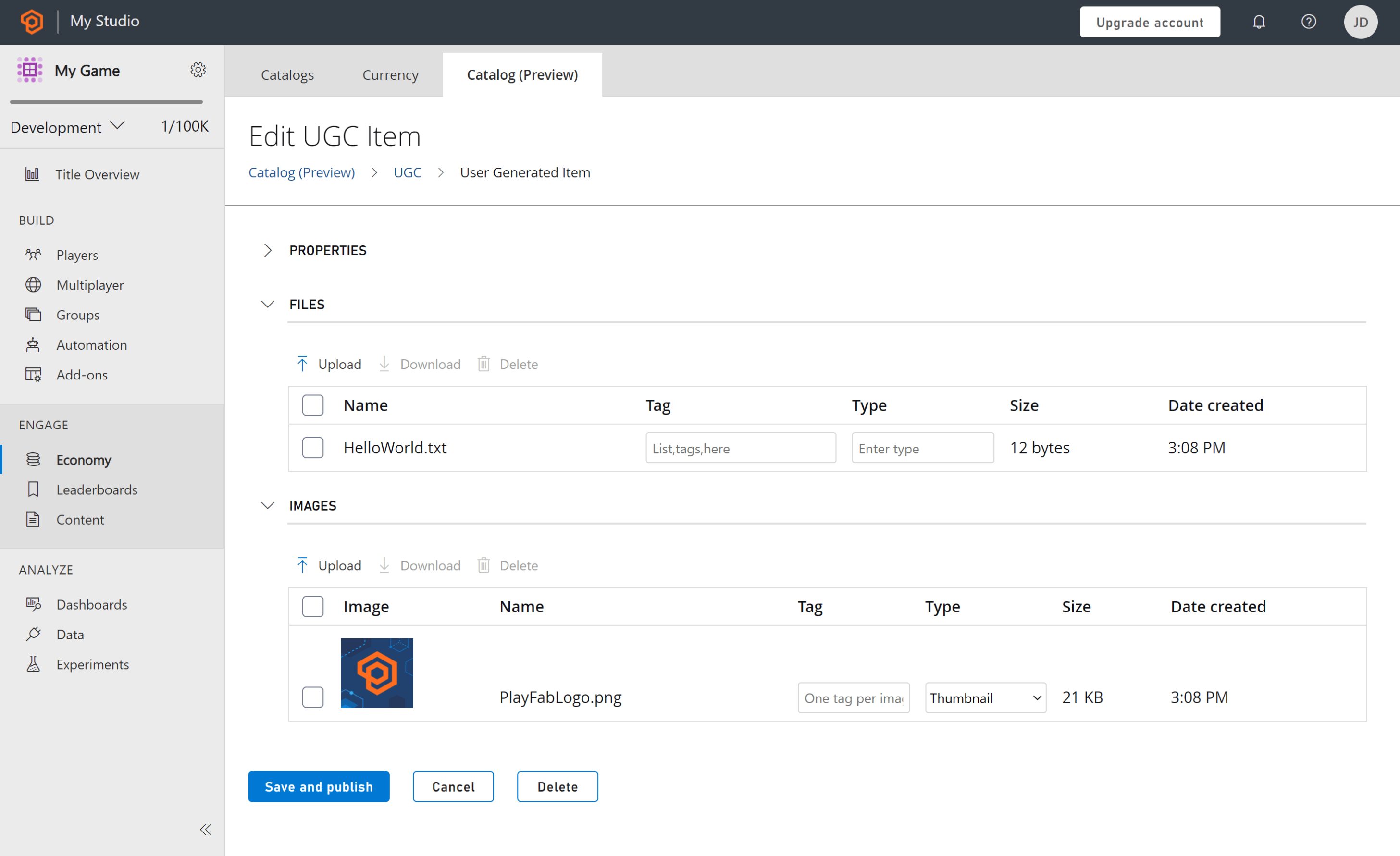
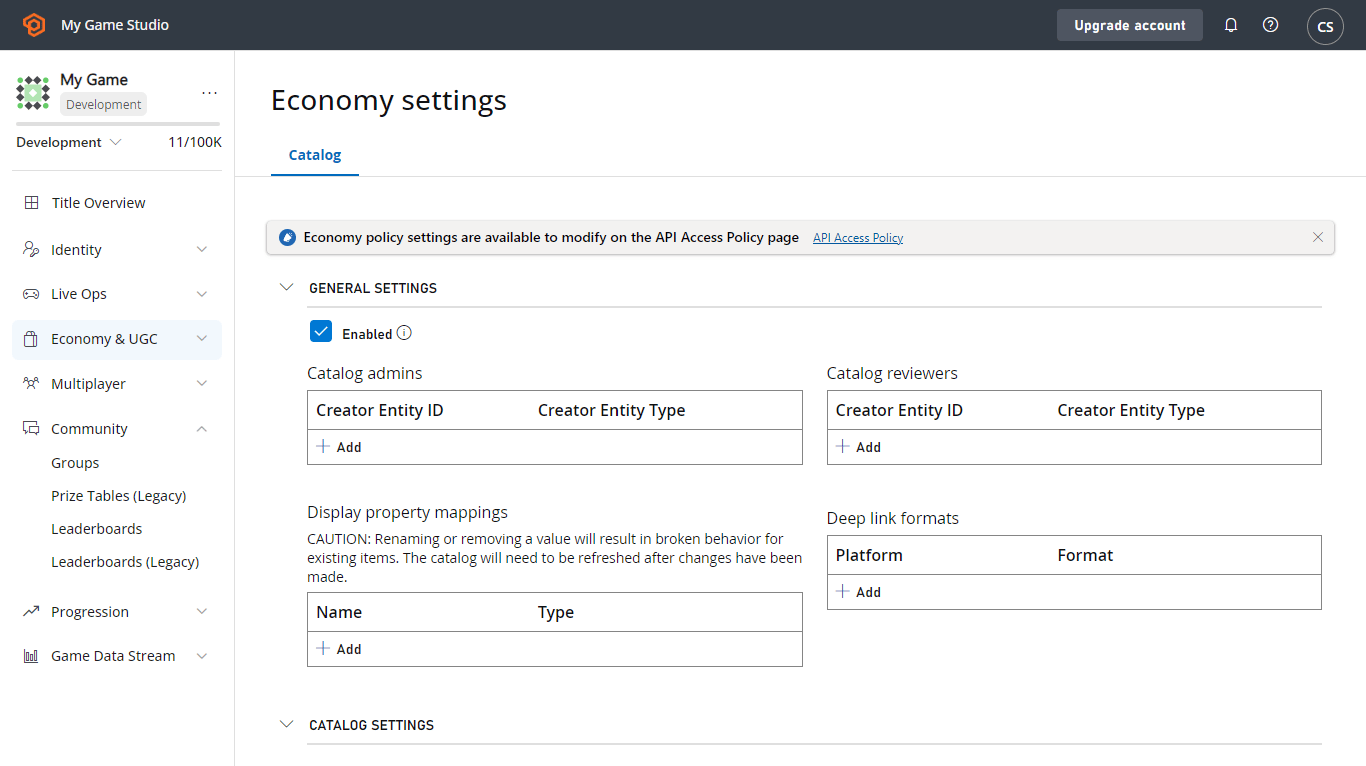
User Generated Content(UGC) 탭은 타이틀에 대한 게시된 모든 콘텐츠를 표시합니다. 활성화되면, 모든 사용자가 콘텐츠를 만들고, 발견하고, 소비할 수 있습니다.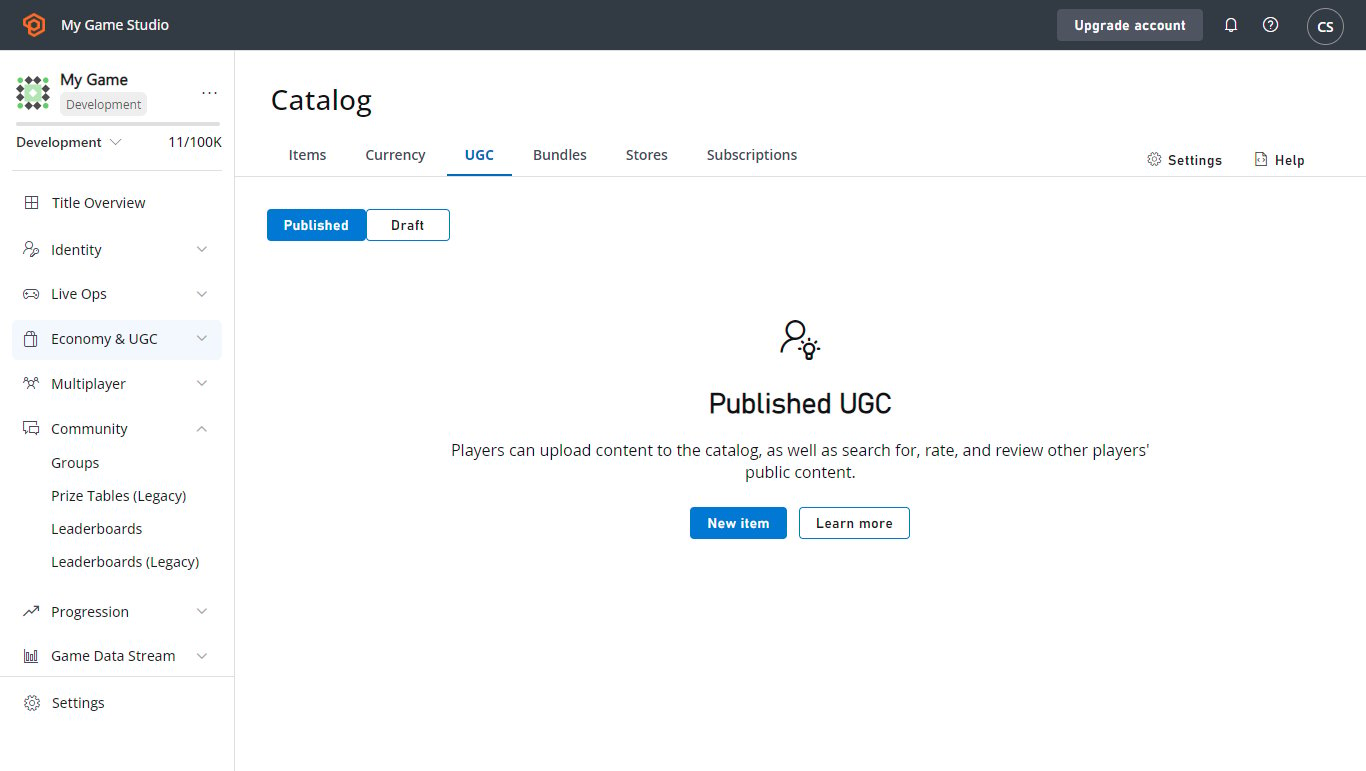
Progression
Progression 탭은 타이틀에 대한 모든 활성 통계와 리더보드를 표시합니다. PlayFab Statistics와 PlayFab Leaderboards를 여기에서 정의하고 구성할 수 있습니다. 리더보드를 통계에 연결하여 하나의 호출로 두 가지 모두에 대한 업데이트를 유도할 수도 있습니다.Content
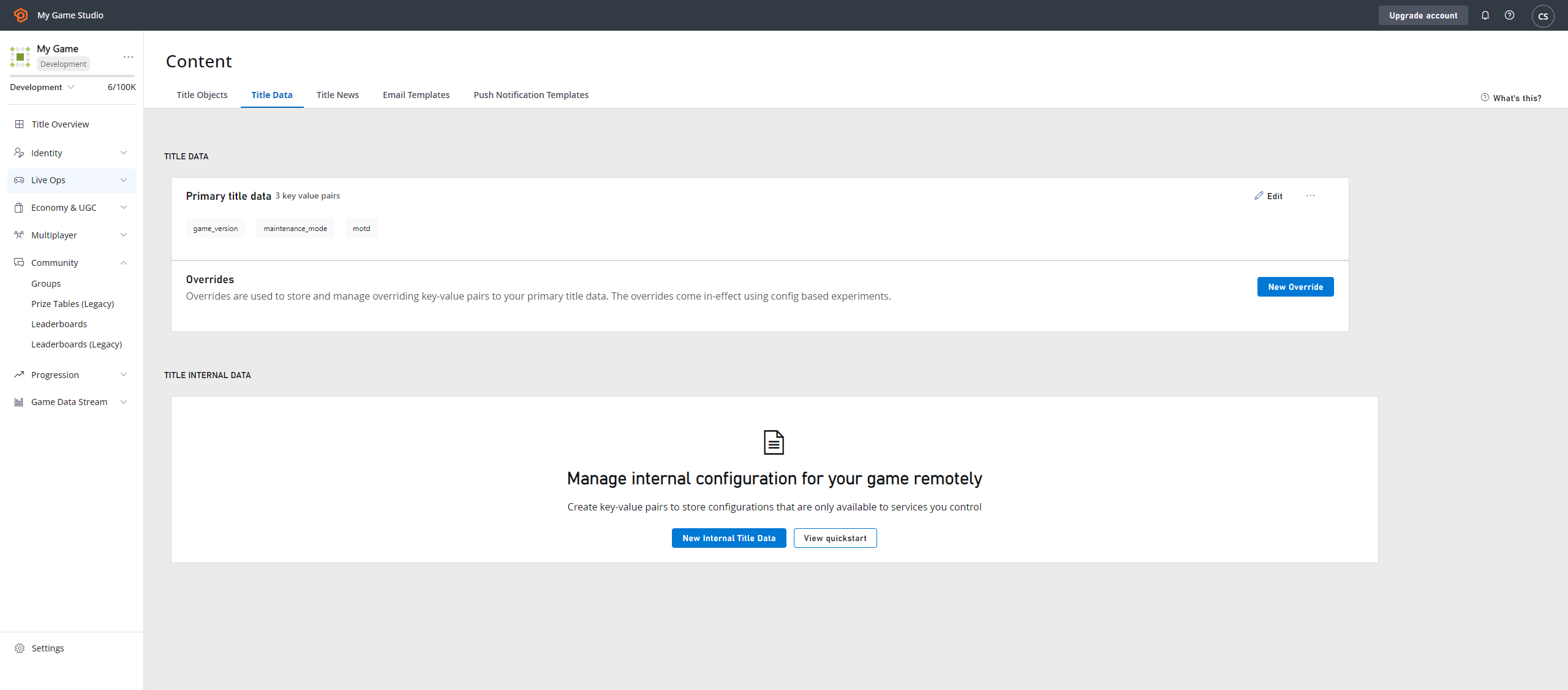
Content 섹션은 플레이어와 소통하기 위한 도구를 제공합니다. 콘텐츠에는 뉴스, 원격 구성 및 파일이 포함될 수 있습니다. Title Data - 여기에서 게임 출시 후 변경할 수 있는 핵심 속성을 구성하고 저장할 수 있습니다. Title Data는 모든 사용자가 모든 API 세트에서 액세스할 수 있습니다. 이 때문에 Title Data는 사용자 지정 타이틀 설정을 저장하기에 이상적인 장소입니다. Internal data는 게임 클라이언트로부터 숨겨져 있으며 게임 서버에서만 사용할 수 있습니다.Title Data 키 추가 또는 편집
- Key에 대한 텍스트를 입력합니다(키는 고유해야 합니다).
- Value에 대한 텍스트를 입력합니다(최대 10KB의 문자열을 허용합니다).
-
데이터 테이블 아래의 주황색 SAVE TITLE DATA 버튼으로 변경 사항을 저장합니다.
Title Data 키 제거
- 제거하려는 행에 해당하는 상자를 체크합니다.
- User 테이블 위 왼쪽 상단의 X Remove 링크를 선택합니다.
- 데이터 테이블 아래의 주황색 SAVE TITLE DATA 버튼으로 변경 사항을 저장합니다.
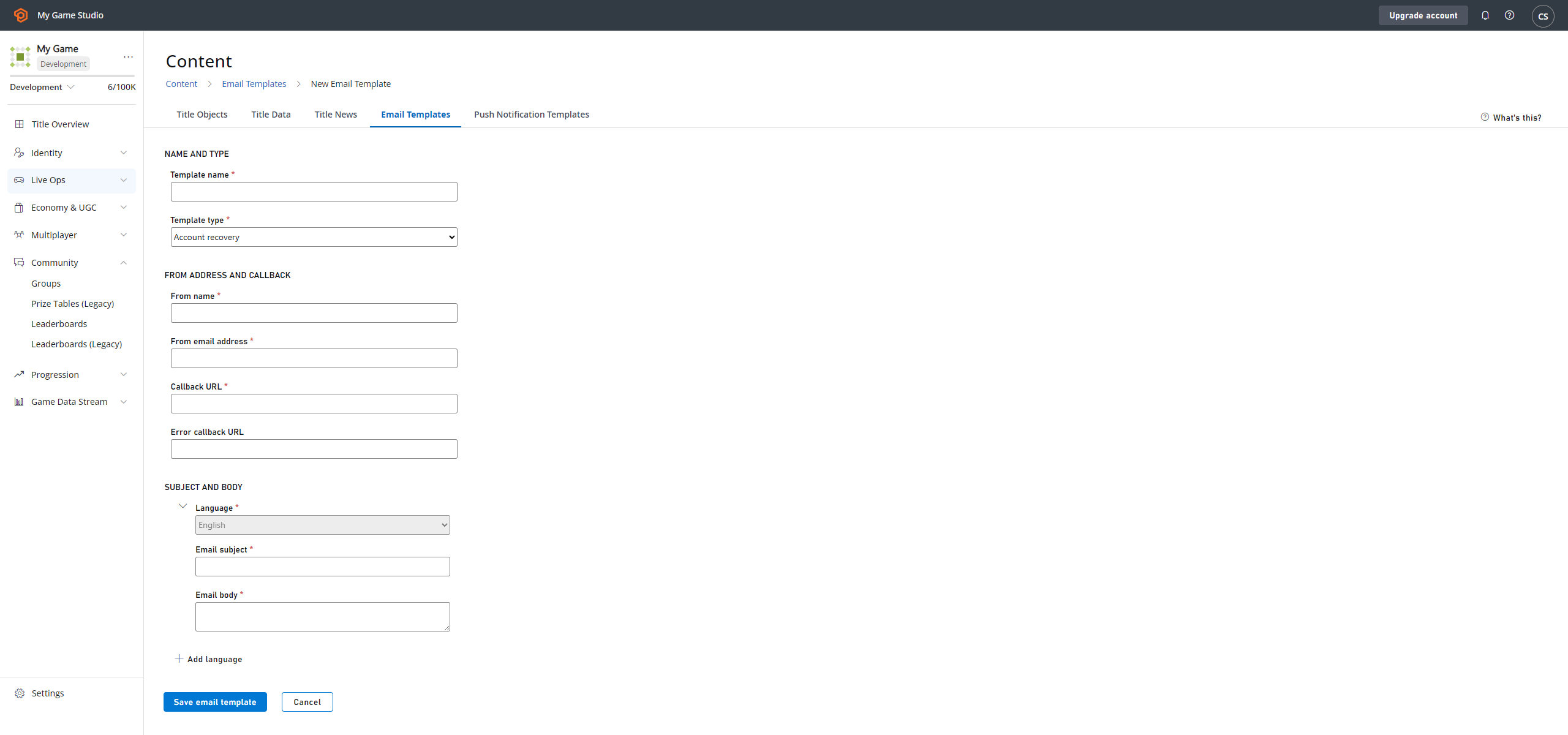
필요한 파일 처리 유형에 따라 다양한 시간 지연이 있습니다. 자세한 정보는 File Management 탭의 온라인 도움말을 참조하세요.
Analyze
Analyze를 사용하면 플레이어 행동을 모니터링하고 조치를 취할 수 있습니다.Dashboards
Dashboards를 통해 Trends를 보고, Reports를 실행하고, Diagnostics를 수행할 수 있습니다.Data
Data 영역에서는 플레이어 활동의 데이터를 추적하고 분석하기 위해 많은 작업을 수행할 수 있습니다. 데이터를 통합하고 시각화하는 기능을 제공하는 여러 그래프 및 보고서 기능이 있습니다. Trends - 7일에서 26개월까지의 기간에 대한 여러 통계의 추세를 구성하고 봅니다. Trends 그래프는 선택한 기간에 대한 클래식 리텐션(돌아온 신규 플레이어만)을 보여줍니다. 30일 리텐션 보고서에는 신규 및 재방문 플레이어가 모두 포함됩니다. Event History - 생성한 쿼리에 따라 여러 다른 Event History 유형을 검색하고 표시합니다. 이벤트 이름, 날짜 범위 또는 이벤트 값을 사용합니다. Reports - Reports를 사용하여 플레이어 데이터 및 통계 값을 기반으로 하는 다양한 유형의 보고서를 보고 다운로드합니다.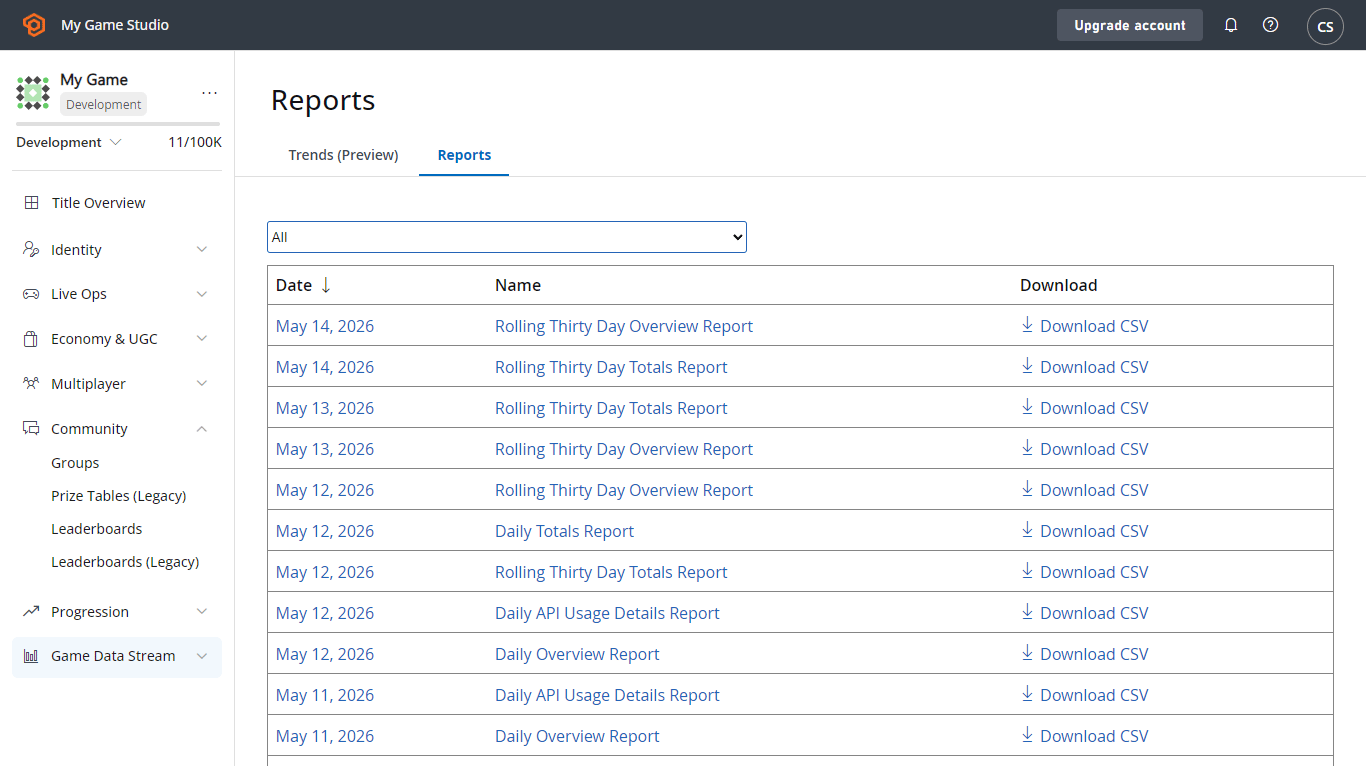
Audit History 및 Billing 정보
Game Manager 내에서 취해진 모든 작업은 Audit History 로그에 기록됩니다. Audit History를 표시하려면, 게임 타이틀의 Settings 메뉴에서 Title audit history를 선택합니다.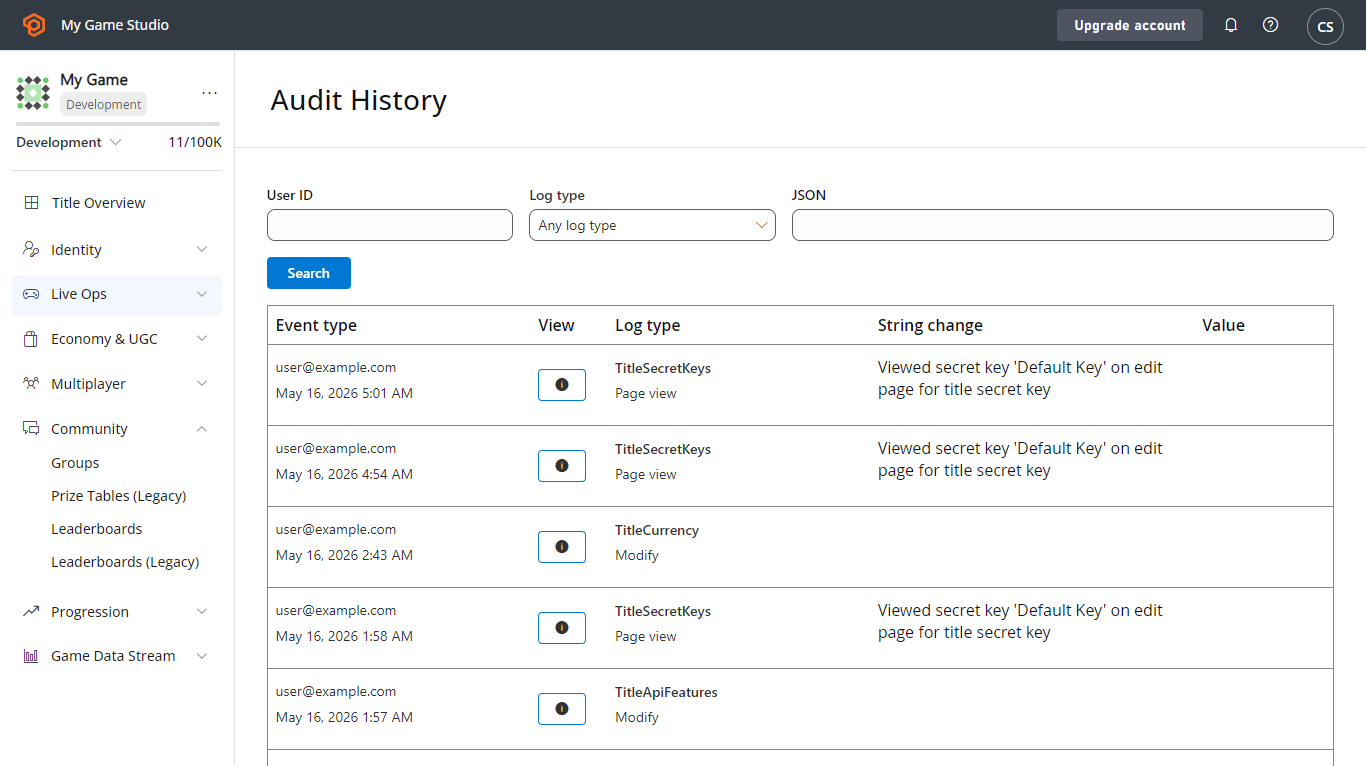
- Event time 열은 변경 시간과 작성자에 대한 정보를 표시합니다.
- Log type 열은 어떤 종류의 변경이 이루어졌는지에 대한 단서를 제공합니다.
- String change 및 Value 열은 변경 사항의 간략한 세부 정보를 나타냅니다.
- View 열을 통해 변경 사항의 전체 JSON 설명에 액세스할 수 있습니다.
타이틀 설정 정보
Settings 메뉴에서 타이틀 설정에 액세스합니다. General - 플레이어 표시 이름과 타이틀의 기본 언어와 같이 타이틀을 구성하는 데 사용할 기본 정보를 제공합니다.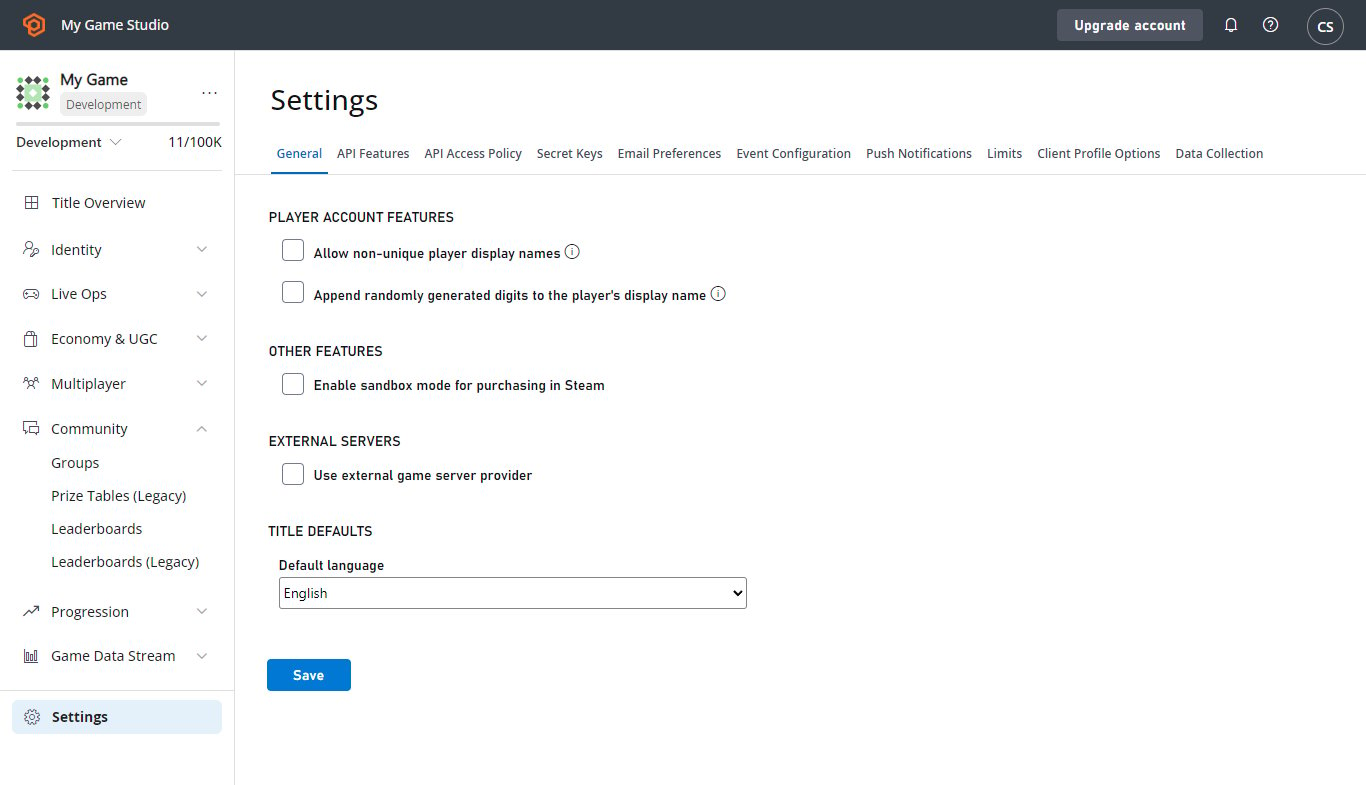
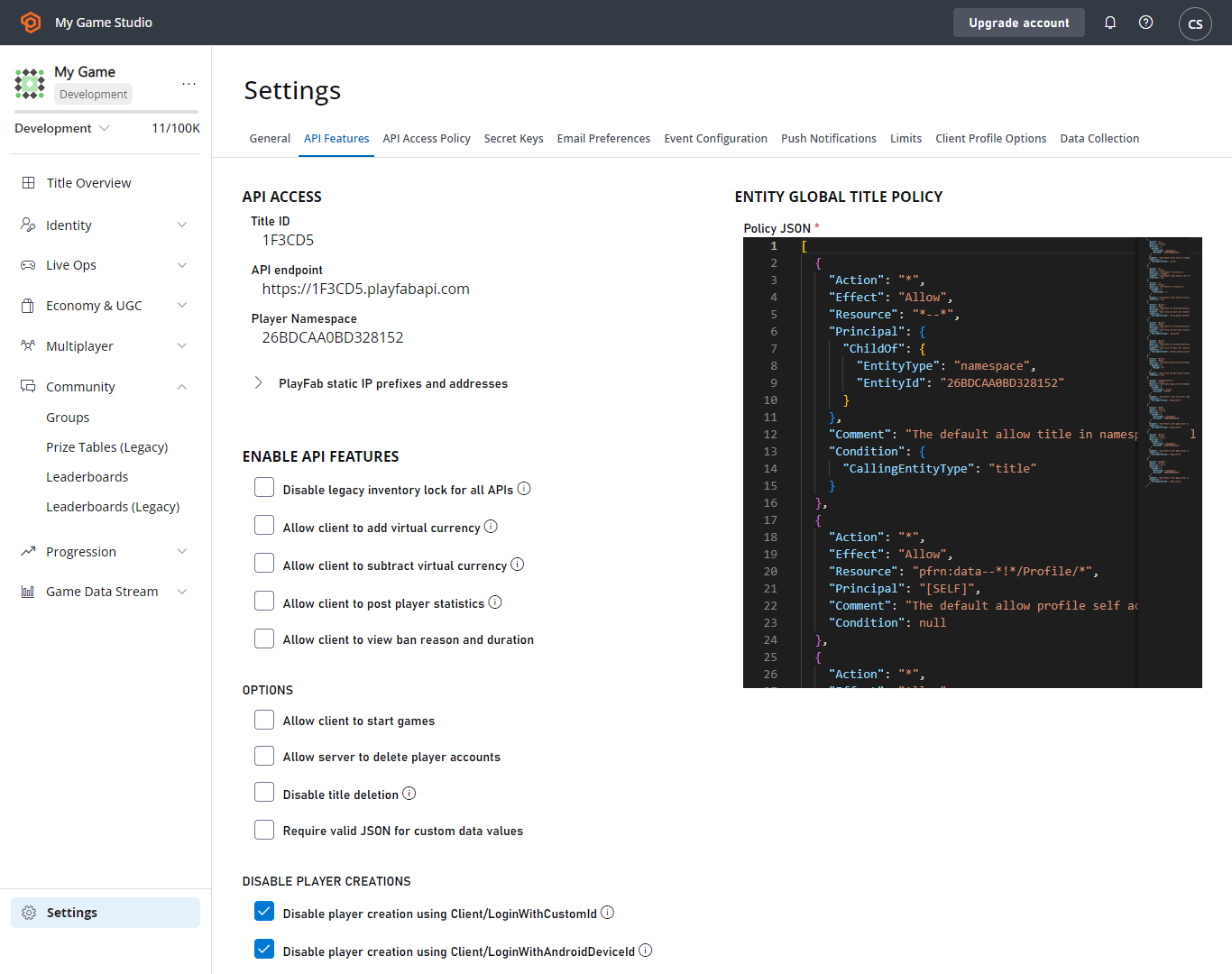
이 키는 게임 데이터와 플레이어 계정에 영향을 줄 수 있는 API 호출을 가능하게 하므로, 개발 팀의 신뢰할 수 있는 구성원과만 공유해야 합니다. PlayFab API 비밀 키를 절대 다른 사람과 공유하지 마세요. 그렇게 하면 타이틀의 보안이 위태로워질 수 있습니다.
기타 기본 작업
프로필 설정 편집
- Game Manager 창의 오른쪽 상단 모서리에 있는 드롭다운 메뉴에서 My Profile을 선택합니다.
- Your Name, Password를 지정하고, Phone number를 추가하고, Time zone을 설정하고, Two-Factor Authentication 활성화 여부를 지정합니다.
- Save Profile 버튼을 선택하여 변경 사항을 저장하고 스튜디오 페이지로 돌아갑니다.
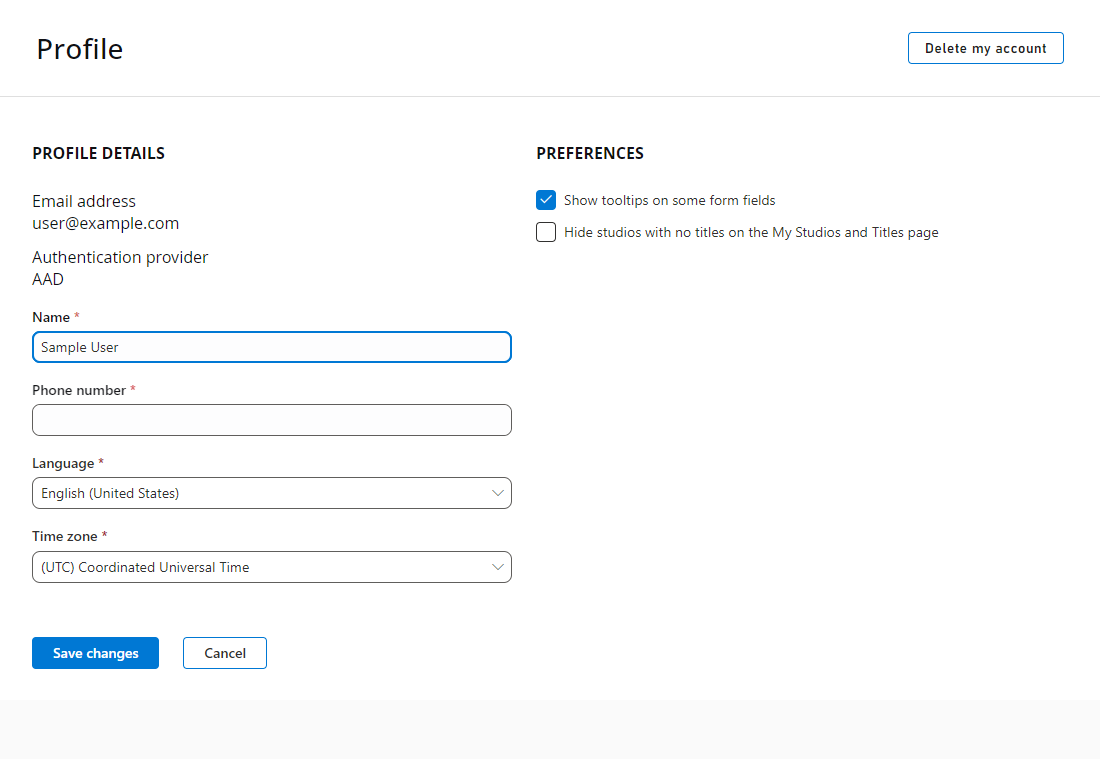
이중 인증은 로그인 시 코드를 제공하도록 요구하여 개발자 계정의 보안을 향상시킵니다.
PlayFab 뉴스 보기
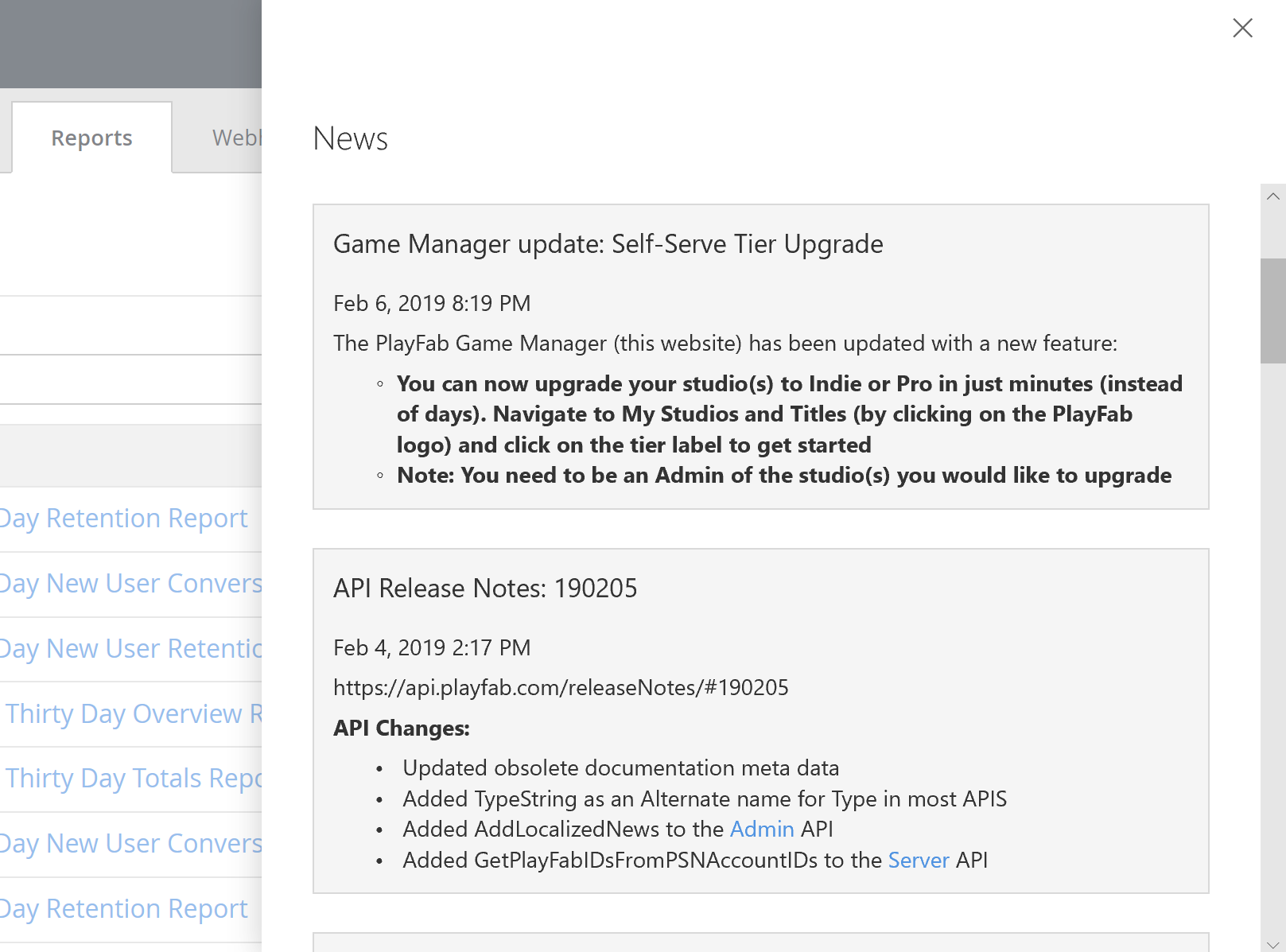
새로운 알림은 창의 오른쪽 상단 모서리에 있는 작은 벨 아이콘에 표시됩니다.- 아이콘을 선택하여 News를 표시합니다.
- PlayFab 팀의 뉴스를 최신순으로 확인합니다. 뉴스 피드에는 새 기능, API 업데이트 및 서비스 중단에 대한 정보가 포함됩니다.
스튜디오 및 타이틀 만들기 및 편집
이 섹션에서는 스튜디오 및 게임 타이틀을 만들고 관리하는 방법을 배웁니다. 새 스튜디오를 추가하려면:- PlayFab 아이콘을 선택하여 My Studios 및 Titles 페이지를 표시합니다.
- NEW STUDIO를 선택하여 나타나는 대화 상자에서 새 스튜디오를 만듭니다.
- Studio Name 및 Authentication provider를 입력합니다.
- 변경 사항을 저장하고 My Studios and Titles 페이지로 돌아갑니다.
- Studio name 오른쪽에 있는 줄임표 드롭다운 메뉴를 선택한 다음, Studio settings를 선택합니다.
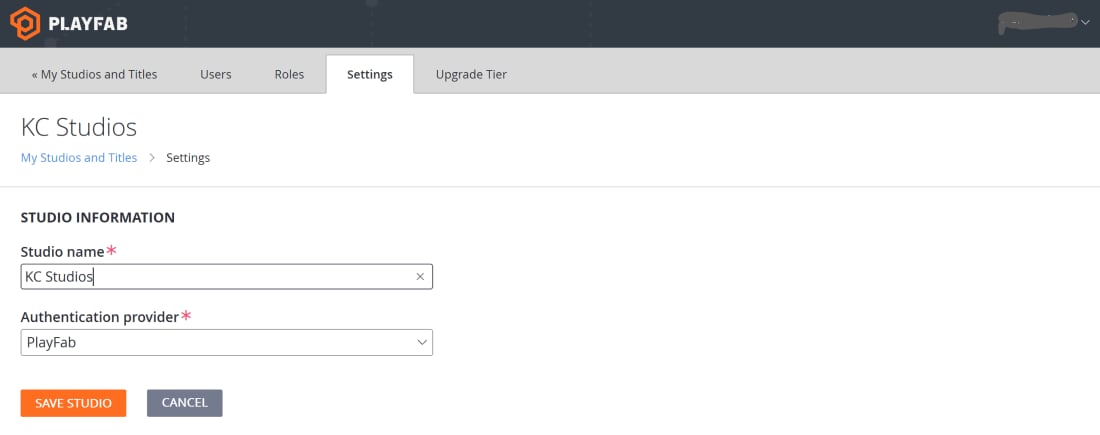
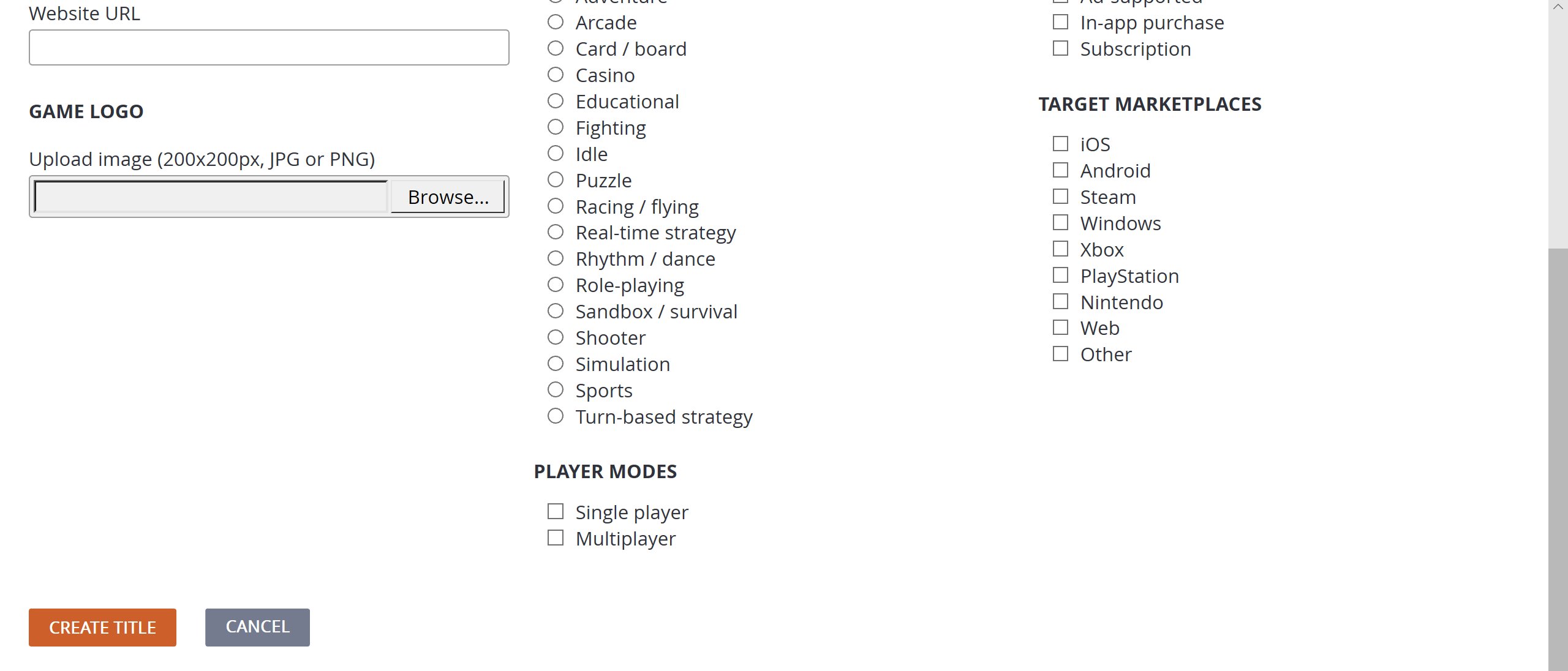
- 스튜디오 이름 오른쪽에 있는 드롭다운 메뉴를 선택한 다음, New title을 선택하여 Create Title 페이지를 표시합니다.
- 세부 정보를 입력하고 CREATE TITLE 버튼을 선택합니다.
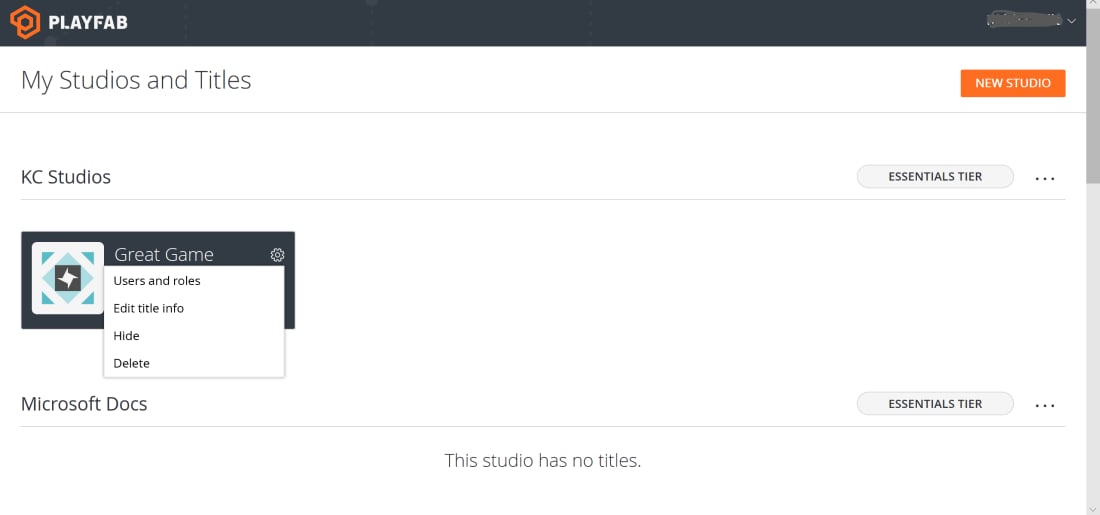
기존 타이틀을 편집하려면
- 편집하려는 타이틀 이름의 톱니바퀴 아이콘을 선택하고 Edit title info를 선택합니다.
사용자 계정 정보
개별 또는 관리자 수준의 사용자 계정을 만들 수 있습니다. 관리자 계정은 특정 스튜디오의 하나 이상의 타이틀에 있는 하나 이상의 섹션에 대한 액세스를 제공하며, 스튜디오 및 타이틀 정보를 구성할 수 있는 전체 기능을 제공합니다.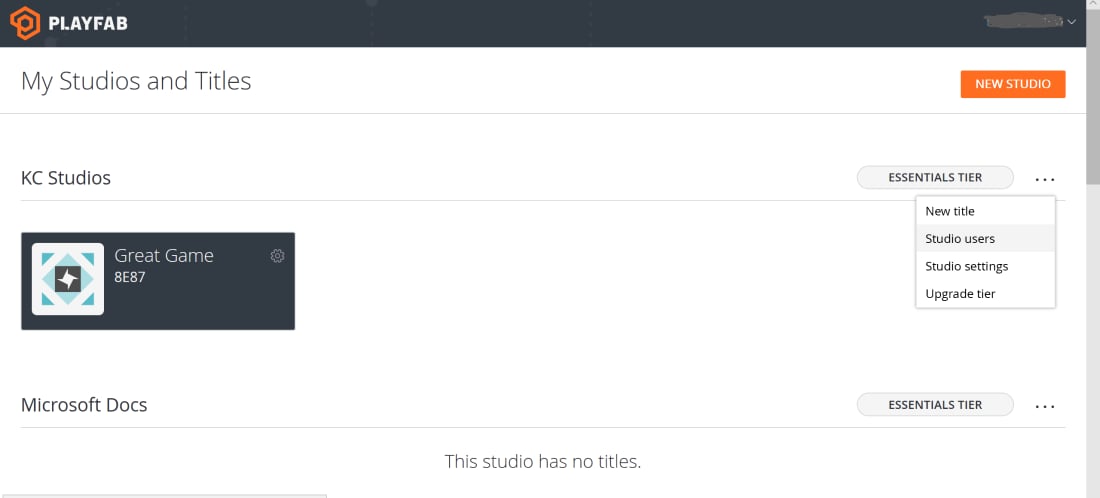
- Studio 이름에서 맨 오른쪽 드롭다운 메뉴를 선택한 다음, Studio users를 선택합니다.
- ADD USER를 선택하여 Add New User 페이지를 표시합니다. 사용자를 관리자로 지정하려면 상자를 체크합니다.
- Users 페이지에서 계정을 제거하려면 Remove를 선택합니다.