CloudScript는 전용 서버에 대한 빠르고 안전하며 확장 가능한 대안을 제공합니다. 사용자 지정 JavaScript는 PlayFab 머신에 직접 존재하며 실행됩니다.
Azure Functions를 사용하는 CloudScript는 더 많은 언어를 지원하며 개선된 디버깅 워크플로를 제공합니다.
여기에서 코드는 게임 클라이언트에 의해 직접 호출되거나 PlayStream 액션을 통해 간접적으로 호출될 수 있습니다. 또한 CloudScript 메서드는 PlayFab의 Server API 세트에 완전히 액세스할 수 있습니다. 이 빠른 시작에서는 PlayFab Game Manager에서 CloudScript 파일을 업로드하고 관리하는 방법에 대해 설명합니다.
사용자 지정 CloudScript 작성 자습서는 CloudScript 코드 자체를 작성하는 방법에 대해 다룹니다.
이 문서를 읽을 때 다음 사항에 유의하세요.
  • PlayFab의 기본 사항에 익숙해야 합니다.
  • 표시된 C# 샘플은 PlayFab Unity SDK 사용에 해당합니다.
  • JavaScript 샘플은 PlayFab CloudScript 서비스 사용에 해당합니다.

첫 번째 CloudScript 리비전

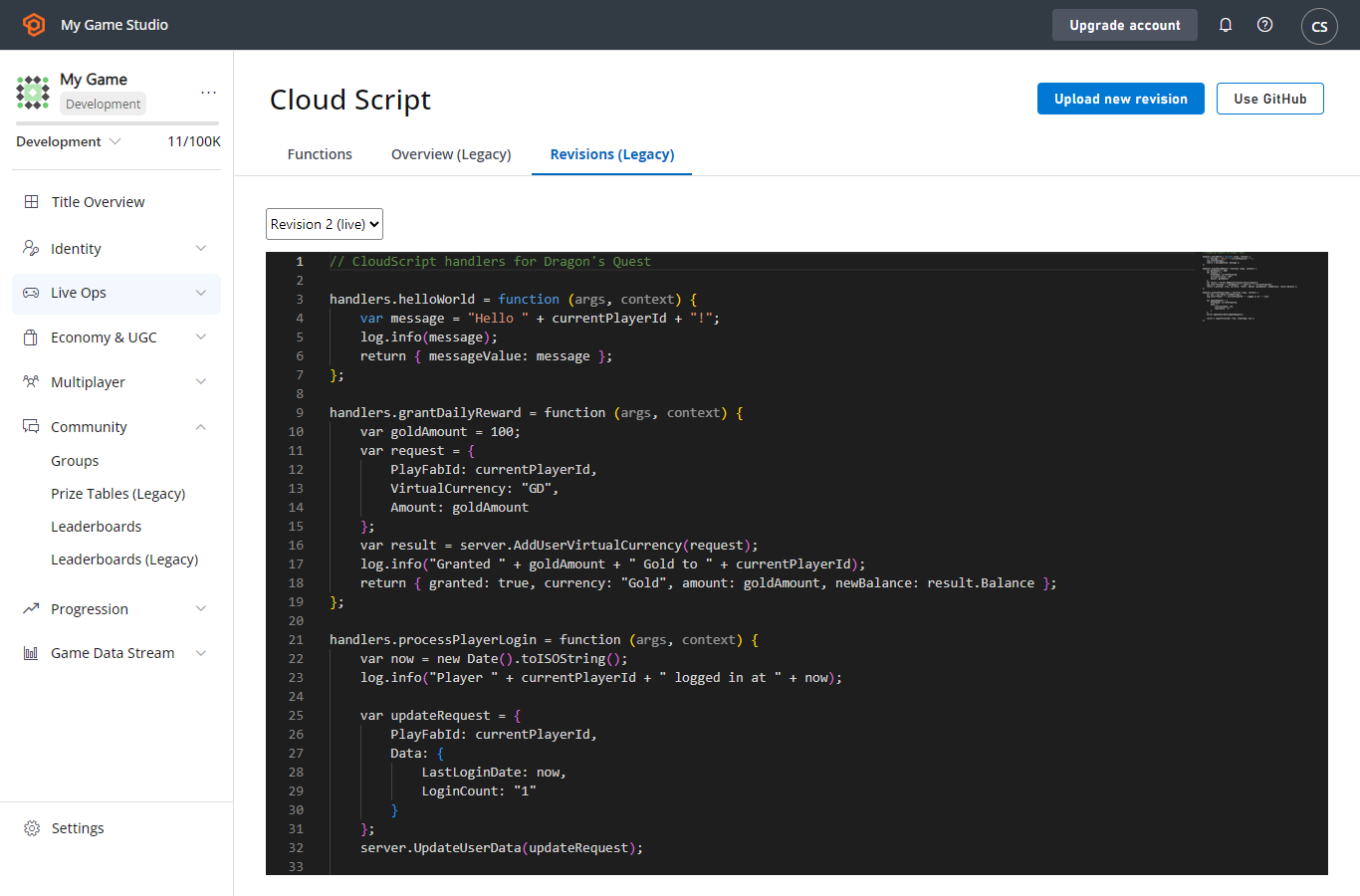
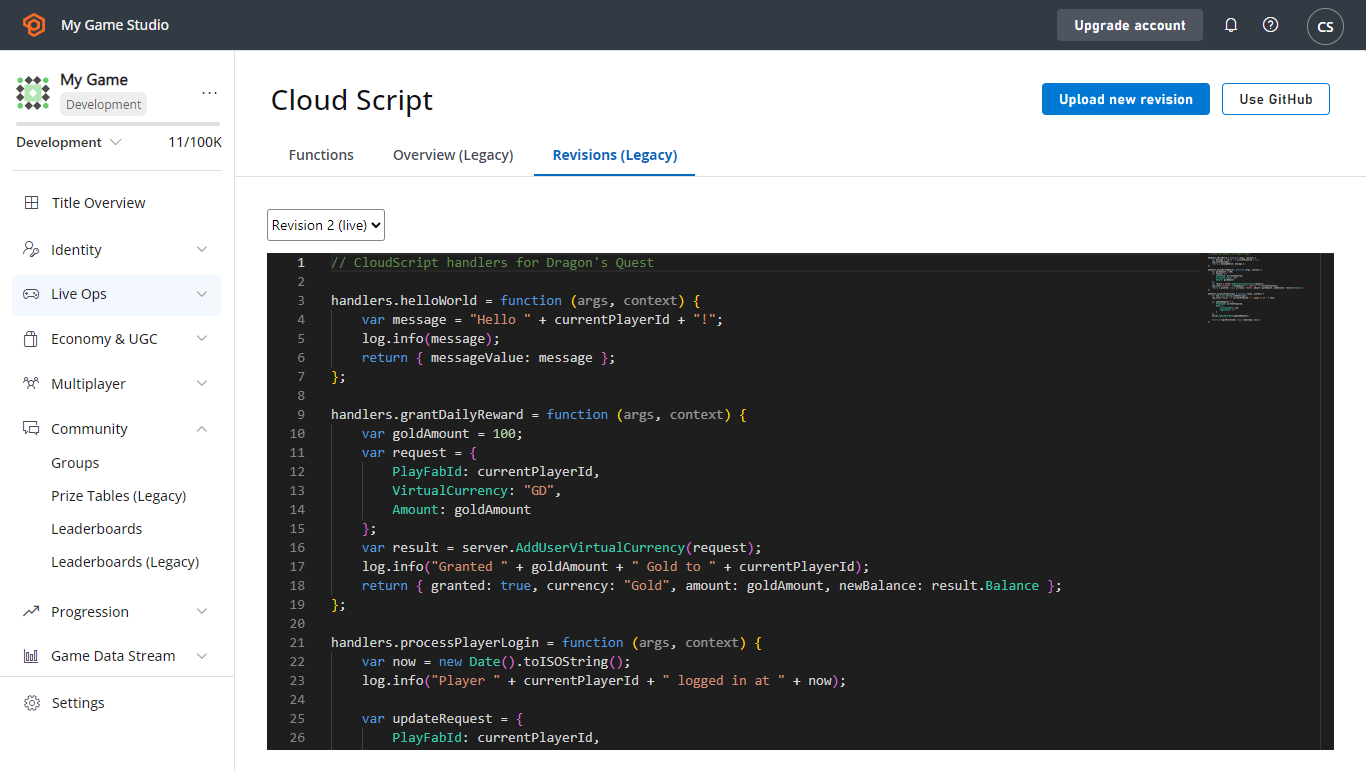
타이틀을 만든 후, PlayFab은 자동으로 예제 스크립트를 첫 번째 리비전으로 포함합니다. 이 리비전에는 CloudScript 학습 및 테스트에 사용할 수 있는 여러 메서드가 포함됩니다. 이러한 함수를 보려면:
  • Game Manager를 엽니다.
  • 타이틀을 선택합니다.
  • 왼쪽 사이드바에서 Automation을 선택합니다.
HelloWorld와 같은 여러 CloudScript 메서드가 표시되어야 합니다. 이 메서드는 Hello PLAYERID 메시지를 로그에 기록하며, PLAYERID는 현재 플레이어의 PlayFab ID입니다.

자체 리비전 업로드

Game Manager를 통해 자체 사용자 지정 메서드를 업로드할 수 있습니다. 업로드하는 각 파일은 새 리비전을 만듭니다. 업로드 중에 PlayFab 서비스는 CloudScript에 대해 구문 오류에 대한 간단한 LINT 검사를 실행합니다. 오류를 찾으면:
  • 오류 메시지가 표시됩니다.
  • 오류를 수정하고 SUBMIT을 다시 선택합니다.
  • 기본적으로, 새 업로드는 DEPLOY REVISION # TO LIVE 링크를 선택하여 배포해야 합니다. 이를 통해 여러 버전의 CloudScript로 업데이트하거나 롤백할 수 있습니다.
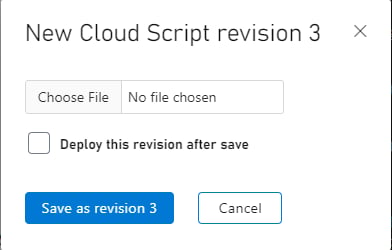
주황색 UPLOAD NEW REVISION 버튼을 처음 누르면, 로컬 컴퓨터에서 파일을 업로드할 수 있는 파일 선택기가 표시됩니다. 여러 리비전을 추가한 후에는 드롭다운을 사용하여 제출된 리비전 중 어떤 것이 라이브 상태가 될지 선택할 수 있습니다.

GitHub 통합

CloudScript 리비전을 관리하는 데 GitHub를 사용할 수도 있습니다. GitHub 계정이 있어야 하고 로그인되어 있어야 합니다.
  • USE GITHUB 버튼(이전 스크린샷의 회색 버튼)을 선택합니다.
  • 다음 창에는 주황색 AUTHORIZE GITHUB ACCOUNT 버튼이 있습니다.
  • GitHub에서 새로운 빈 저장소를 만듭니다.
  • PlayFab Game Manager의 GitHub 페이지로 돌아옵니다(탭 새로 고침).
  • 이 시점에서 GitHub 저장소를 선택하고 타이틀에 바인딩할 수 있어야 합니다.
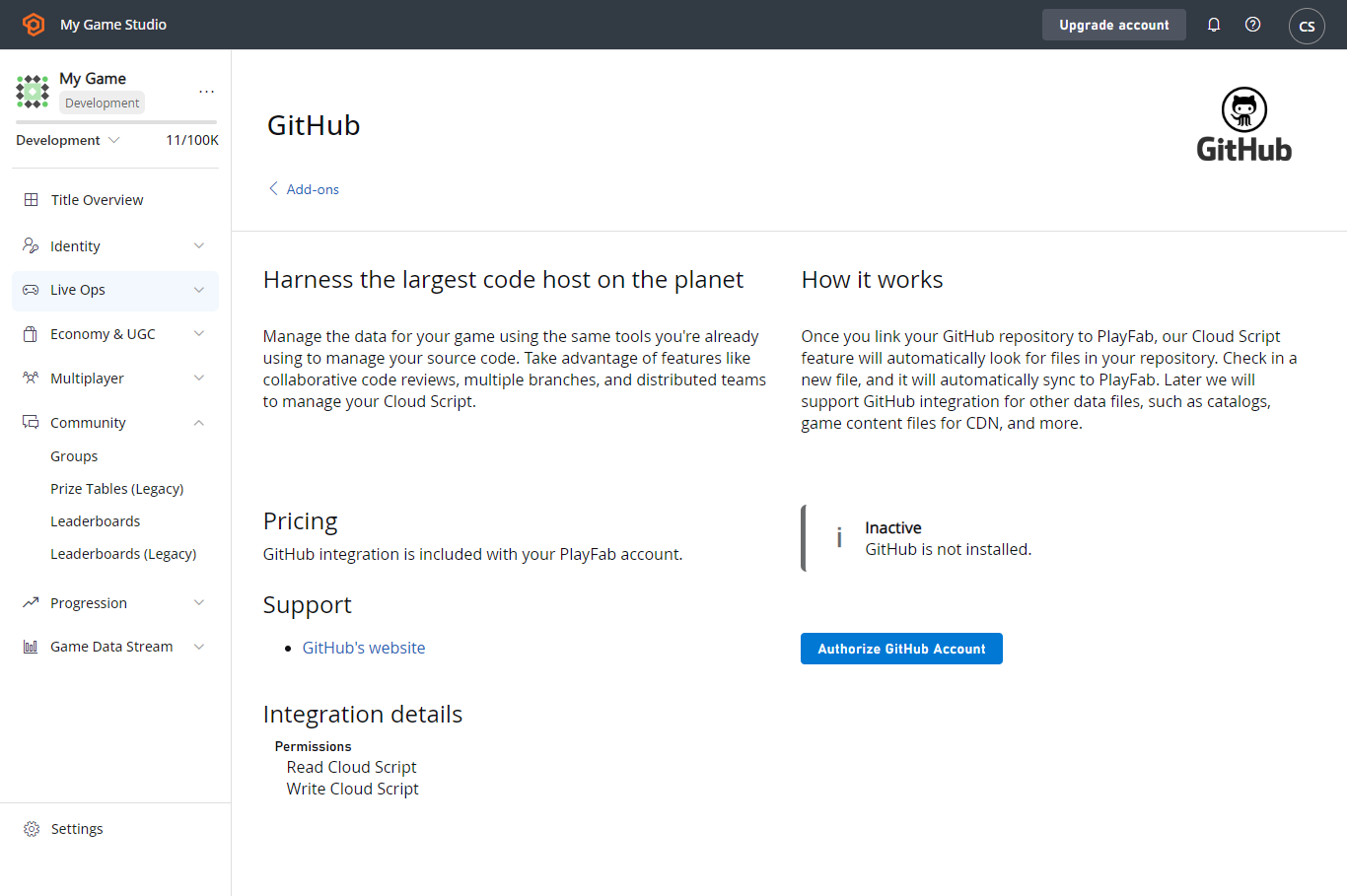
GitHub에 바인딩되면 수동 업로드 옵션이 제거되고 “master” 브랜치에 대한 각 GitHub 커밋에 대해 새로운 CloudScript 리비전이 자동으로 생성됩니다. 여러 파일을 커밋하면, 하나의 PlayFab CloudScript 리비전으로 연결됩니다. 라이브 리비전 선택은 동일하게 유지됩니다. GitHub에 대한 새 커밋은 위에서 설명한 대로 Game Manager에서 라이브로 설정해야 합니다.

결론

CloudScript를 사용하면 PlayFab에 파일을 업로드하고 서버에서 코드를 실행할 수 있습니다. 왼쪽 사이드바의 Automation 옵션에서 CloudScript 파일을 관리할 수 있습니다. 자신의 컴퓨터에서 수동으로 파일을 업로드하거나 타이틀을 GitHub 계정에 바인딩할 수 있습니다. 이 빠른 시작은 코드 파일을 관리하고 PlayFab에 업로드하는 방법을 다룹니다. 더 많은 질문이 있는 경우, 사용자 지정 CloudScript 작성 자습서에서 CloudScript 코드 파일을 작성하는 방법에 대해 자세히 설명합니다.
마지막 수정일 2026년 8월 13일