요구 사항
- PlayFab 개발자 계정.
- Unity Editor 설치본. Unity Editor 설치에 대한 자세한 내용은 Unity 설명서의 Unity 설치를 참조하세요. Visual Studio 기능 설치 관리자를 사용하여 Unity 버전을 설치할 수도 있습니다.
PlayFab Unity3D SDK는 Unity Editor 버전 5.3 이상을 지원합니다.
- Unity 프로젝트. Unity 프로젝트 생성에 대한 자세한 내용은 빠른 시작 가이드를 참조하세요.
Unity에 익숙하지 않은 경우, 최신 설치 패키지에서는 게임 제작 안내를 설치할 수 있는 옵션을 제공합니다. 이러한 안내 중 하나를 사용하여 다음 빠른 시작에서 사용할 샘플 게임을 만들 수 있습니다.
- PlayFab Unity3D SDK.
용어
엔터티는 데이터를 포함할 수 있는 모든 PlayFab 개념입니다. 기본 제공 엔터티 유형은 다음과 같습니다.- title - 타이틀은 모든 플레이어가 사용할 수 있는 전역 정보를 포함합니다. 이는 TitleData와 유사합니다. 게임/애플리케이션의 타이틀 ID(
TitleId)로 식별됩니다. - master_player_account - 이 엔터티 유형을 사용하면 네임스페이스 내 여러 게임에 걸쳐 플레이어에 대한 정보를 공유할 수 있습니다. 이는 플레이어의 플레이어 ID(
PlayFabId)로 식별되며, 로그인 또는 플레이어 계정에 대한 계정 정보를 검색하는 모든 호출(예: PlayFab Client API GetAccountInfo)의 일부로 반환됩니다. - title_player_account - 현재 타이틀에 대한 일부 정보를 포함하는 플레이어 계정을 식별합니다. 이는 모든 로그인 시 EntityKey 개체에서 반환되는 엔터티 ID(
EntityKey.Id)로 식별됩니다. - character - 플레이어가 소유한 캐릭터를 식별하며, 검색할 수 있는 정보를 포함합니다. 이는 캐릭터의 캐릭터 ID(
CharacterId)로 식별됩니다.
엔터티 초기화
Entity API를 호출하려면 엔터티ID와 엔터티 Type을 얻어야 합니다. ID와 Type을 사용하여 다른 Entity API 메서드를 호출합니다. 이들은 EntityKey 개체의 멤버입니다.
LoginWithCustomID와 같은 로그인 메서드 중 하나를 호출하여 이 작업을 수행합니다.
ID와 엔터티 Type을 얻을 수도 있습니다.
엔터티 개체
엔터티 개체를 사용하면 엔터티에 연결된 작은 JSON 직렬화 가능한 개체를 읽고 쓸 수 있습니다. 모든 엔터티 유형은GetObjects 및 SetObjects 메서드를 지원합니다.
다음 코드 조각은 title_player_account 엔터티에서 Object를 설정하고 읽는 방법을 보여줍니다.
플레이어 또는 타이틀에 엔터티 개체를 설정하려면 SetObjects 메서드를 사용하세요.
엔터티 파일
엔터티 파일을 사용하면 어떤 형식으로든 엔터티에 첨부된 파일을 읽고 쓸 수 있습니다. 엔터티 파일을 검색하려면 GetFiles 메서드를 사용하세요.- 로그인하고 엔터티
ID와 엔터티Type을 검색합니다. - 원자성 업로드 작업을 초기화합니다.
- 모든 파일을 업로드합니다.
- 원자성 업로드 작업을 완료합니다.
각 파일 작업에는 많은 단계와 여러 API 호출이 필요하므로, 동일한 파일에 여러 가지 방식으로 동시에 접근하지 마세요. 매우 신중하게 처리한다면 잠금 메커니즘이 필요하지 않을 수도 있습니다. 복잡한 작업을 수행하려는 경우 잠금 메커니즘이 훨씬 더 복잡해질 수 있습니다.
Game Manager 및 엔터티
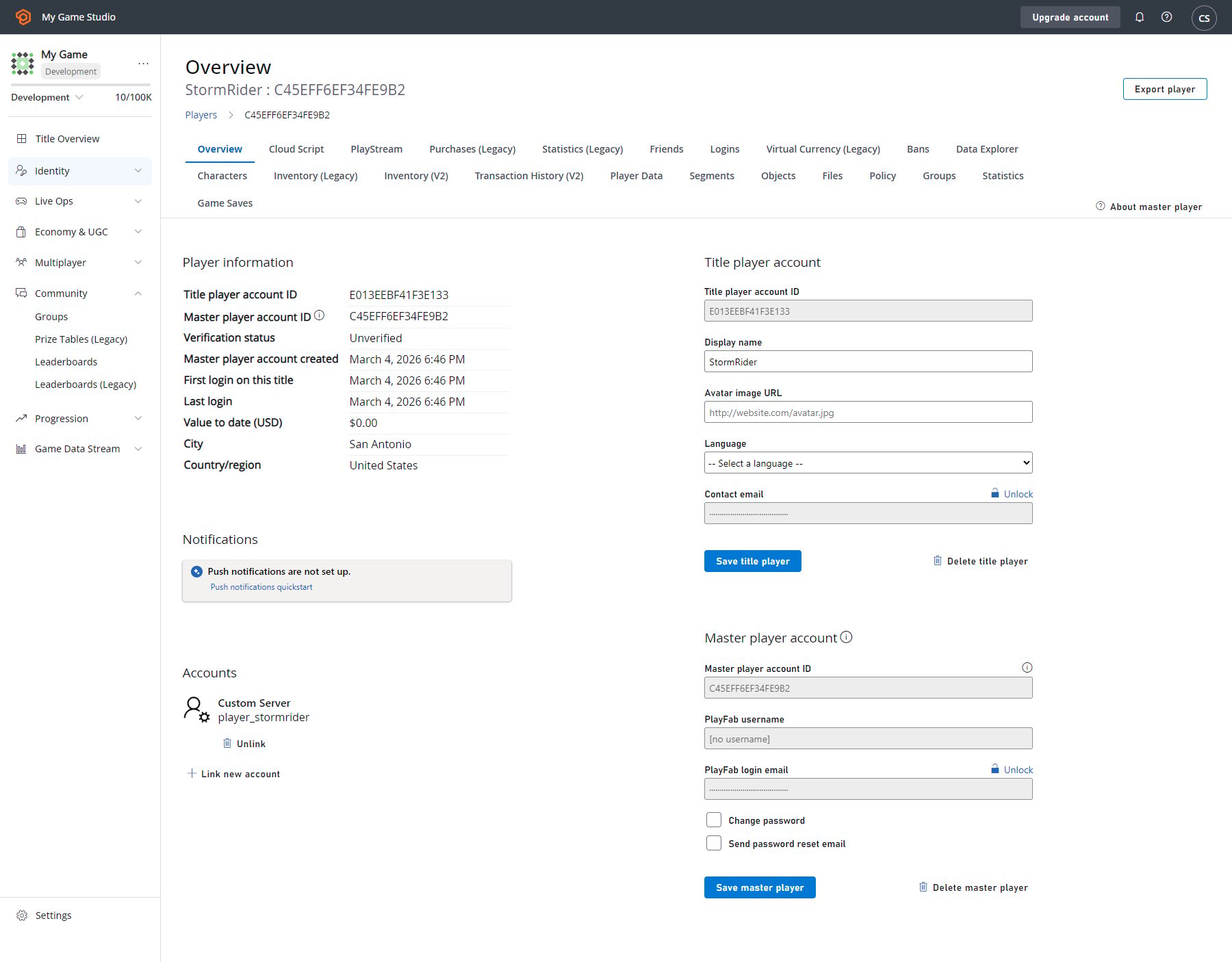
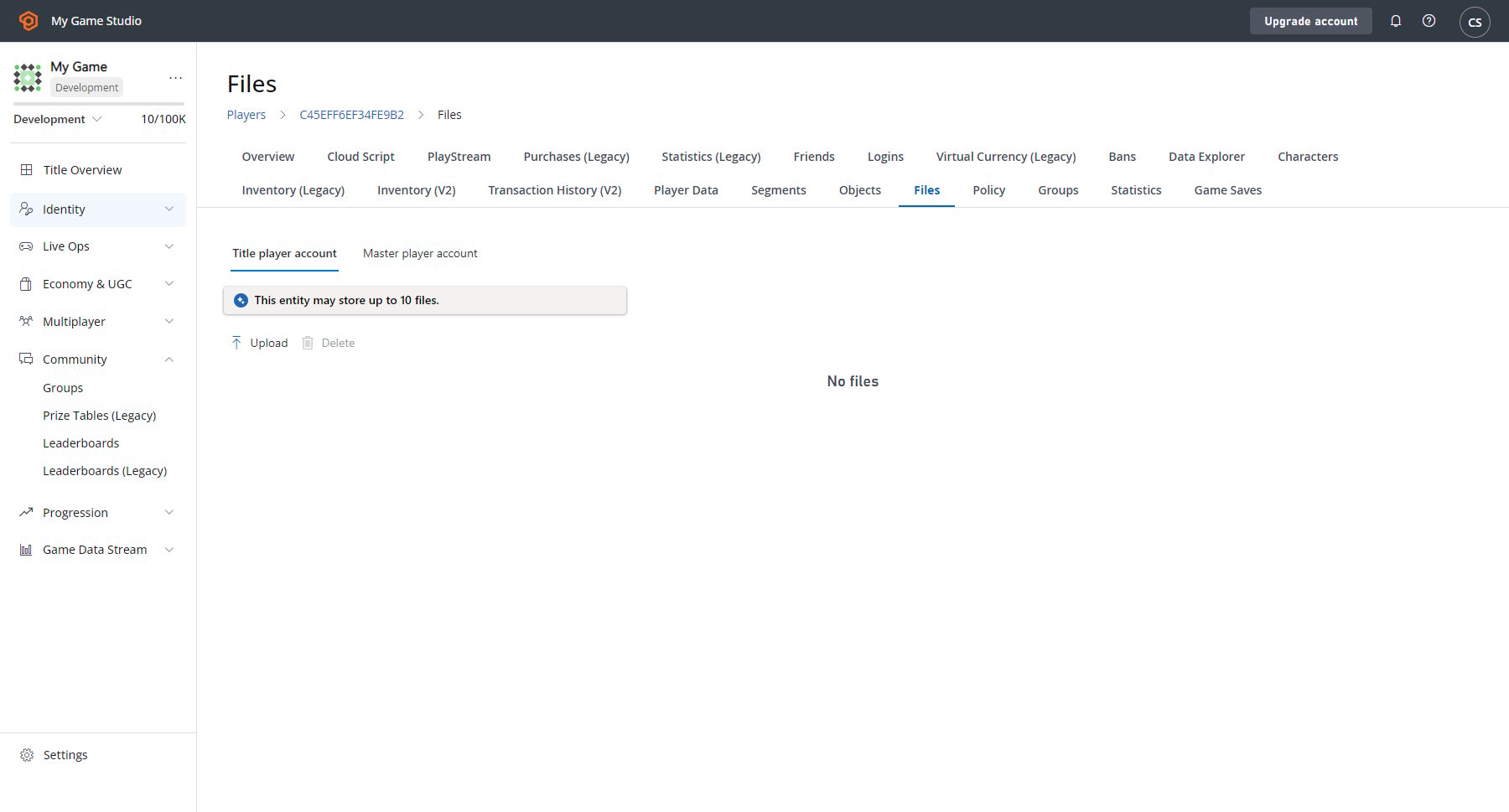
Game Manager를 사용하면 플레이어의 개체와 파일을 조작할 수 있습니다. 플레이어 개요에는 title player와 master player account 정보가 모두 표시됩니다.