
개요
이 문서는 Microsoft Game Development Kit(GDK) 구성 요소를 프로젝트에 통합하면서 Unity를 시작하는 방법을 설명합니다. 다양한 유형의 Unity 패키지를 개괄하고, 설정 방법을 보여주며, 각 패키지에 포함된 기능을 설명합니다. Microsoft와 Unity가 공동 개발한 최신 Microsoft GDK packages for Unity는 동일한 구성과 코드 베이스로 Windows x64, XBOX Series X|S, XBOX One 콘솔 기기를 타깃할 수 있는 기능을 제공합니다.사전 요구 사항
Unity용 GDK 패키지를 사용하려면 다음 사전 요구 사항이 필요합니다.- Unity Editor 버전 2021.3 이상
- Visual Studio 2019 (16.9) 이상
- Windows SDK (22000 이상)
- Windows 10 (1809 이상) 또는 Windows 11
- October 2023 GDK Update 4 이상
- XBOX 콘솔을 타깃한다면 유효한 Unity 라이선스
Unity용 GDK 패키지
Unity는 여러 GDK 패키지를 배포합니다. 각 패키지는 프로젝트와 Unity Editor에 특정 기능을 추가합니다. GDK Unity 패키지와 자세한 내용은 Unity의 다운로드 포털에서 확인할 수 있습니다. GDK XBOX 콘솔 패키지에 접근하려면 ID@XBOX와 같은 XBOX 개발자 프로그램에 소속되어 있어야 하며, 담당 Microsoft 대표에게 Unity XBOX Discussions 사이트에 대한 접근을 요청해야 합니다. PC 개발을 시작하는 데 필요한 패키지는 공개적으로 제공되며 Microsoft GDK Package Releases에서 확인할 수 있습니다. 전체 패키지 목록은 다음과 같습니다.- Microsoft GDK API package for Unity (PC 및 콘솔)
- Microsoft GDK Tools package for Unity (PC 및 콘솔)
- Microsoft GDK Tools for XBOX package for Unity (콘솔 전용)
- GXDK Input System package for Unity (콘솔 전용)
- Game Core Render Pipeline package for Unity (콘솔 전용)
콘솔용 Unity Editor 애드온
Unity가 제공하는 Editor Add-ons provided by Unity를 설치하세요. 이는 Unity Editor에서 직접 XBOX Series X|S와 XBOX One 콘솔에 대해 게임을 구성, 빌드, 배포, 실행하기 위해 필요한 빌드 프로필과 프로젝트 설정을 활성화합니다. 이 애드온들은 각 에디터에 추가 기능을 제공하는 .exe 설치 프로그램입니다. 이러한 기능을 잠금 해제하려면 Unity Editor를 사용하는 각 머신에 설치해야 합니다. 애드온을 설치한 후 Unity Hub의 Installs 탭에서 해당 Unity Editor 버전에 지원 기능으로 표시됩니다. 그 버전의 Unity Editor를 사용하는 모든 프로젝트는 이제 XBOX Series X|S와 XBOX One GDK 프로젝트 설정 및 빌드 프로필을 활성화할 수 있습니다. 다음 스크린샷은 두 애드온이 모두 설치된 Unity 6 버전의 Unity Editor를 보여줍니다. 그림 1. 두 애드온이 모두 설치된 Unity 6 버전의 Unity Editor.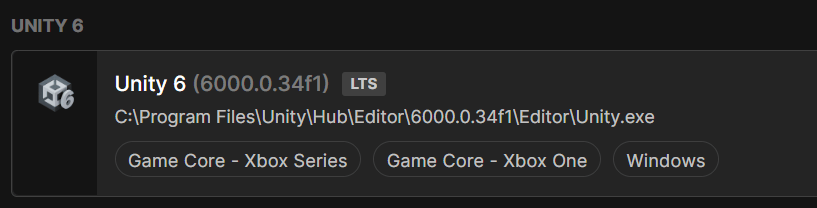
패키지, 애드온, GDK, 엔진 호환성
Microsoft GDK API 및 Tools packages for Unity는 Unity Editor의 Package Manager를 통해 Unity Registry에서 얻으세요. Unity 2021.3.47f1, 2022.3.55f1, 6000.0.31f1 또는 그 이후 릴리스를 사용할 때 활성 Unity Editor 버전에 맞는 버전이 표시됩니다. 각 GDK API package for Unity 릴리스에 대한 GDK 및 엔진 버전 호환성 세부 정보는 Microsoft GDK Package Releases 문서를 참조하세요. 이 패키지들은 GitHub에서 얻은 GDK와 XBOX Developer Downloads portal에서 얻은 GDK를 지원합니다. Microsoft GDK Tools for XBOX package for Unity는 Unity XBOX Discussions 사이트의 직접 다운로드 링크에서 얻으세요. 이 패키지는 Unity Editor 버전 2021.3.45f1, 2022.3.49f1, 6000.0.22f1 이상과 호환됩니다. 이 패키지에 대한 요구 사항에 대한 자세한 내용은 이 Unity XBOX 포럼 게시물을 참조하세요. 이 패키지는 XBOX Developer Downloads portal에서 다운로드한 GDK에서만 지원됩니다. 이 패키지는 XBOX Series X|S and XBOX One Add-ons for Unity Editor를 설치할 때만 Unity Editor에 표시됩니다. GXDK Input System package for Unity는 Unity XBOX Discussions 사이트의 직접 다운로드 링크에서 얻으세요. 이 패키지에 대한 요구 사항에 대한 자세한 내용은 이 Unity XBOX Discussions 게시물을 참조하세요. 이 패키지는 XBOX Developer Downloads portal에서 다운로드한 GDK에서만 지원됩니다. 이 패키지가 Unity Editor에 표시되려면 XBOX Series X|S and XBOX One Add-ons for Unity Editor가 설치되어 있어야 합니다. Game Core Render Pipeline Package for Unity는 Unity XBOX Discussions 사이트의 직접 다운로드 링크에서 얻으세요. 이 패키지에 대한 요구 사항에 대한 자세한 내용은 이 Unity XBOX Discussions 게시물을 참조하세요. 이 패키지는 XBOX Developer Downloads portal에서 다운로드한 GDK에서만 지원됩니다. 이 패키지가 Unity Editor에 표시되려면 XBOX Series X|S and XBOX One Add-ons for Unity Editor가 설치되어 있어야 합니다. XBOX Series X|S and XBOX One Add-ons for Unity Editor는 Unity XBOX Discussions 사이트의 직접 다운로드 링크에서 얻으세요. 이 애드온들에 대한 요구 사항에 대한 자세한 내용은 이 Unity XBOX Discussions 게시물을 참조하세요. 이 애드온들은 XBOX Developer Downloads portal에서 다운로드한 GDK에서만 지원됩니다.프로젝트에 패키지 통합
Microsoft GDK API 및 Tools packages for Unity를 시작하려면 다음 단계를 따르세요.- Start 버튼을 선택한 다음 Package Manager를 선택합니다.
- 오른쪽 열에서 Unity Registry 옵션을 선택합니다.
- Search 상자에 gdk를 입력하고 목록이 새로고침되기를 기다립니다.
- Microsoft GDK API 패키지를 선택한 다음 Install을 선택합니다.
- 설치가 완료된 후 Microsoft GDK Tools 패키지를 선택한 다음 Install을 선택합니다.
- 두 패키지가 모두 설치되면 Package Manager를 닫습니다.
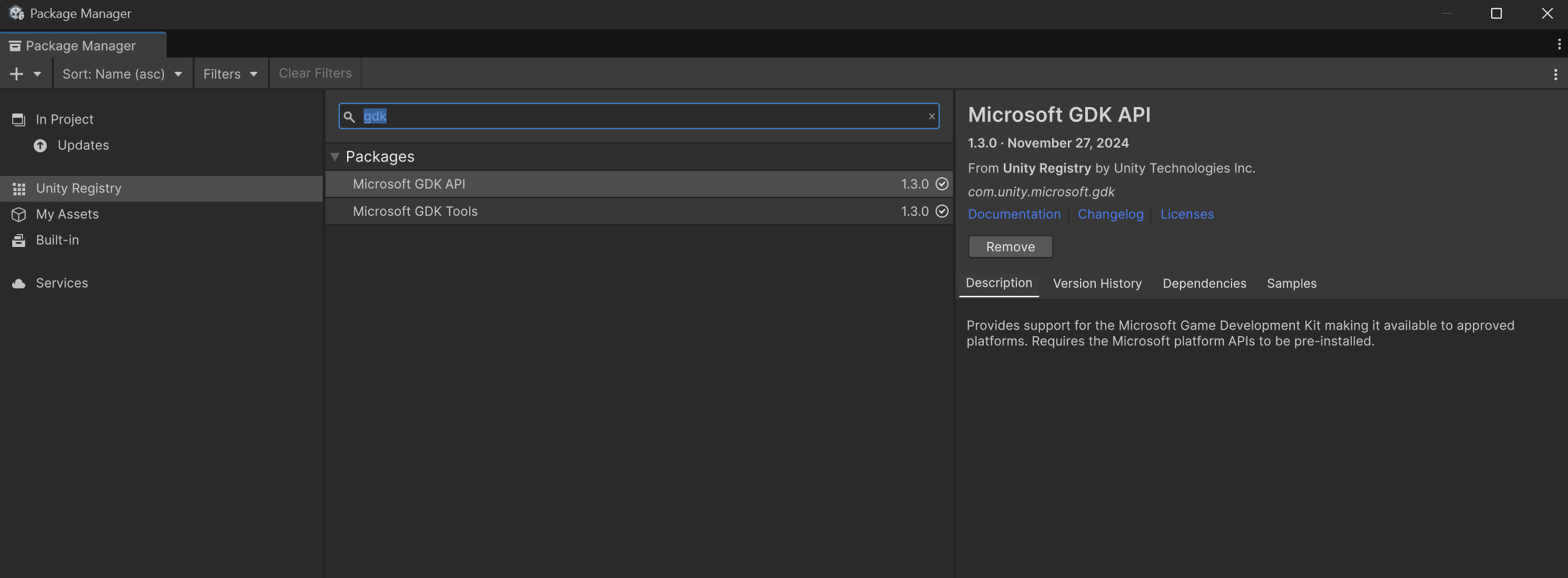
- Start 버튼을 선택한 다음 Package Manager를 선택합니다.
- **+**를 선택한 다음 Add package from tarball을 선택합니다.
- 다운로드된 .tgz 확장자 패키지로 이동합니다.
- 선택한 다음 프로젝트에 설치합니다.
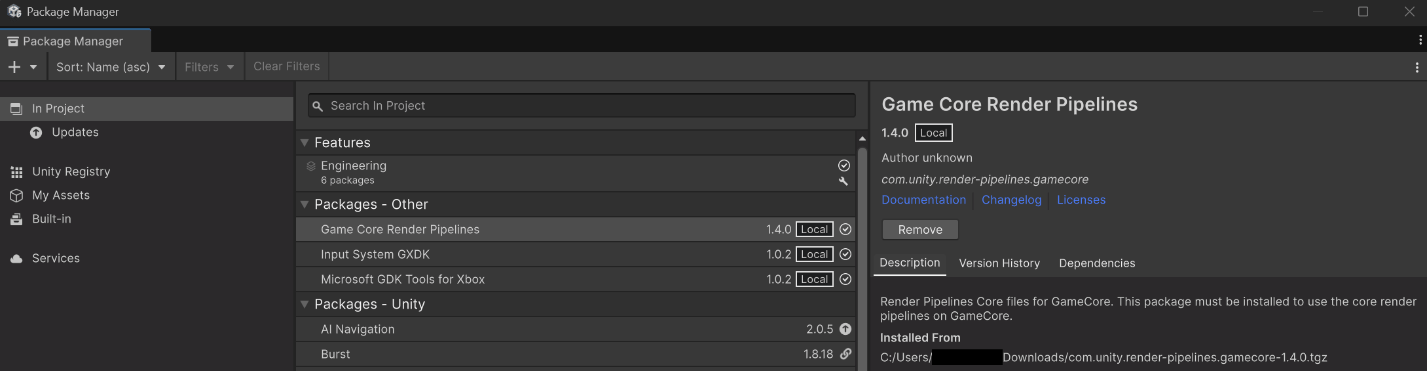
XBOX Series X|S와 XBOX One 애드온은 각 Unity Editor 설치마다 설치해야 합니다. 이 애드온들은 이러한 기기에서 구성, 빌드, 배포, 실행할 수 있는 기능을 잠금 해제합니다.
프로젝트를 GDK 인식하도록 구성
이 섹션에서는 프로젝트를 GDK 인식하도록 하는 초기 통합을 다룹니다.GDK 설정 에셋 생성
Microsoft GDK API 및 Tools packages for Unity를 프로젝트에 설치하면 추가 메뉴 옵션이 나타납니다. 이 옵션 중 하나는 GDK 설정 에셋을 생성하는 데 사용하는 GDK 전용 에셋 집합입니다. 이 단계는 Unity 내에서 GDK 제품을 직접 구성하는 데 사용하는 GDK 전용 설정을 Project Settings에 추가합니다. Unity에서 GDK 설정 관리에 대한 자세한 내용은 GDK Settings를 참조하세요. Unity 6에서 GDK 설정 에셋이 생성되는 예시. 그림 4. Unity 6에서 생성되는 GDK 설정 에셋. GDK Tools for XBOX 패키지와 XBOX 애드온을 설치한 경우, GDK Settings는 각 플랫폼에 대한 여러 탭을 가집니다. 이를 통해 플랫폼별 설정과 .config 파일을 생성할 수 있습니다. 프로젝트에는 GDK Settings Asset이 하나 이상 포함될 수 있지만 한 번에 하나의 에셋만 활성화될 수 있습니다. 다음은 Unity 6에서 XBOX Series X|S와 XBOX One용으로 GDK Settings가 생성되는 예시입니다. 그림 5. Unity 6에서 XBOX Series X|S와 XBOX One용으로 생성되는 GDK Settings.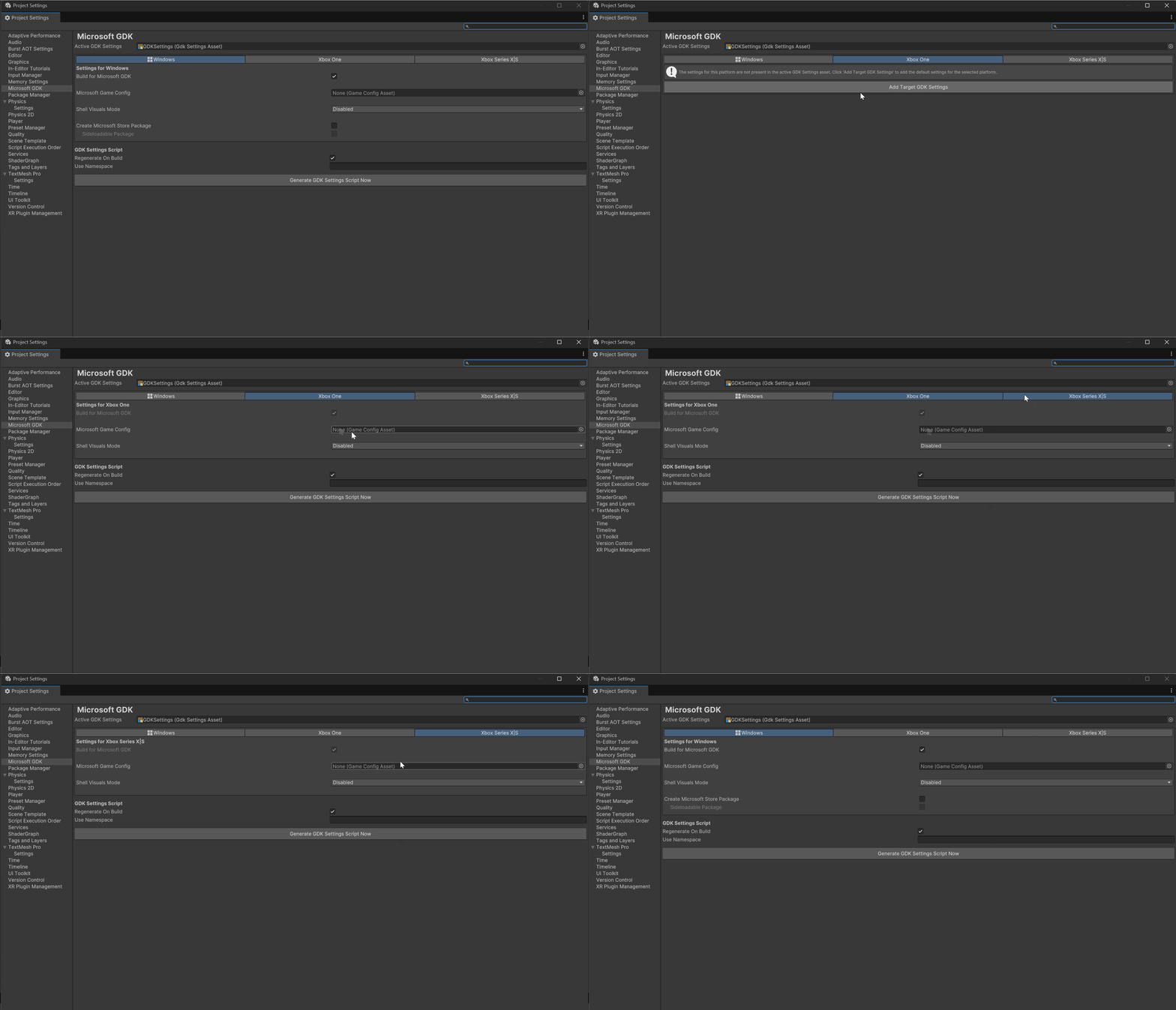
Microsoft Game Config Asset 생성
GDK Settings Asset을 생성한 후 Microsoft Game Config Asset을 프로젝트에 추가합니다. 이 단계는 GDK 전용 기능 및 기능과 함께 동작하도록 프로젝트를 구성하는 데 필요한 파일을 생성합니다. Unity에서 Microsoft Game Configuration 파일 관리에 대한 자세한 내용은 Microsoft Game Configuration file을 참조하세요. 다음은 Unity 6에서 Microsoft Game Config Asset이 생성되는 예시입니다. 그림 6. Unity 6에서 생성되는 Microsoft Game Config Asset.Microsoft Game Config를 GDK Asset과 연결
Microsoft Game Config를 생성한 후 GDK Project Settings를 열고 Microsoft Game Config를 프로젝트와 연결합니다. 이 단계는 빌드 및 패키징 단계의 일부로 해당 플랫폼에 .config 파일이 사용되도록 보장합니다. 다음 예시는 Unity 6에서 Microsoft Game Config를 연결하는 것을 보여줍니다. 그림 7. Unity 6에서 Microsoft Game Config 연결.Microsoft Game Config Asset 편집
GDK Tools 패키지는 Unity Editor와 통합되어 Unity에서 직접 Microsoft Game Config 에셋을 보고 업데이트할 수 있게 합니다. Project 창에서 이 에셋을 선택하면 그것의 구성 가능한 GDK 설정이 Inspector에 나타납니다. Unity에서 Microsoft Game Config 파일 관리에 대한 자세한 내용은 Microsoft Game Configuration file을 참조하세요. 다음 예시는 Unity 6에서 Microsoft Game Config 파일 편집을 보여줍니다. 그림 8. Unity 6에서 Microsoft Game Config 편집.GDK 게임을 Microsoft Partner Center 제품과 연결
GDK Tools 패키지 통합의 일부로, Microsoft Game Config Editor를 사용하면 내장된 마법사로 GDK 게임을 Partner Center 제품과 쉽게 연결할 수 있습니다. GDK 게임을 연결하려는 Partner Center 제품에 대한 액세스 권한이 있는 Microsoft 계정으로 로그인하세요. 프로젝트가 Partner Center에 성공적으로 연결된 후, 마법사는 Partner Center에서 프로젝트의 Microsoft Game Config Asset으로 자동으로 매핑된 값을 보여줍니다. Partner Center에서 제품을 생성하고 XBOX 서비스 기능에 액세스하는 방법에 대한 자세한 내용은 Managed Partner를 위한 Partner Center에서 앱 또는 게임 설정을 참조하세요.각 사용자가 Microsoft Store와 올바르게 연결하기 위해 필요한 권한에 대한 자세한 내용은 Associating with the Microsoft Store를 참조하세요.
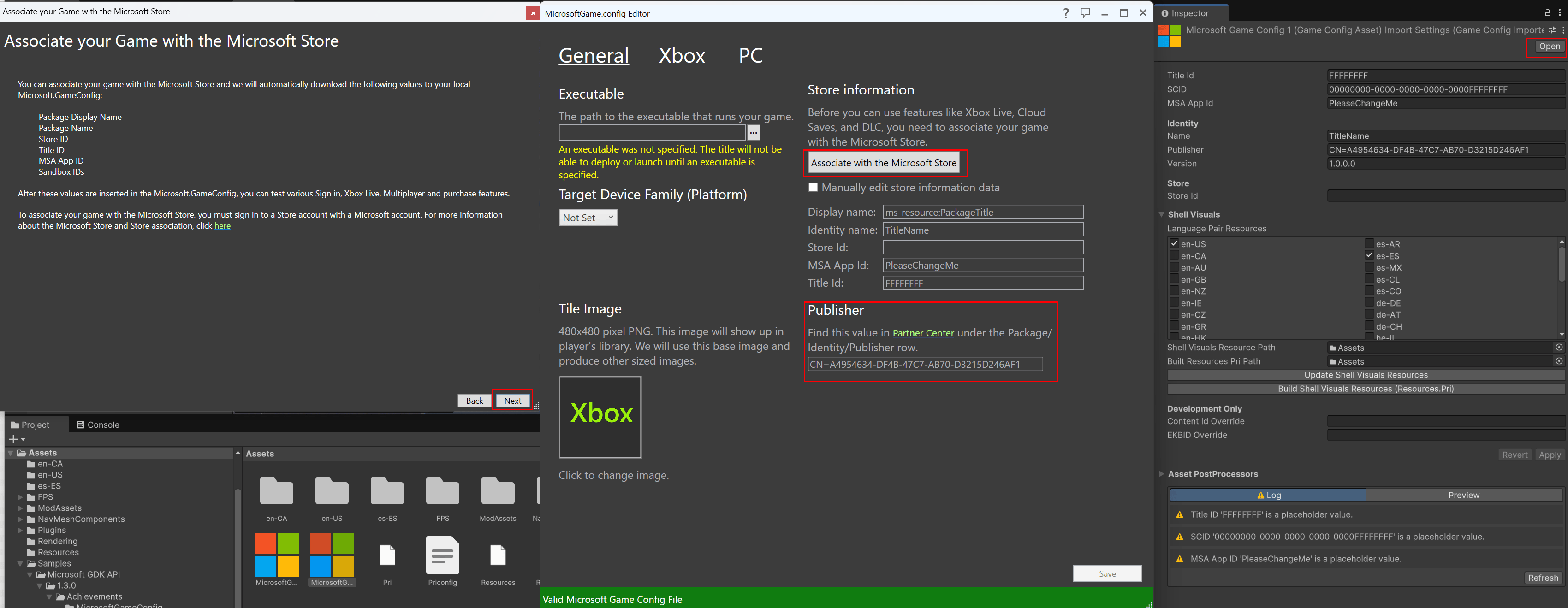
Store Association 마법사를 올바르게 사용하려면 Partner Center의 Package/Identity/Publisher 행에서 Publisher 정보를 가져와 Microsoft Game Config Editor의 Publisher 필드에 입력하세요.
액세스 API용 C# 래퍼 사용
Microsoft GDK API package for Unity는 네이티브 GDK API에 대한 C# 래퍼 집합을 제공합니다. 이 래퍼를 사용해 Unity 프로젝트에서 GDK API에 직접 액세스하세요. GDK API 액세스에 대한 자세한 내용은 Unity 프로젝트에서 GDK API용 C# 래퍼 사용을 참조하세요. 다음 예시는 Packages 창의 Microsoft GDK API package for Unity 내의 C# 래퍼를 보여줍니다. 그림 10. Packages 창의 Microsoft GDK API package for Unity 내 C# 래퍼.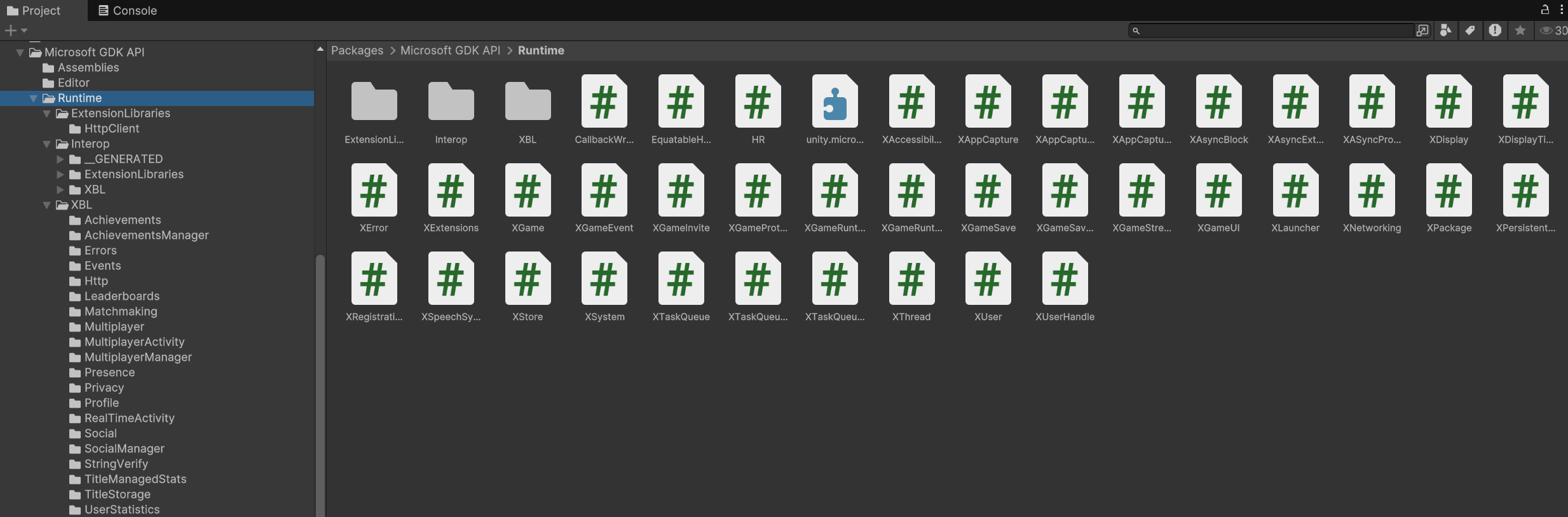
Visual Studio와 Unity 사용
Visual Studio는 Visual Studio Installer의 일부로 Unity와의 직접 통합을 위한 Gaming Workload를 제공합니다. Visual Studio Tools for Unity 확장에 대한 자세한 내용은 빠른 시작: Unity로 크로스 플랫폼 개발을 위한 Visual Studio 구성을 참조하세요.샘플 사용
프로젝트를 빌드할 때 코드 참조를 위해 세 종류의 Unity 샘플을 사용할 수 있습니다.Unity registry 샘플
첫 번째 샘플 집합은 Microsoft GDK API package for Unity와 함께 제공됩니다. 패키지를 다운로드한 후, 이 샘플들은 Unity Registry의 Microsoft GDK API 항목의 Samples 탭에 있습니다. 이 이미지는 Unity Editor에서 샘플이 표시되는 위치를 보여줍니다. 그림 11. 다운로드된 Unity registry의 Microsoft GDK API 항목 내 Samples 탭.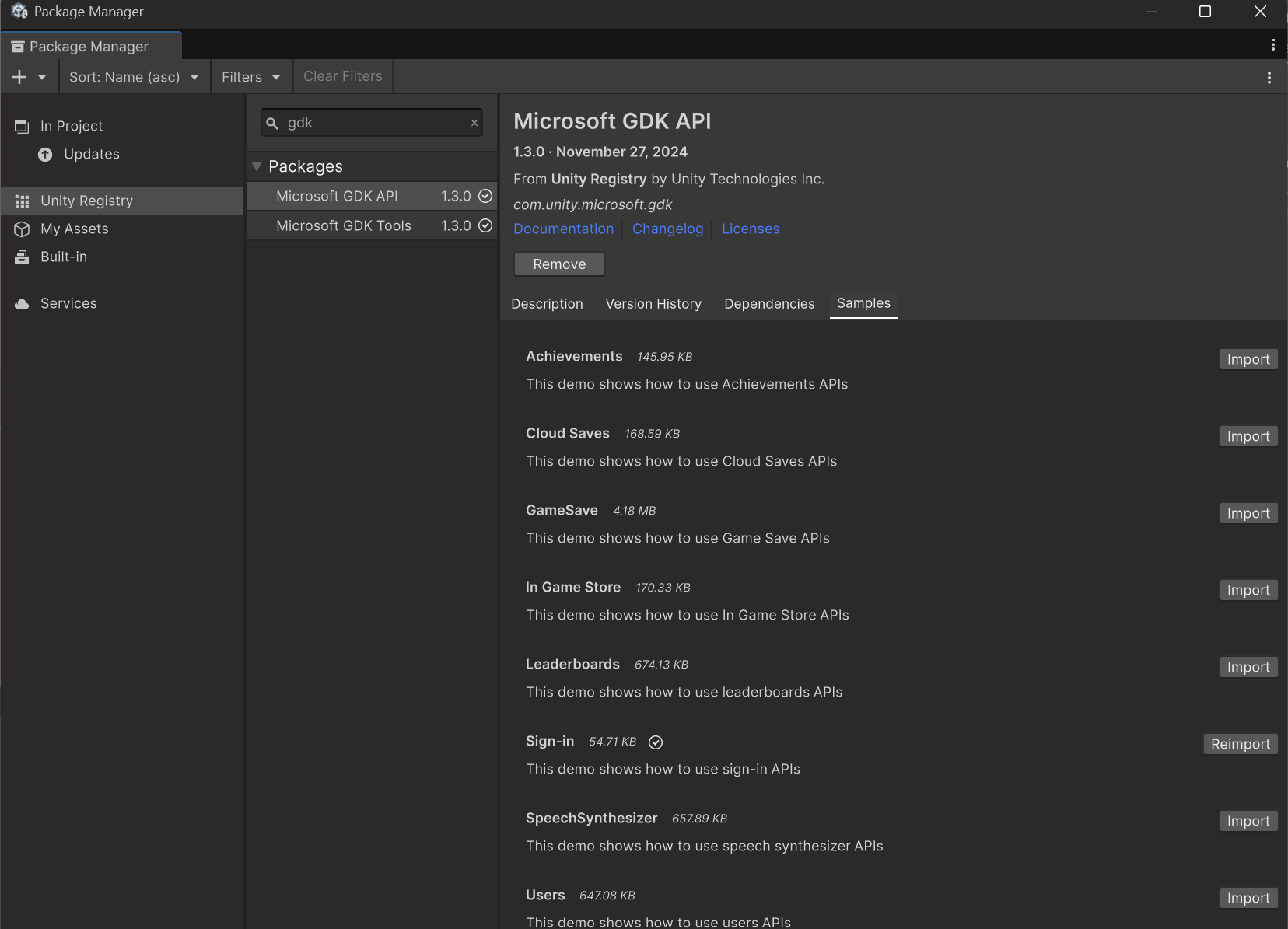
이 샘플들은 Unity Input System 패키지에 의존합니다. Unity Input System과 패키지 설치 방법에 대한 자세한 내용은 Input System을 참조하세요.
Unity GDK 샘플
Unity registry에서 제공되는 샘플 외에도 GDK 다운로드에는 샘플 집합이 포함되어 있습니다. 이들은 API의 보다 심화된 사용을 보여주며 다음과 같습니다.- UnityAchievements:
XblAchievementAPI 사용을 통해 업적 진행을 조회하고 업데이트하는 방법을 보여줍니다. - UnityInGameStore: 어떤 게임으로든 실행되도록 구성할 수 있는 완전한 인게임 스토어 경험. 카탈로그 오퍼링, 사용자 자격, 라이선스 제품을 조회하는 대부분의
XStoreAPI를 보여줍니다. - UnityLeaderboardsTitleManaged: 타이틀 관리 리더보드를 사용해 사용자 통계를 업데이트 및 조회하고, 소셜 및 글로벌 리더보드를 조회하는 방법을 보여줍니다.
- UnitySimpleMPSD: 세션 관리와 매치메이킹을 위해 Multiplayer Session Directory(MPSD)와 SmartMatch API를 사용하는 기본 멀티플레이 세션 샘플.
- UnityRumble: Multiplayer Manager(MPM)와 Microsoft Azure PlayFab Party를 사용해 멀티플레이 세션을 생성, 참가, 매치메이킹, 나가는 간단한 멀티플레이 게임. 세션 상태를 업데이트하고, 게임 플레이 데이터를 공유하며, 채팅으로 통신합니다.
- UnityRumblePlayFabMultiplayer: UnityRumble과 유사하지만, 세션 관리와 매치메이킹에 MPM 대신 Microsoft Azure PlayFab Multiplayer를 사용합니다.
- UnitySimpleHttpCall: XBOX 네트워킹 HTTP 호출을 사용해 문자열 또는 바이트 배열로 메시지를 주고받는 방법을 보여줍니다.
- UnitySimpleWebSockets: 사전 구성된 웹 소켓 엔드포인트로 바이너리 또는 문자열 메시지를 주고받기 위해 HTTP Client Web Sockets를 사용하는 방법을 보여줍니다.
- UnitySimplePLM: 프로세스 수명 관리(PLM) 이벤트를 감지하고 응답하는 방법을 보여주는 기본 샘플.
- UnityAssetWorkflow (XBOX 전용): 게임 에셋의 빠른 반복을 촉진하기 위해 XBOX 콘솔 리소스 및 도구 API 사용을 보여줍니다.
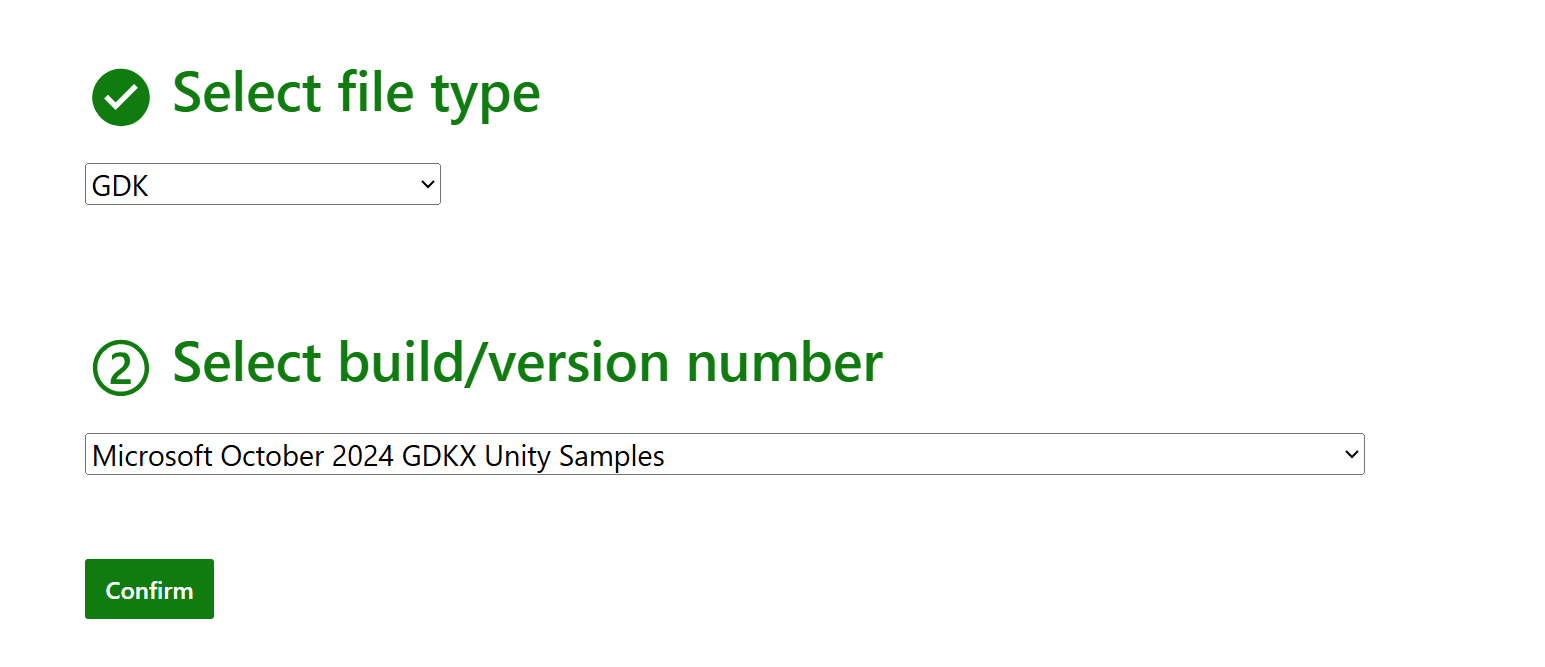
Unity HandheldBestPractices 샘플
Unity HandheldBestPractices 샘플은 ROG XBOX Ally와 같은 Windows 핸드헬드 기기용으로 빌드할 때 Unity 게임에 통합할 수 있는 모범 사례와 관리형 C# 코드 예시를 제공합니다. 이 샘플은 Unity Handheld Best Practices Sample GitHub 사이트에서 얻을 수 있습니다.Unity Handheld Best Practices 샘플은 GDK를 직접 사용하지 않습니다. 대신 Windows 핸드헬드 게이밍 시나리오용으로 빌드할 때 Windows API를 효과적으로 사용하는 방법을 보여줍니다.
프로젝트 빌드 및 패키징
이 섹션에서는 Unity에서 프로젝트를 빌드하고 패키징하는 방법을 설명합니다.로컬라이제이션 및 패키징 설정
Windows 플랫폼에 대한 GDK 설정의 일부로, Unity가 빌드 프로세스 중에 셸 비주얼을 빌드할지, 로컬라이즈된 에셋을 포함할지, 패키지를 생성할지 지정합니다. Windows 패키징을 위해 특정 Build Profiles 설정을 구성할 필요는 없습니다. 패키징 설정에 대한 자세한 내용은 패키지 생성 설정 및 암호화 방법을 참조하세요. 다음 이미지는 Unity 6에서 이러한 GDK 설정 값을 설정하는 예시를 보여줍니다. 그림 13. Unity 6에서 GDK Settings 값 설정.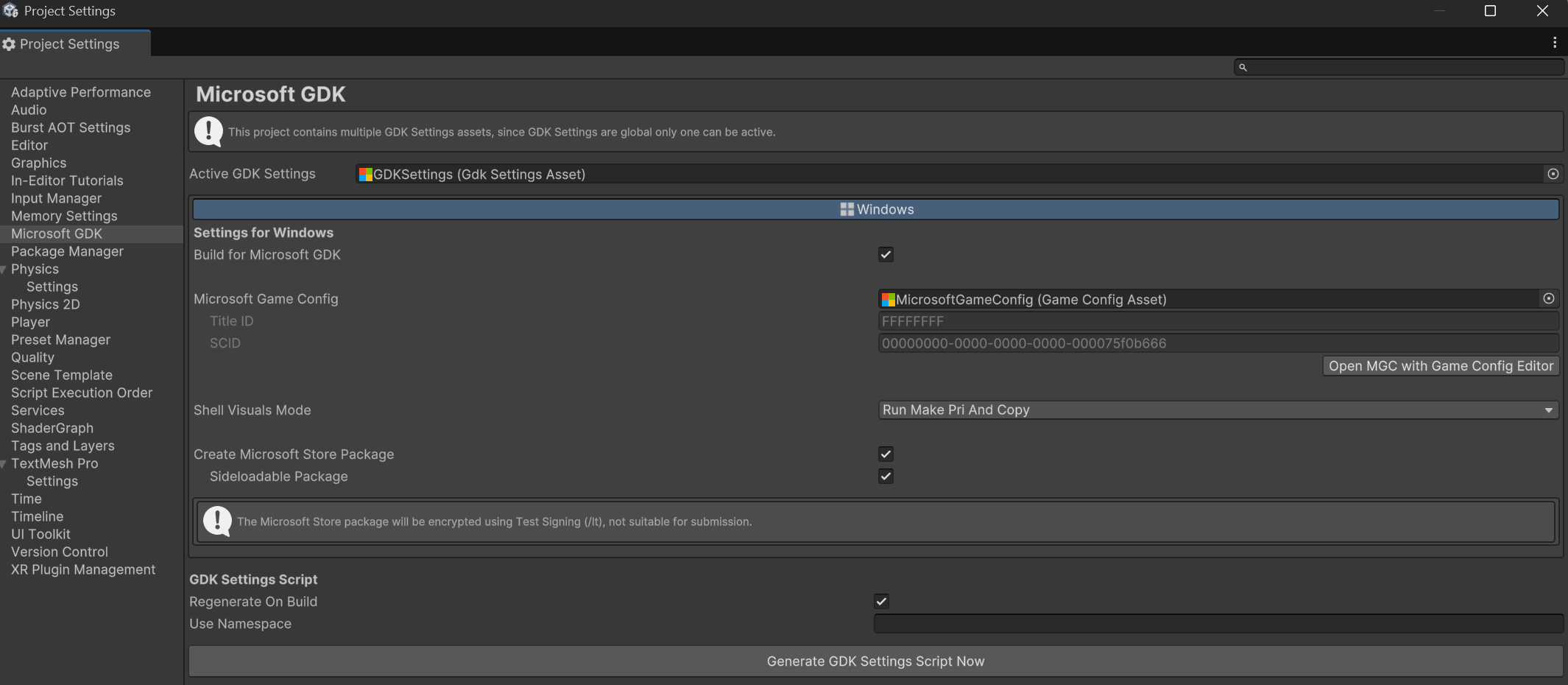
xbapp install 사용 시) Development 옵션을 사용합니다. Partner Center에 업로드한 뒤 Microsoft Store에서 설치할 패키지에는 Submission을 사용합니다.
Unity는 Build Profiles 페이지에서 콘솔 패키지 생성을 구성합니다. 빌드하려는 기기에 따라 대상 플랫폼을 XBOX One 또는 XBOX Series로 변경합니다. 사이드 로드 가능한 로컬 패키지를 생성하려면 Build Type을 Development player로 설정합니다. Partner Center에 업로드할 패키지를 생성하려면 Build Type을 Master player로 설정합니다. 그런 다음 Deploy Method를 Package로 설정합니다.
Development 암호화로 빌드된 콘솔 사이드 로드 가능한 패키지의 경우 Build and Run 옵션을 사용해 콘솔에 배포할 수 있습니다. 이 옵션은 loose 폴더 빌드를 만들고 테스트 서명으로 makepkg.exe를 실행한 뒤 기본 Development Kit에 패키지를 설치하고 실행합니다.
Submission 암호화로 빌드된 패키지는 사이드 로드할 수 없습니다. Partner Center에 업로드한 다음 Microsoft Store에서 설치해야 합니다.
빌드 프로필
각 대상 플랫폼에는 자체 빌드 프로필이 있습니다. Windows GDK 설정이 패키지를 지정한 경우, Windows는 GDK Settings 파일을 읽고 빌드가 완료되면 MSIXVC 폴더에 MSIXVC 패키지를 생성합니다. 빌드 프로필에 대한 자세한 내용은 Microsoft GDK API 패키지로 애플리케이션 빌드를 참조하세요. 콘솔 플랫폼의 경우 패키징을 포함한 배포 설정을 플랫폼별 빌드 설정에서 지정합니다. 이 설정에는 추가 빌드, 배포, 디버깅 옵션도 포함됩니다. 빌드가 완료되면 출력 디렉터리에 XVC 폴더 내 XVC 패키지가 포함됩니다. 이 예시는 Unity 6에서 각 플랫폼의 빌드 프로필을 보여줍니다. 그림 14. Unity 6에서 각 플랫폼의 빌드 프로필 보기.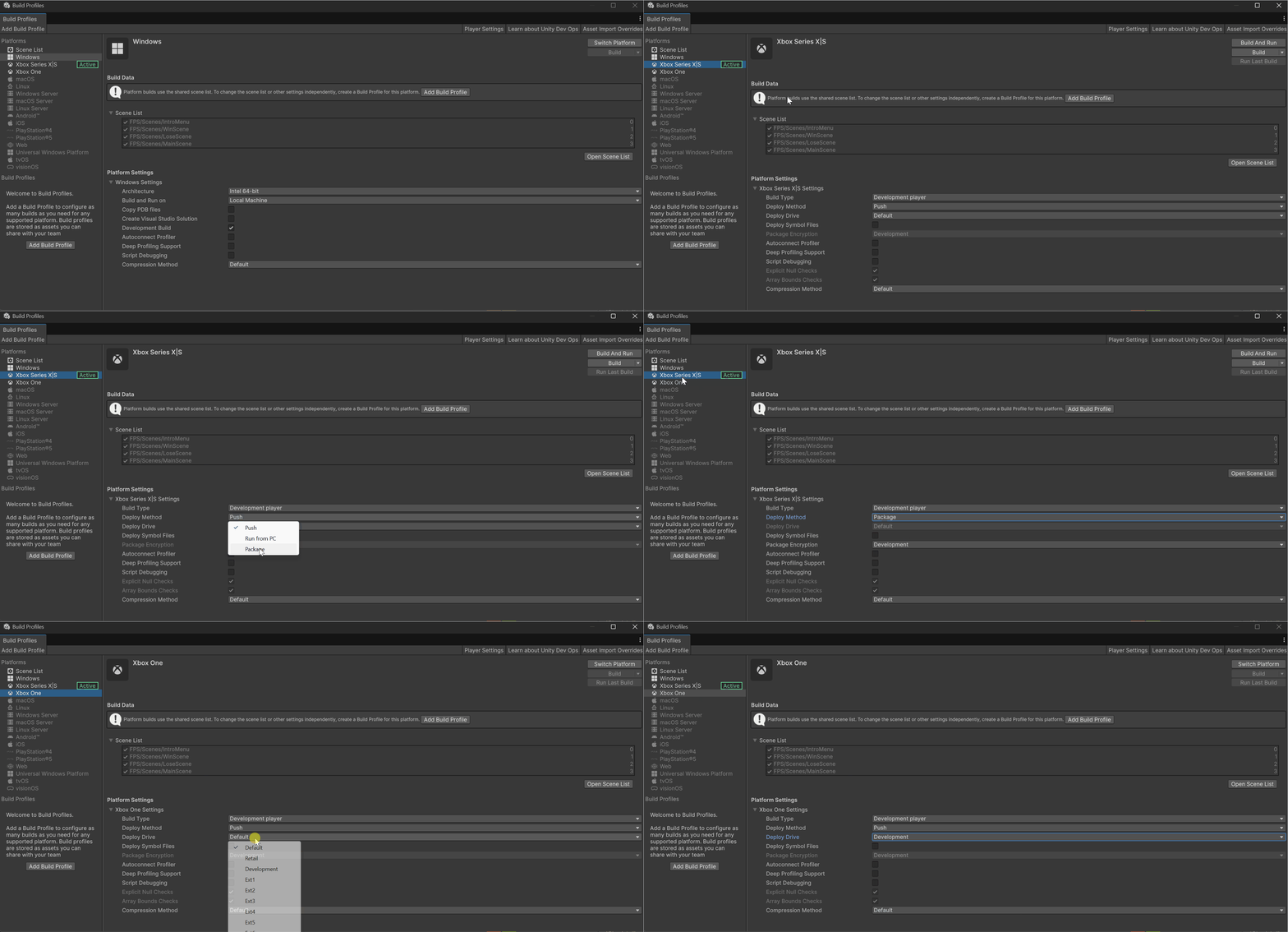
Play Mode에서 프로젝트 테스트
GDK 기반 프로젝트가 Play Mode에서 제대로 동작하도록 하려면 추가 단계와 고려 사항을 따라야 합니다. Play Mode를 올바르게 사용하기 위해 필요한 단계에 대한 자세한 내용은 Play mode에서 프로젝트 테스트를 참조하세요.XBOX PC Remote Tools를 통한 게임 원격 테스트
XBOX PC Remote Tools를 사용하면 Visual Studio 프로젝트를 생성하지 않고도 Unity Editor에서 원격 대상 기기에 Windows 빌드를 직접 배포하고 실행할 수 있습니다. 개발 머신과 대상 기기 양쪽에 XBOX PC Toolbox를 설치하고 페어링한 후, Windows 빌드 프로필의 Build and Run on 드롭다운에서 XBOX PC Remote Tools를 선택할 수 있습니다. 그러면 Unity는 페어링된 기기에서 게임을 빌드, 배포, 실행하여 대표 하드웨어에서 빌드를 테스트할 때 반복 속도를 높여줍니다. 설치 단계와 자세한 내용은 XBOX PC Remote Tools로 Windows 애플리케이션 배포를 참조하세요.추가 정보
Unity와 PlayFab 사용
Unity 내에서 동작하는 직접 통합과 패키지를 포함한 PlayFab 작업에 대한 자세한 내용은 Unity3D (C#) SDK for PlayFab을 참조하세요.Windows 핸드헬드 기기 감지
2025년 7월부터 Unity는 기기가 Windows 핸드헬드 기기인지 감지하는 지원을 제공합니다. 이 기능은 Unity 엔진 내 SystemInfo.deviceType에 추가되었으며 다음 릴리스의 일부로 포함되었습니다.- Unity 6000.2.0b10
- Unity 6000.1.12f1
- Unity 6000.0.54f1