- 플랫폼 탭: 일반 탭 외에도 해당 플랫폼 고유의 기능을 편집할 수 있는 플랫폼별 탭이 있습니다. 모든 플랫폼에서 공유되는 모든 기능은 일반 탭에 있습니다.
- 실행 파일: 이 섹션에서는 타이틀과 연결된 실행 파일을 지정할 수 있습니다.
- 대상 디바이스 패밀리(플랫폼): 이 섹션에서는 타이틀이 실행될 대상 디바이스를 지정할 수 있습니다.
- 스토어 정보: 이 섹션에서는 로컬 MicrosoftGame.config를 파트너 센터 인스턴스의 기존 스토어 데이터와 연결할 수 있습니다.
- 타일 이미지: 이 섹션에서는 제품의 소스 입력 타일 이미지를 제공할 수 있으며, 그러면 필요한 모든 다른 이미지가 적절한 해상도로 자동으로 생성됩니다.
MicrosoftGame.config 편집기의 독립 실행형 버전 실행
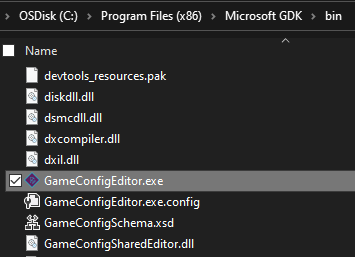
독립 실행형 MicrosoftGame.config 편집기를 실행하려면 다음을 수행할 수 있습니다.- GDK bin 폴더(예: C:\Program Files (x86)\Microsoft GDK\bin)로 이동하여 GameConfigEditor.exe를 두 번 클릭합니다.
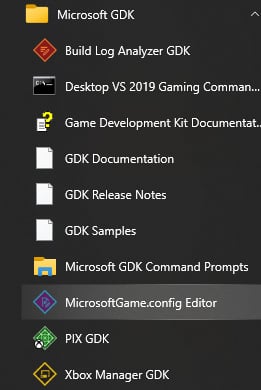
- 시작 메뉴의 Microsoft GDK 폴더에서 MicrosoftGame.config 편집기 아이콘을 선택합니다.
- 시작 메뉴의 Microsoft GDK 폴더에서 게이밍 명령 프롬프트를 열고 GameConfigEditor.exe를 입력합니다.
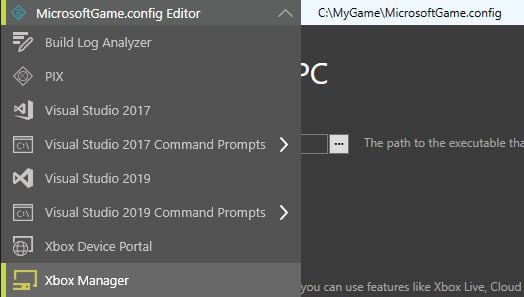
- 모든 GDK UX 도구에서 도구 드롭다운을 확장하고 MicrosoftGame.config 편집기를 선택합니다. MicrosoftGame.config 편집기에도 도구 드롭다운이 통합되어 있어 다른 도구로 빠르게 이동할 수 있습니다.
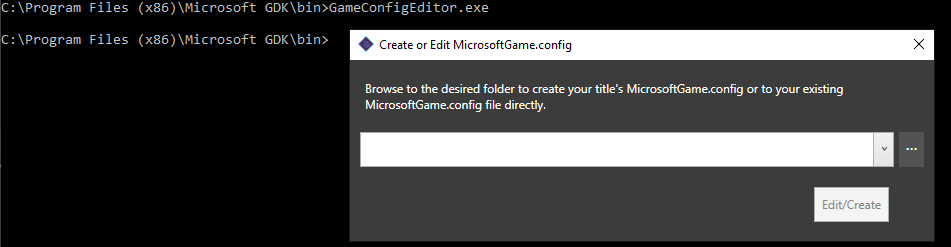
- 시작 메뉴의 Microsoft GDK 폴더에서 게이밍 명령 프롬프트를 열고 기존 MicrosoftGame.config 경로 또는 파일을 생성할 대상 폴더를 매개 변수로 사용하여 GameConfigEditor.exe를 입력합니다.

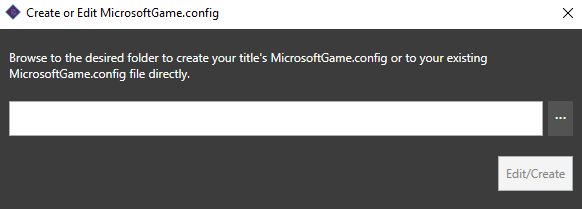
Visual Studio 내에서 MicrosoftGame.config 편집기 실행
MicrosoftGame.config 편집기는 Visual Studio에서 .mgc 파일에 대한 편집기로 등록되어 있습니다. Visual Studio 내에서 MicrosoftGame.config 편집기를 실행하려면 솔루션 탐색기에서 게임 구성 파일을 두 번 클릭합니다.구성 파일의 확장자가 .config와 같이 .mgc가 아닌 경우, MicrosoftGame.config 편집기로 열기 전에 이름을 변경해야 합니다.
새 MicrosoftGame.config 파일 만들기
새 MicrosoftGame.config 파일을 만들려면 초기 창에서 타이틀의 루트 폴더로 이동한 다음 만들기를 선택하여 해당 폴더에 새 파일을 생성하고 편집기에서 엽니다.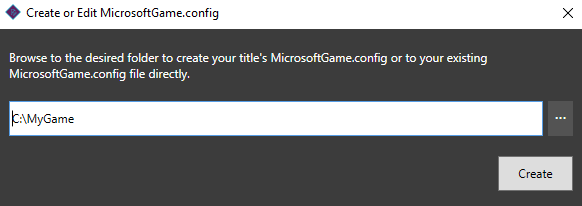
기존 MicrosoftGame.config 파일 편집
MicrosoftGame.config 파일이 이미 있는 경우 초기 창에서 파일을 찾은 다음 편집을 선택하여 편집기에서 기존 파일을 엽니다.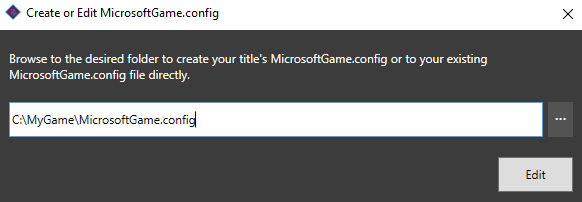
MicrosoftGame.config 파일에서 타이틀 실행 파일 및 대상 디바이스 패밀리 지정
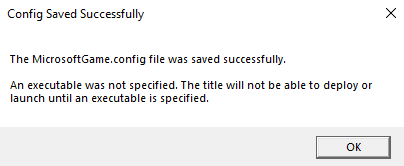
MicrosoftGame.config 편집기 창에서 필요한 첫 번째 입력은 타이틀 실행 파일이 위치하는 곳을 지정하는 것입니다. 편집기의 실행 파일 섹션에서 타이틀 실행 파일을 찾아 선택하여 설정할 수 있습니다. 타이틀 실행 파일을 지정하는 것 외에도, 실행 파일이 실행되도록 의도된 플랫폼을 지정하는 것이 중요합니다. 대상 디바이스 패밀리 지정에 대한 자세한 내용은 MicrosoftGame.config 개요 섹션을 참조하세요.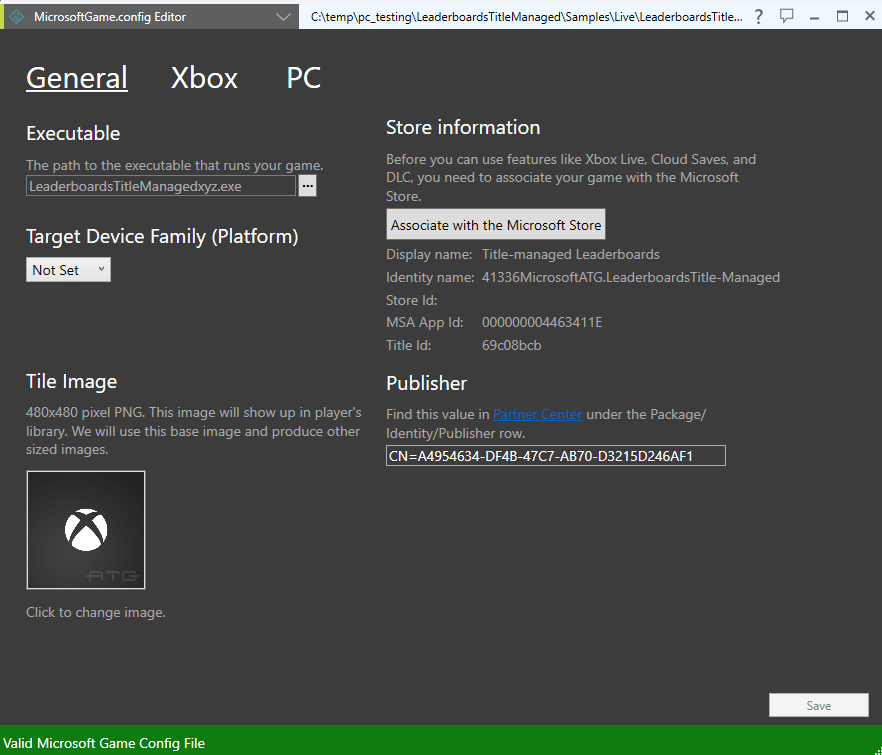

Microsoft Store와 연결
스토어 연결 마법사를 활용하려면 파트너 센터에서 XBOX 서비스가 활성화된 상태로 타이틀이 구성되어 있어야 합니다. 또한 연결된 파트너 센터 계정은 다음 역할 중 하나를 할당받아야 합니다.- 관리자(Windows)
- 개발자
- 비즈니스 기여자
- 재무 기여자
- 마케터
- 제품 수준 권한: Disc
- 제품 수준 권한: Publishing
- 제품 수준 권한: XBOX Live
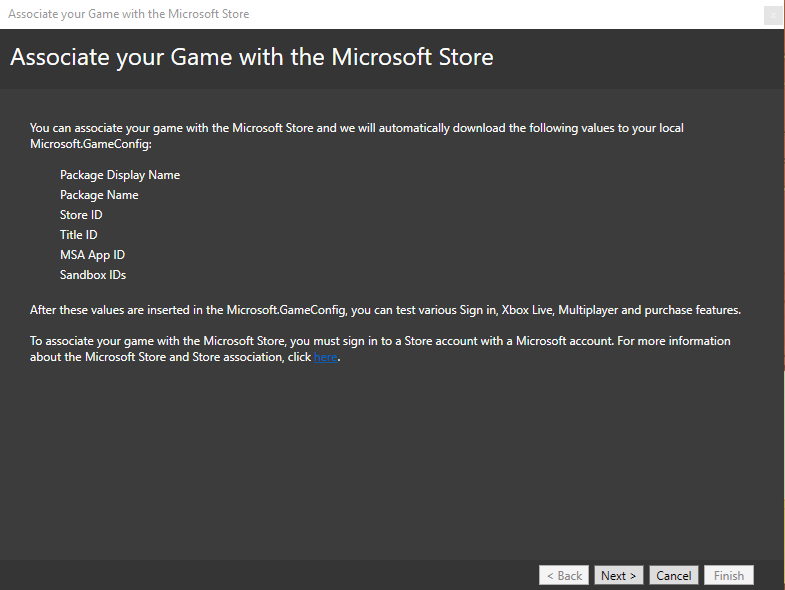
스토어 연결 마법사를 완료한 후 MicrosoftGame.config 편집기에서 저장을 선택하여 프로젝트의 MicrosoftGame.config에 변경 사항을 씁니다.
타일 이미지 생성
Microsoft Store에서 사용할 타이틀 이미지를 생성하려면 타일 이미지를 선택한 다음 480x480 .PNG 파일을 찾아 입력으로 제공합니다. 파일을 선택하면 다른 모든 이미지가 이를 소스 입력으로 자동 업데이트되고 필요한 해상도에 맞게 적절히 크기가 조정됩니다.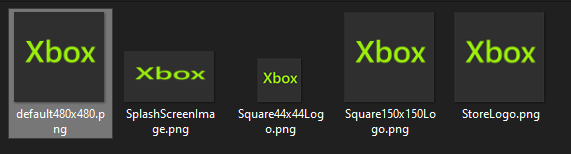
플랫폼별 기능 추가
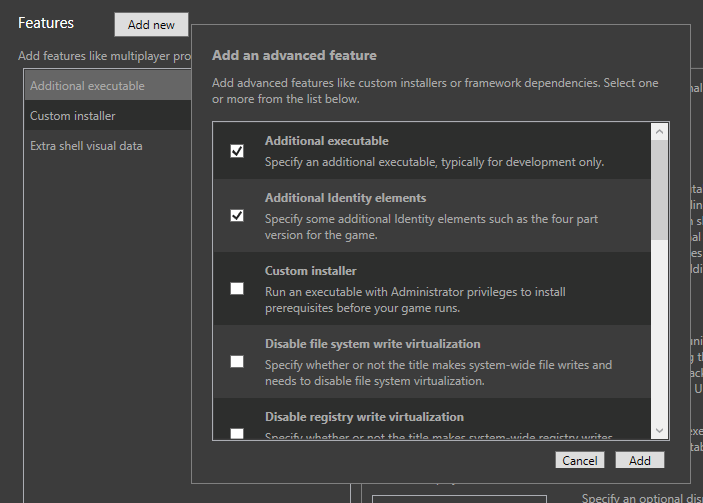
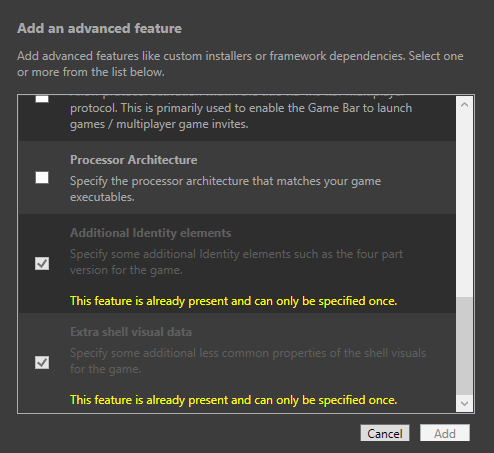
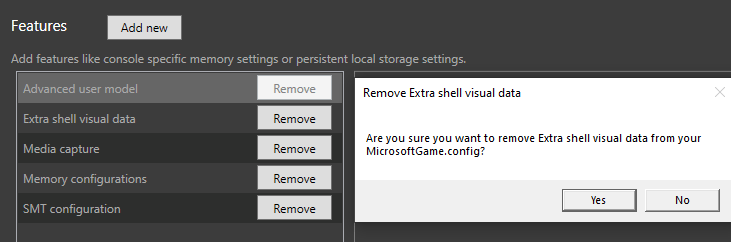
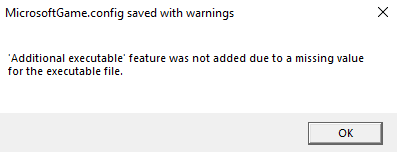
2021년 4월 GDK부터 XBOX 및 PC 탭 내에서 플랫폼별 기능을 추가하고 제거하는 기능이 MicrosoftGame.config 편집기에 있습니다. 기능 메뉴를 사용하면 새 기능을 추가하고, 기존 기능을 제거하고, 기존 기능 값을 선택하고 구성할 수 있습니다.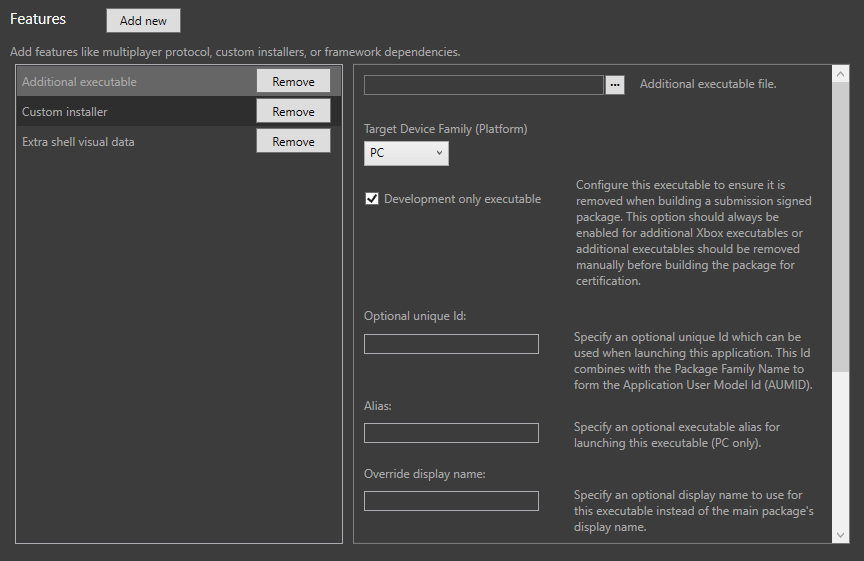
피드백 제공
MicrosoftGame.config 편집기는 2021년 2월 GDK부터 사용할 수 있습니다. 기존 기능에 대한 피드백을 제공하거나 추가 기능을 요청하려면 제안 메뉴 항목을 사용하세요.
설명서 링크
MicrosoftGame.config 편집기 및 관련 요소에 대한 자세한 내용은 MicrosoftGame.config 편집기의 설명서 링크를 클릭하세요.