
- 1. Partner Center で初期製品定義を作成する
- 2. アプリまたはゲームを有効にするために Microsoft 担当者に連絡する
- 3. ゲームを公開する
- 4. MicrosoftGame.config ファイルを更新する
前提条件
- デモやスクリーン キャプチャなど、アプリまたはゲームのプロトタイプがあること。
注意
新しいアプリまたはゲームを作成すると、Partner Center はバックエンドで、現在サインインしているユーザーの Azure Entra ID テナント内にタイトルの App ID を登録します。この App ID は、タイトルが顧客によって起動されたときの MSA 認証に使用されます。Azure Entra ID テナントまたはこの App ID が削除された場合、タイトルの MSA 認証は失敗し、回復する方法はありません。 Azure Entra ID でアプリまたはゲームの AppID を表示するには、Entra ID テナント管理者が Azure Portal にアクセスし、アプリまたはゲームの作成時にアクティブだったのと同じテナントを使用してログインしていることを確認します。ポータルで、Microsoft Entra ID サービスを選択し、[管理] に移動して [アプリの登録] に移動します。[すべてのアプリケーション] を選択し、Partner Center で作成されたアプリまたはゲーム名を検索します。 Partner Center で新しいアプリまたはゲームを作成する際に、正しい Azure Entra ID テナントが使用されていることを確認してください。不明な点や懸念がある場合は、Entra ID テナント管理者、または Partner Center マネージャーに連絡して、新しいアプリまたはゲームを作成する際に正しい Entra ID が使用されていることを確認してください。1. Partner Center で初期製品定義を作成する
- Partner Center に移動します。Partner Center ダッシュボードのホーム ページが表示されます。
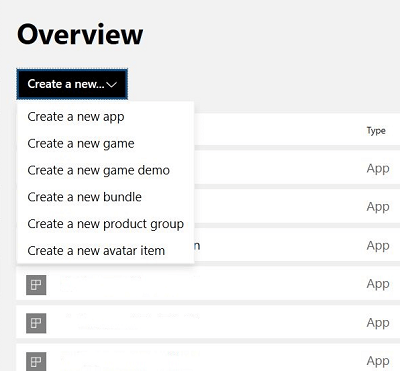
- [Windows & XBOX] > [Overview] に移動します。「Overview」ページが表示されます。
-
[Create a new…] ボタンをクリックし、アプリ、ゲーム、ゲーム デモなどの製品タイプを選択します。
-
「Create your app by reserving a name」ページが表示されます。
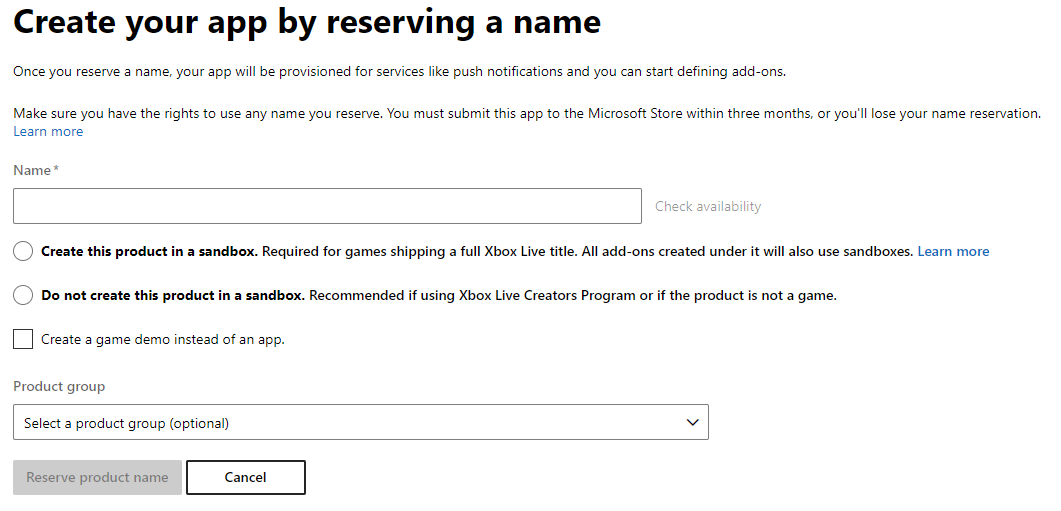
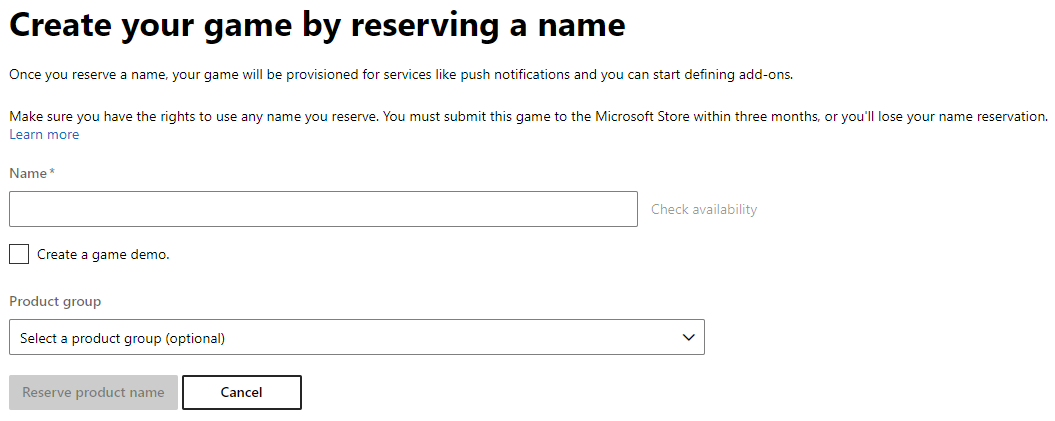
- [Name] テキスト ボックスに、ゲームまたはアプリの名前を入力します。 製品にゲームの縮小版のデモ バージョンを含めたい場合、[Create a game demo] チェックボックスを選択して、チェックマークが表示されるようにします。 Product Group がわかっている場合は、[Product Group] ドロップダウン リストをクリックしてから、Product Group をクリックします。
-
[Reserve product name] ボタンをクリックします。「Setup」ページが表示され、最初はページ上部に「Status: Incomplete」と表示されます。
図: 「App setup」ページ:
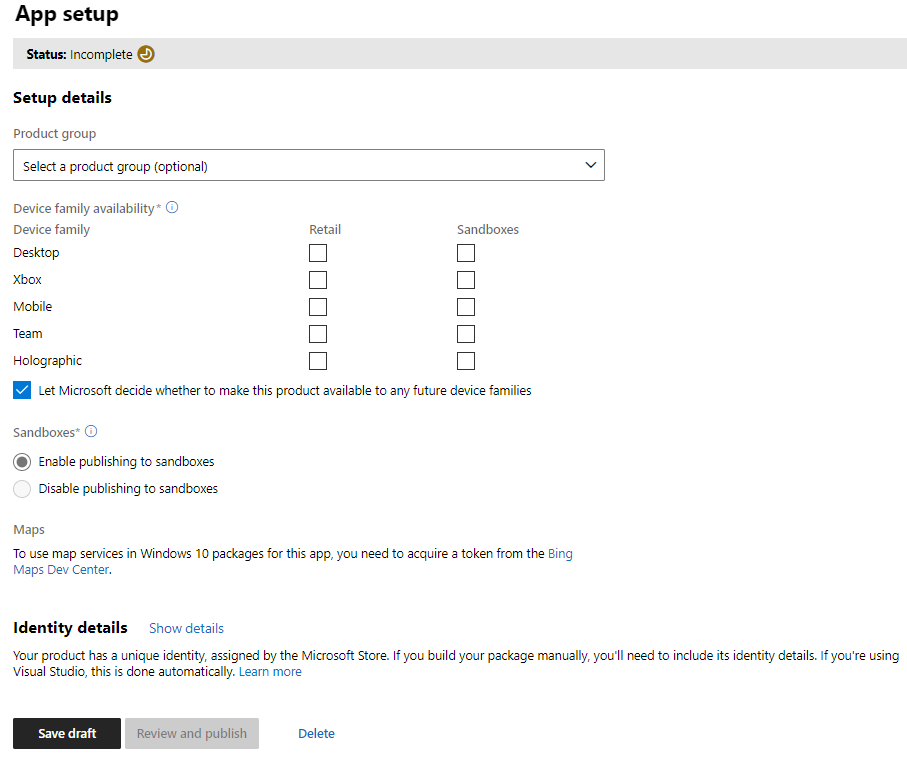
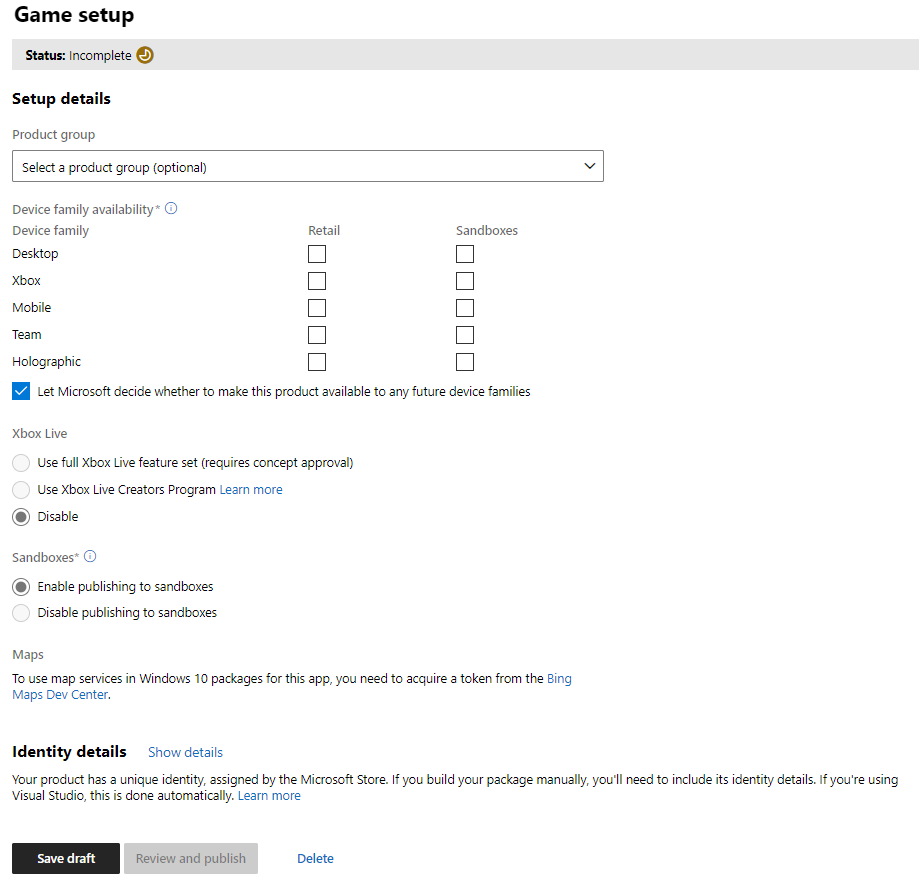
- 製品の設定を選択します。たとえば、[Device family availability] セクションで [XBOX > Retail] チェックボックスを選択できます。
- 「Setup」ページの下部で [Save draft] ボタンをクリックします。これでページの上部に「Status: Complete」と表示され、[Review and publish] ボタンが利用可能になります。
-
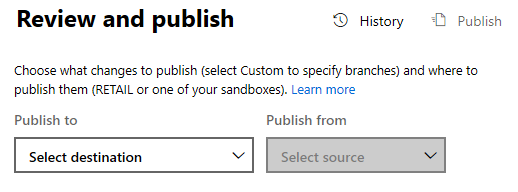
[Review and publish] ボタンをクリックします。「Review and publish」ページが表示されます。
-
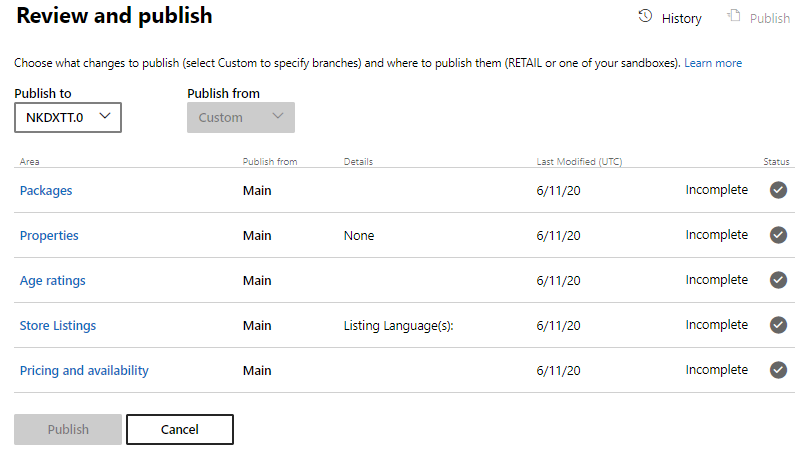
[Publish to] ドロップダウン リストで、サンドボックスを選択します。ページにセクションが追加されます。
2. アプリまたはゲームを有効にするために Microsoft 担当者に連絡する
- Partner Center でアプリまたはゲームを選択します。 「Application overview」または「Game overview」ページが表示されます。
- [App setup] または [Game setup] をクリックします。「App setup」ページまたは「Game setup」ページが表示されます。
-
ページの下部近くにある [Identity details] リンクをクリックします。「Identity details」セクションが展開されます。
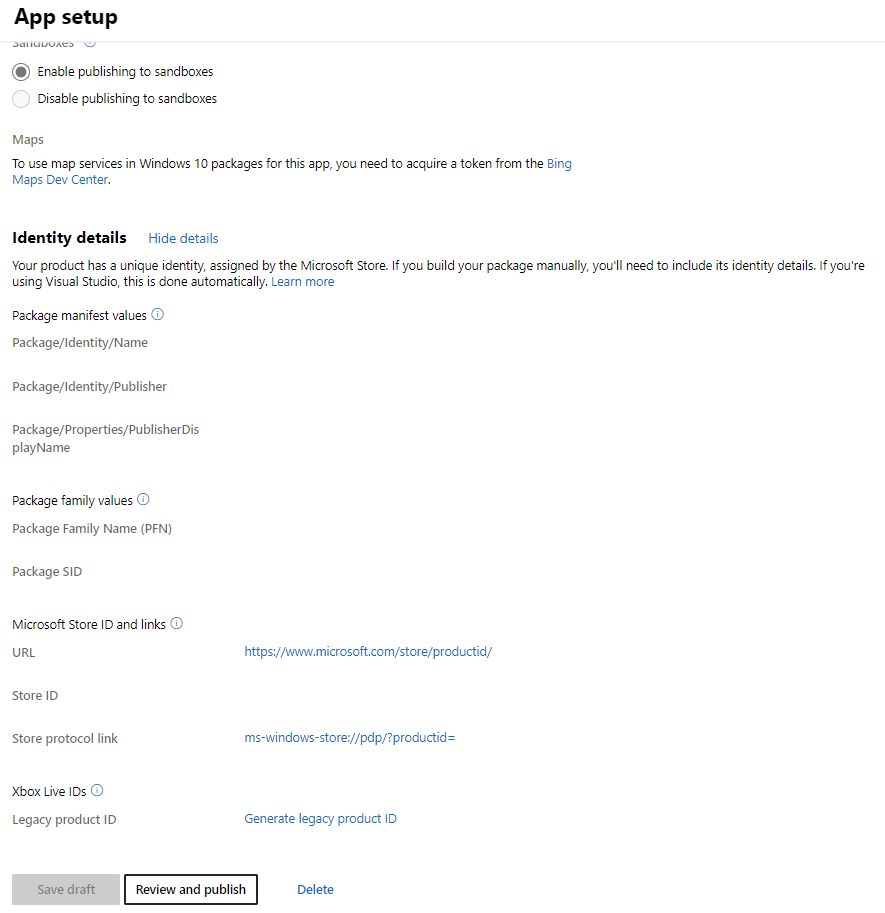
- [Store ID] をコピーします。
-
Microsoft 担当者に連絡して、タイトルに XBOX services の機能を追加するよう依頼します。
Microsoft Store ID を含めます。
例:
- 件名: Need to enable game for XBOX services
- 本文: “Hi support, please enable XBOX services compatibility for my Partner Center product. The Microsoft Store ID is [your game’s store ID].”
3. ゲームを公開する
Partner Center で、上記の手順のようにゲームを選択したまま、次を実行します。-
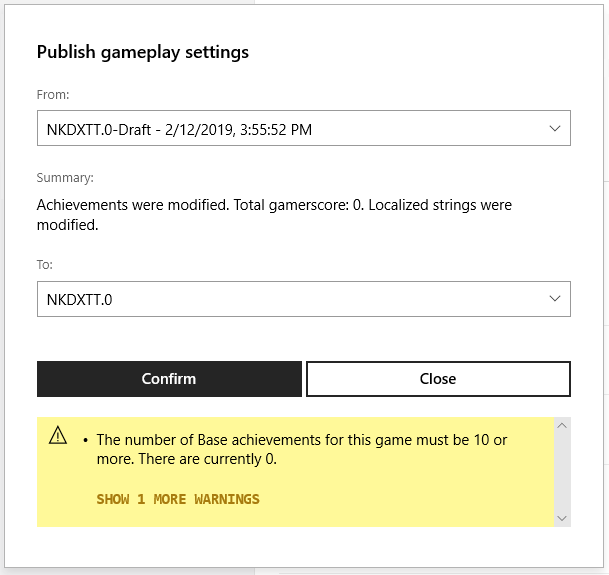
右上で [Publish] リンクをクリックします。
「Publish gameplay settings」ダイアログ ボックスが表示されます。
-
[Confirm] ボタンをクリックします。
ダイアログ ボックスの下部に「Publishing configuration…」と表示され、次に「Publishing configuration finished successfully.」と表示されます。
[!IMPORTANT] UI では「finished successfully」と表示されますが、XBOX network サーバーが新しい情報を反映するのに最大 30 分かかる場合があります。
- [Close] ボタンをクリックします。 「Publish gameplay settings」ダイアログ ボックスが閉じ、「Gameplay Setting」ページが表示されたままになります。
4. MicrosoftGame.config ファイルを更新する
サインインを成功させるには、
MicrosoftGame.config ファイルが Partner Center の内容と完全に一致する必要があります。MicrosoftGame.config Editor には Store Association Wizard が用意されており、Partner Center からさまざまな ID (MSA App ID、Title ID、Store ID など) を代わりに自動的に取得します。MicrosoftGame.config ファイルの Identity 要素内では、Name および Publisher 属性の値が、Partner Center の Game setup ページに表示される Package/Identity/Name および Package/Identity/Publisher の値と一致する必要があります。また、MSAAppID および TitleId 要素の値も、Partner Center の XBOX services -> XBOX Settings ページに表示される MSA App ID および Title ID (16 進数) の値と完全に一致する必要があります。MSA App Id は GUID または 16 進数値のいずれかになります。MicrosoftGame.config の以下のフィールドを正しく設定することが重要です。
wdapp register コマンドなどのアプリケーション管理の詳細については、タイトル パッケージング、コンテンツ更新、ストリーミング インストール テスト を参照してください。
スタート メニューからゲームを実行したり、デバッグを行ったりする方法の詳細については、MicrosoftGame.config の概要 を参照してください。