
このトピックは XBOX Creators Program のタイトルには適用されません。
構成を追加するには:
- Partner Center に移動し、タイトルを選択します。
- 左側のナビゲーション ペインで XBOX services > Gameplay settings を選択します。Gameplay Setting ページが表示されます。
-
[Access Policies] リンクを選択します。Gameplay Setting ページ内に Feature area sharing セクションが表示されます。
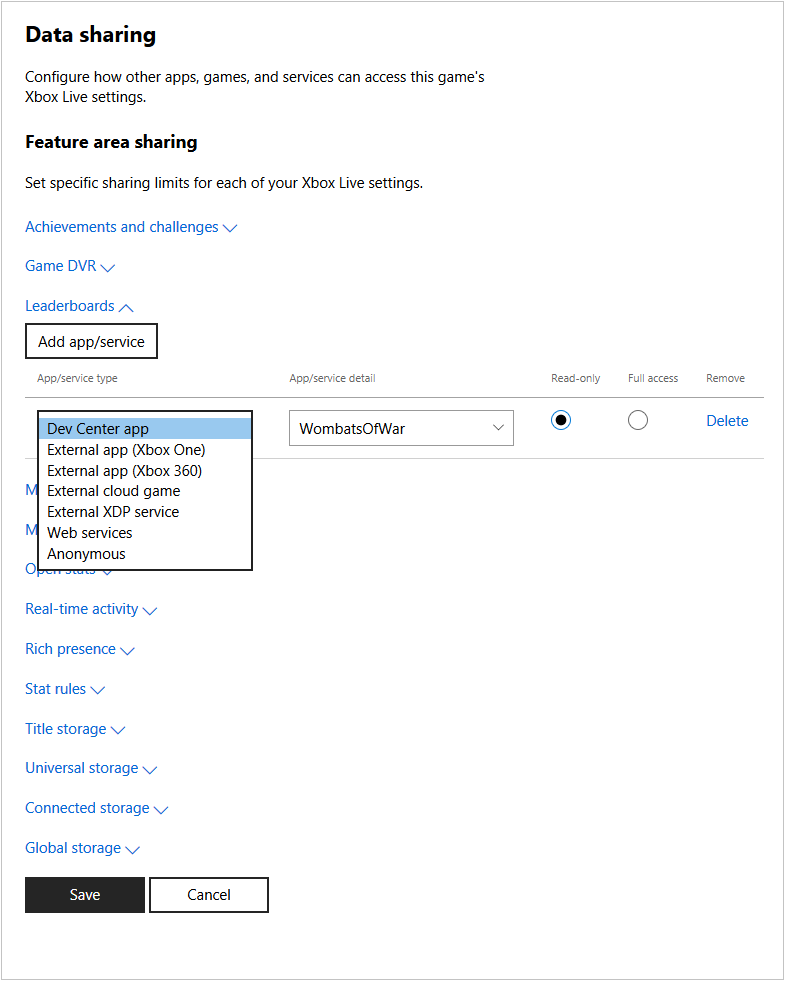
- Game DVR や Leaderboards などのアクセスを付与したい設定を選択し、[Add app/service] を選択します。 その設定にアクセスするように構成されているアプリ/サービスのリストの下部に新しい行が追加されます。 Game DVR では、既定で “Anonymous” の行が存在します。 Anonymous アプリ/サービス タイプにより、XBOX services が XBOX エクスペリエンス内でゲーム クリップを共有できるようになります。たとえば、このタイプにより、タイトルのゲーム ハブに Game DVR クリップが表示されます。 新しいタイトルは、Game DVR に対して既定で Anonymous として構成されています。 Game DVR セクションから Anonymous タイプを削除しないでください。
- ドロップダウン ボックスでアプリまたはサービスの種類 (Dev Center app や Anonymous など) を選択し、詳細ボックスにデータにアクセスするアプリ、タイトル ID、またはサービス ID を入力します。
- アプリまたはサービスがデータの読み取りのみができるか、データへの完全なアクセス権を持つかを選択します。
- 各設定、およびそれらの設定にアクセスする必要のある各アプリまたはサービスについて繰り返します。エントリを削除するには [Delete] を選択します。
- 完了したら、[保存] ボタンを選択します。