
2025 年 4 月 30 日、Game Manager は レガシー PlayFab 認証済み 開発者アカウントのサポートを廃止し、ユーザーは自身のアカウントを Microsoft アカウントに移行する必要があります。ユーザーはセルフサービス移行ツールについて ブログ で詳細を確認できます。
同じメールを使用して PlayFab 認証済みアカウントと Microsoft アカウントの両方を持っている可能性があります。1 つのアカウントに適切なスタジオとタイトルが表示されない場合は、もう一方のサインイン方法を試してアカウントが存在するか確認してください。
Microsoft アカウント
Microsoft アカウント ユーザーの場合は、「Sign in with Microsoft」ボタンを選択し、サインイン プロセスを完了します。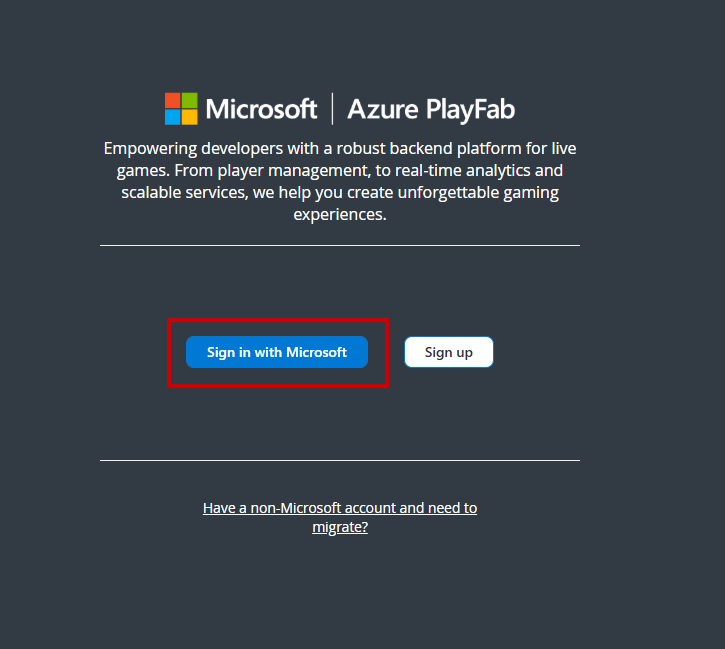
レガシー PlayFab 認証済みアカウント
レガシー PlayFab 認証済みアカウントを使用している場合は、「Have a non-Microsoft account and need to migrate?」を選択してサインインします。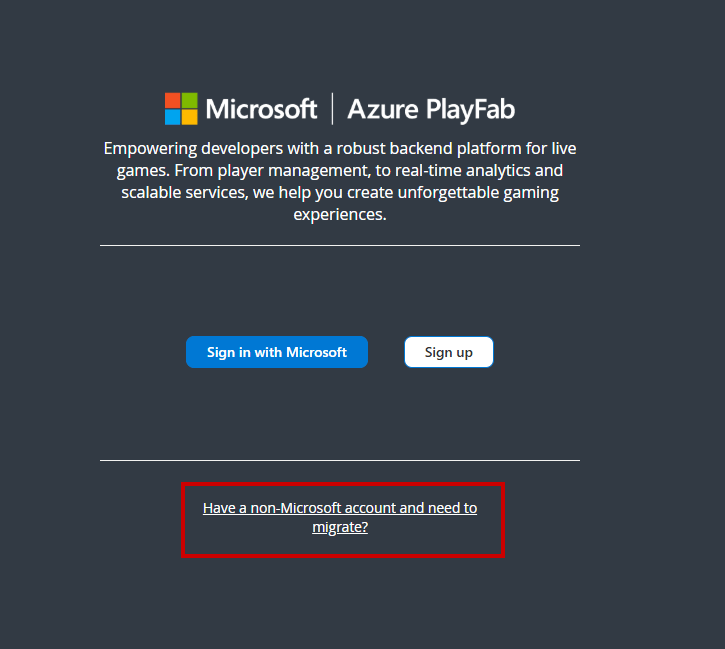
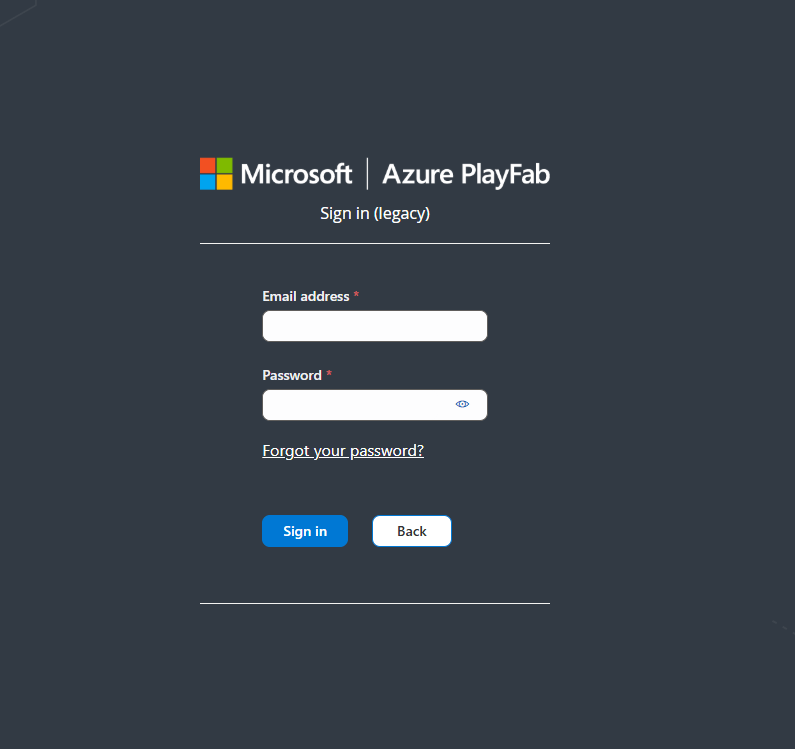
PlayFab アカウントに関連付けられていない Microsoft アカウントで「Sign in with Microsoft」を使用すると、新しいスタジオとタイトルを持つ新しい開発者アカウントが生成されます。
それでもサインインできない場合
それでもサインインできない場合は、お問い合わせ し、問題が発生しているメールとサインイン タイプを提供してください。よくある質問
PlayFab 認証済みアカウントとは何か、なぜ Microsoft アカウントに移行するのか?
- PlayFab 認証済みアカウントは、メールとパスワードを使用したレガシーのアカウント システムです。PlayFab のサービスのセキュリティを向上させるため、2024 年 7 月 29 日に新しい PlayFab 開発者アカウントの作成を無効にしました。Microsoft アカウントに移行すると、Microsoft Gaming のすべての開発者ポータルで 1 つの ID を活用できるようになります。
移行後に自分のスタジオとタイトルが表示されない?
-
セルフサービス移行ツールを実行した後に自分のスタジオとタイトルが表示されない場合、アカウントが別の Microsoft アカウントの下にある可能性があります。次の手順を試してください:
- 現在の Microsoft アカウントからサインアウトし、別の Microsoft アカウントでサインインしてみてください。
- プライベート ブラウザーを使用して、ブラウザーが Windows 資格情報を使って Game Manager に認証しないようにします。
- それでもスタジオとタイトルが表示されない場合は、お問い合わせ し、問題が発生しているメールとサインイン タイプを提供してください。
アカウント移行を試みた後、PlayFab アカウントが無効になり、Microsoft アカウントにログインできません。
-
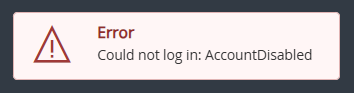
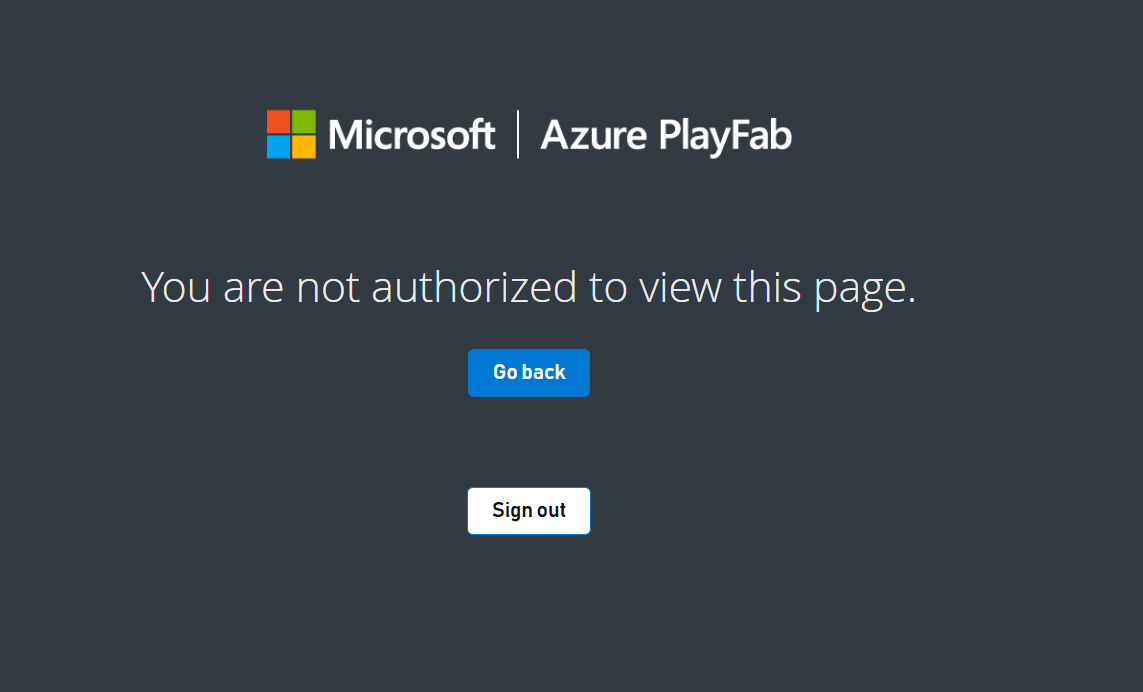
レガシー PlayFab 認証済みアカウントを使用したときに AccountDisabled というエラー メッセージが表示されるか、Microsoft アカウントを使用したときに「You aren’t authorized to view this page」と表示される問題が発生した場合は、お問い合わせ し、PlayFab アカウントと Microsoft アカウントの両方の情報を提供してください。
PlayFab 認証済みアカウントを使用しているときのエラー メッセージ:
「Migrate later」をクリックしたが、今は移行したいです。プロセスを開始するにはどうすればよいですか?
-
レガシー PlayFab 認証済みアカウントを Microsoft アカウントに移行したいが、自動的に移行を求められない場合は、次の手順に従って移行フローを開始してください:
- レガシー PlayFab 認証済みアカウントにサインインします。
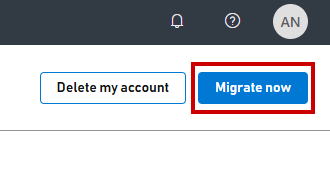
- 右上のプロファイル アイコンを選択し、「My Profile」を選択します。
-
プロファイルで「Migrate now」を選択して移行フローを開始します。
- 手順に従って Microsoft アカウントに移行します。