
Game Manager について
追跡するために My Studios and Titles からタイトルを選択します。 Game Manager は 4 つの主要セクションに分割されています:- Title Overview – タイトルの最近および全体的なパフォーマンスを確認します。
- Build – ゲームを構成するための基礎要素とツール。
- Engage – プレイヤーとの接続を促進します。
- Analyze – プレイヤーの動作を監視して対応します。
タイトルの概要
タイトルの最近およびそれほど最近ではないパフォーマンスの概要。 Overview - ゲームの基本統計と、キー パフォーマンス インジケーター (KPI) として割り当てた内容を表示します。右上には、期間切り替えボタンがあります。テーブル用のフィルターもあります。- 4h: 直近 4 時間以内に生成されたデータを読み込みます。
- 24h: 直近 24 時間以内に生成されたデータを読み込みます。
- 3d: 直近 3 日以内に生成されたデータを読み込みます。
- 7d: 直近 7 日以内に生成されたデータを読み込みます。
- mtd: 現在の月内に生成されたデータを読み込みます。
Game Manager では、すべての時刻はローカル時刻で表示されます。
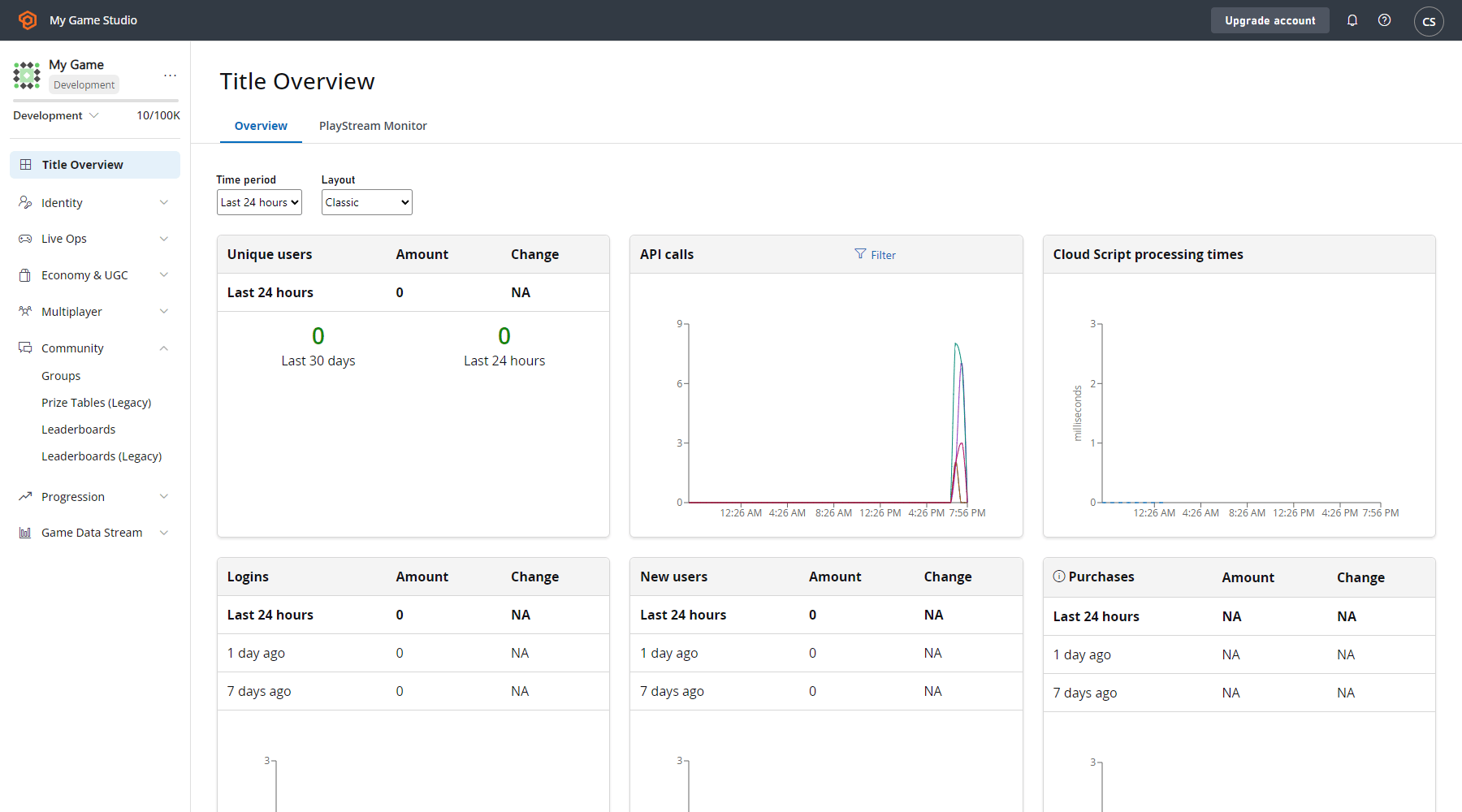
- Unique Users: 1 日あたりにログインする一意プレイヤーの平均数。
- API Calls: 指定された期間内に実行された API 呼び出しの数を示します。
- CloudScript Processing Times: CloudScript 関数が実行される平均処理時間を提供します。
- LOGINS: 選択された期間に記録されたログイン数。
- NEW USERS: 期間中に追加された新規ユーザー。
- PURCHASES: 選択された期間に処理された実マネー取引の USD 額。
- REPORTS: Reports テーブルは、いくつかの重要なカテゴリを有用な形式に統合します。特定のレポートは、Analytics の Reports タブでも利用できます。
Build
ゲームを構成するための基礎要素とツールを提供します。Players
Players には、プレイヤー セグメンテーションを含む、個々のプレイヤーに関する設定とデータが含まれています。 Game Manager のこのセクションでは、ソートされたリストが提示され、最新のログイン順に整理されます。任意のレコードを選択すると Player’s Overview が表示されます。ID、Username、Display Name、または Email でプレイヤーを検索するには、Search ボックスを使用します。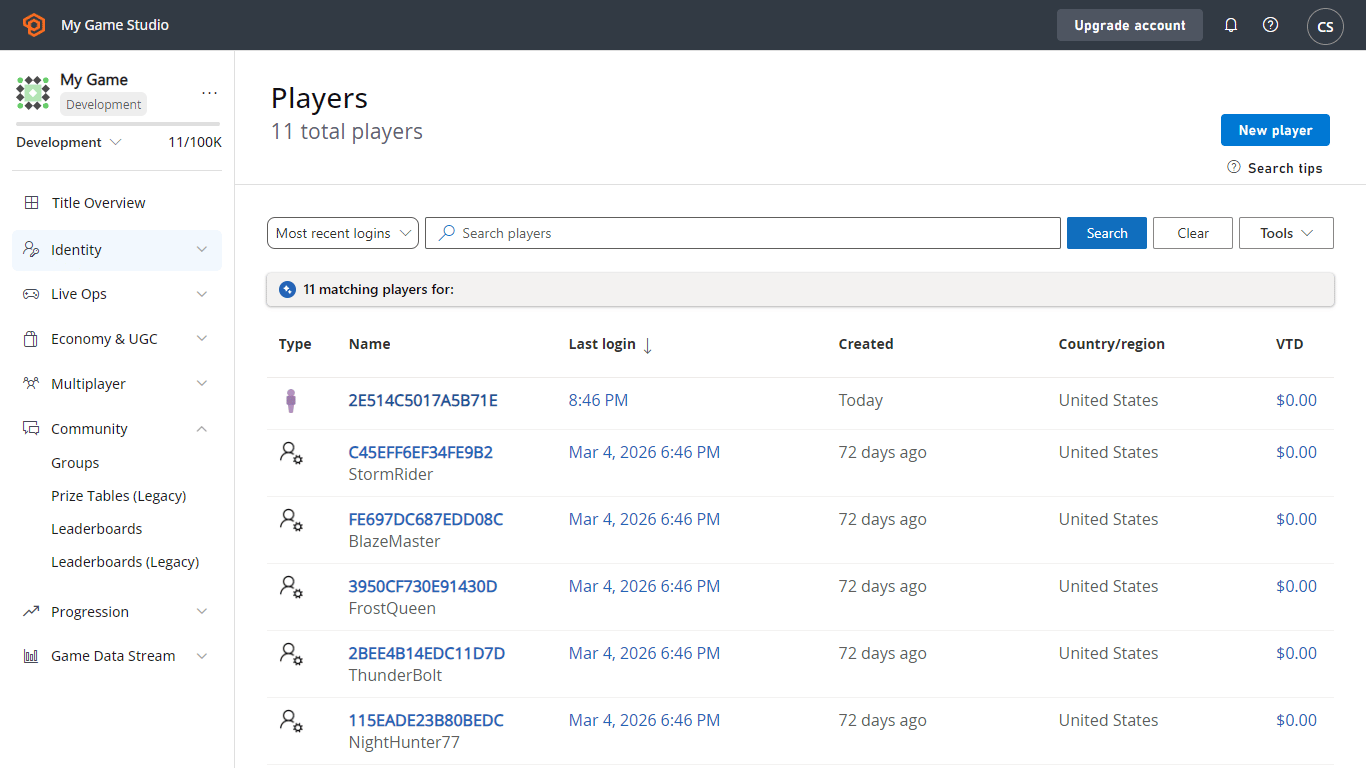
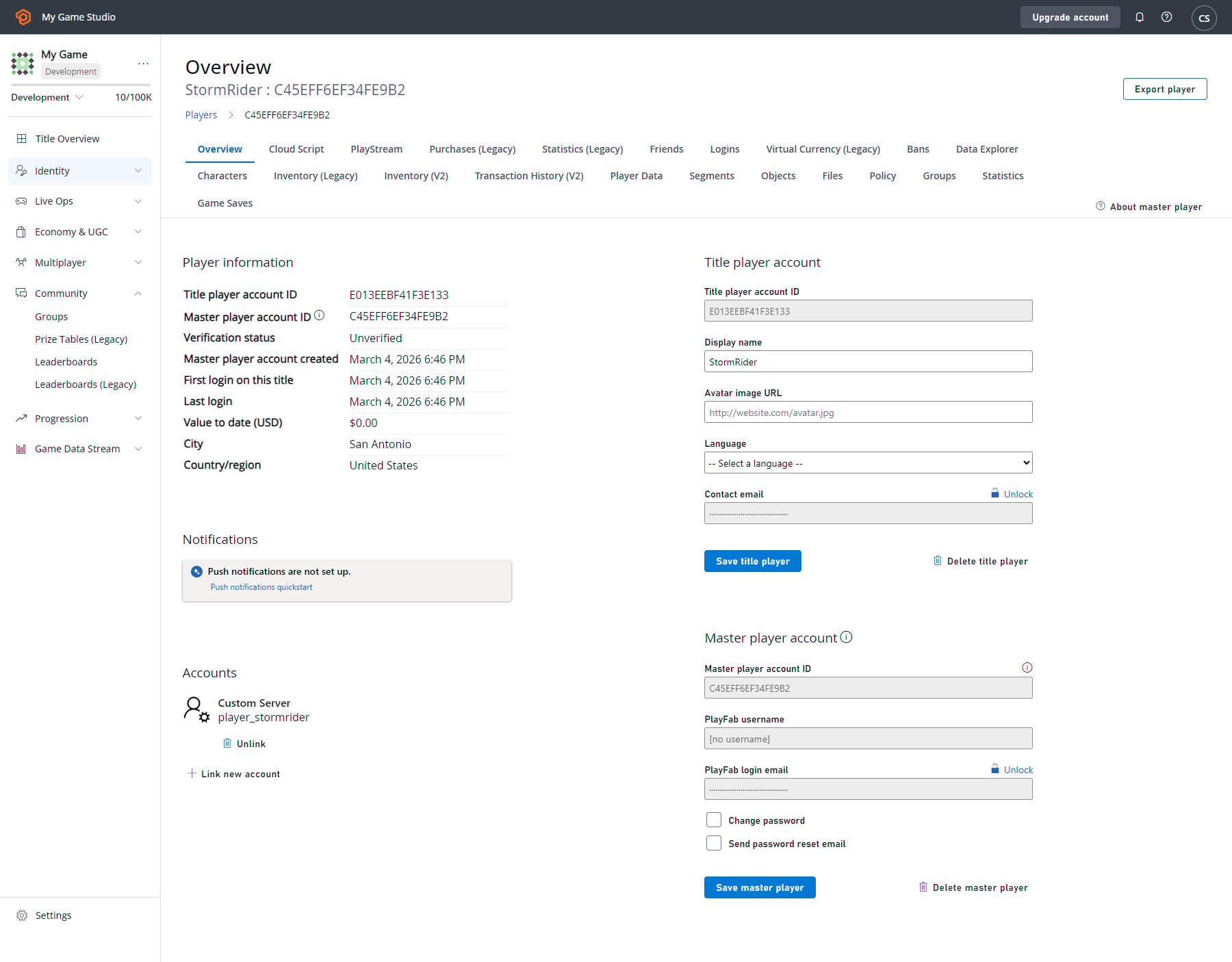
- Overview - 基本的な詳細とリンクされたアカウントのステータスを表示。
- CloudScript - CloudScript 関数を表示して実行。
- Multiplayer - マルチプレイヤー セッションからのプレイヤーのマッチ履歴を表示。
- PlayStream - プレイヤーが生成したイベントを表示。
- Purchases - プレイヤーの実マネー購入履歴を表示。
- Statistics - プレイヤー統計を表示および編集。
- Logins - プレイヤーのログイン履歴を表示。
- Bans - プレイヤーのバン履歴を表示。
- Characters - プレイヤー所有のキャラクターを表示し、基本詳細を編集。
- Player Data - プレイヤー データ レコードを表示および編集。
- Segments - プレイヤーが入ったセグメントを表示。
Multiplayer
Multiplayer を使用すると、サーバー ホスティングとマッチメイキングを構成できます。 Servers - マルチプレイヤー マッチをホストしたい場合や、ハッキングや不正使用の一般的な形態の多くを削減できる安全な環境が必要な場合、PlayFab Thunderhead サーバーは多くのアーキテクチャとゲーム タイプで動作します。これらのサーバーは、専用ゲーム サーバーのオーバーヘッドと比較すると優れた代替手段を提供します。 Matchmaking - マッチ サイズ、サーバー、統計を構成することで、マッチメイキング キューをセットアップします。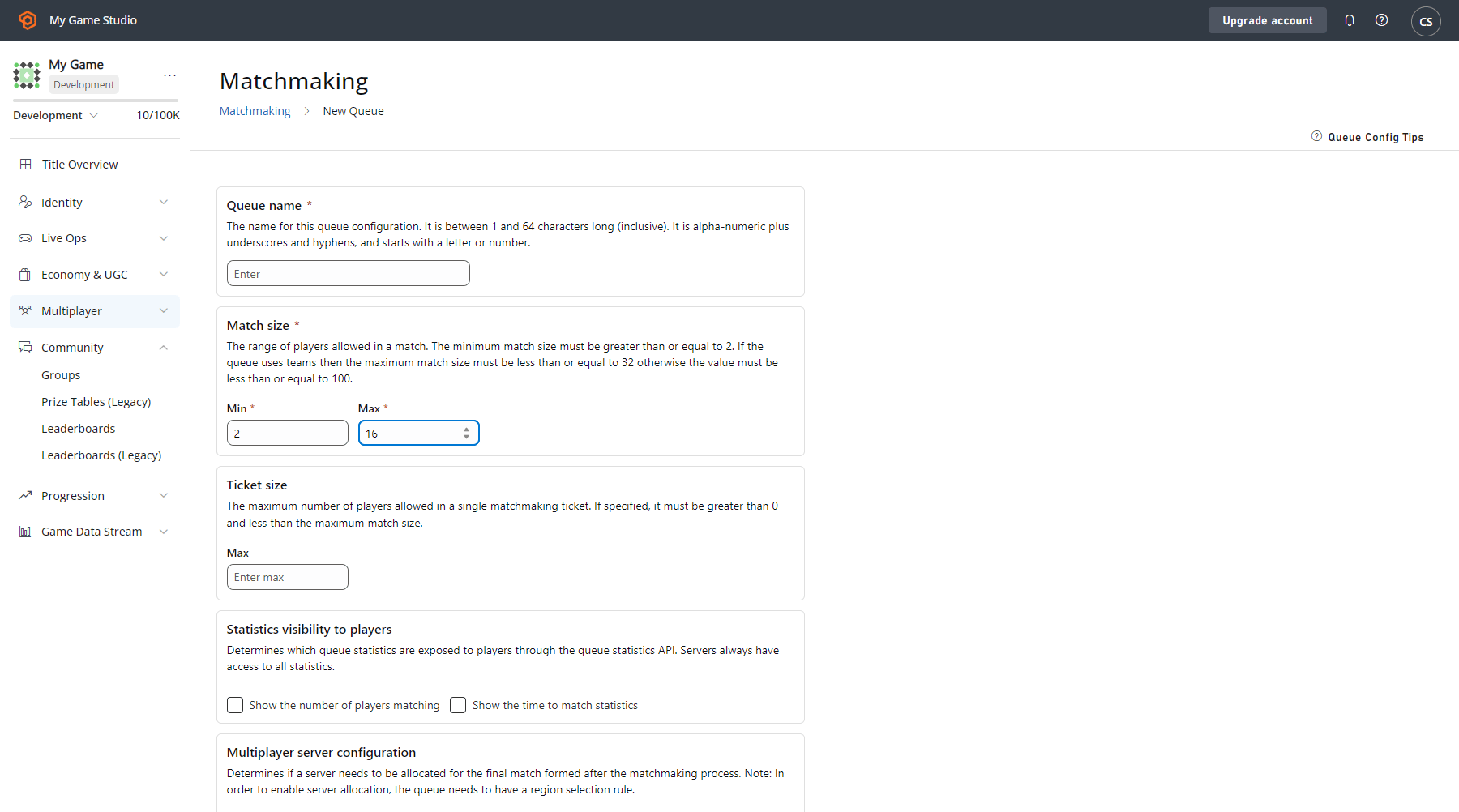
Party を有効にするには、Indie、Pro、または Enterprise サブスクライバーである必要があります。
Groups
Groups セクションでは、エンティティ タイプと ID によって指定されたプレイヤーのグループを作成および管理できます。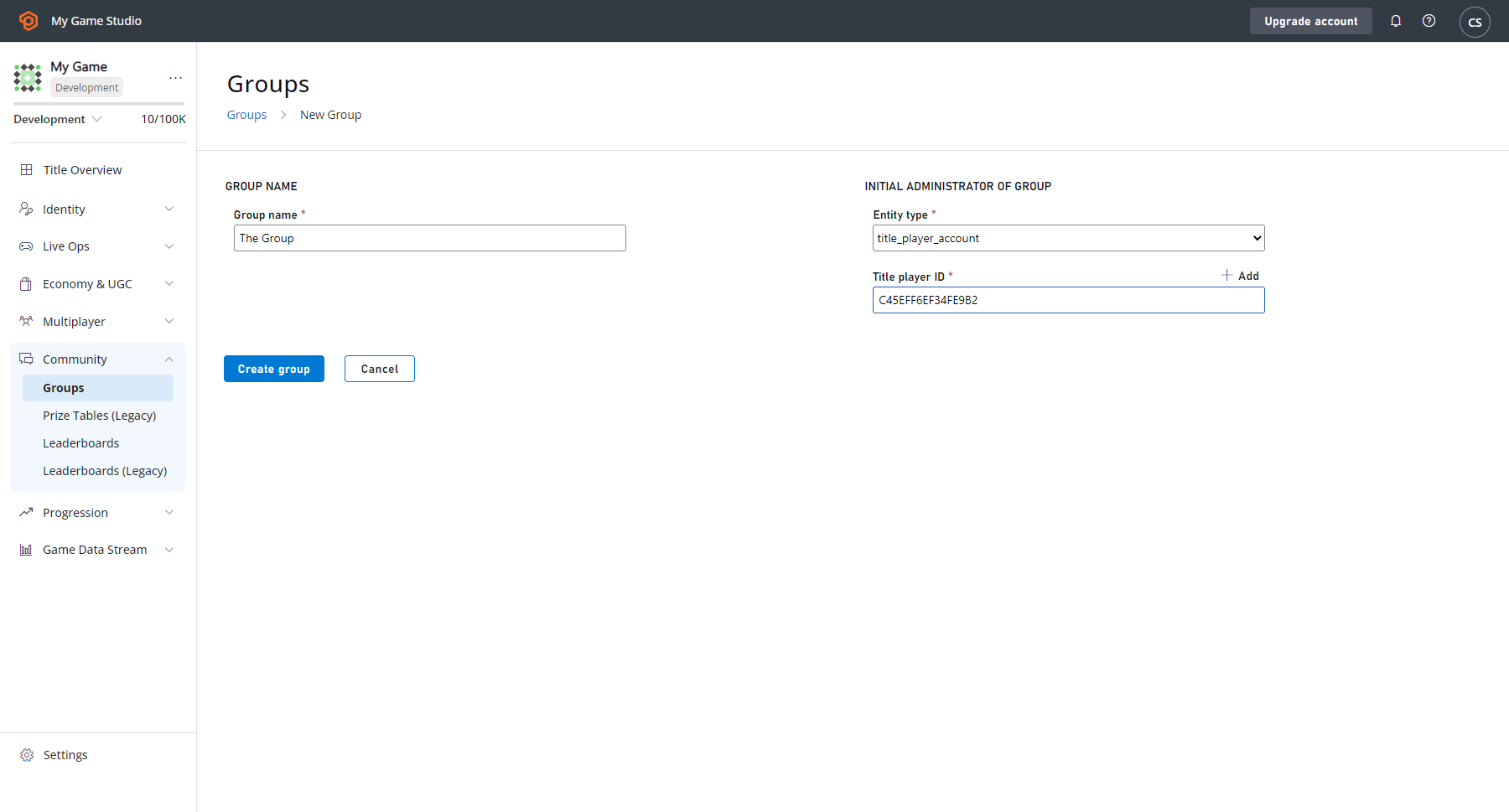
Automation
Automation エリアでは、CloudScript の実行、A/B テストの実行、ルールの割り当て、ゲームのサーバー サイド ロジック (スクリプト、ルール、タスクを含む) を使用したゲーム タイトルのタスクをスケジュールできます。タイトルが生成するイベントに基づいてアクションを構成およびトリガーします。Add-ons
パートナー統合を管理するためのコントロール センター。 タイトルのマーケットプレース統合を構成するには: 各種アドオンの詳細については、Game Manager の Add-ons セクションを確認してください。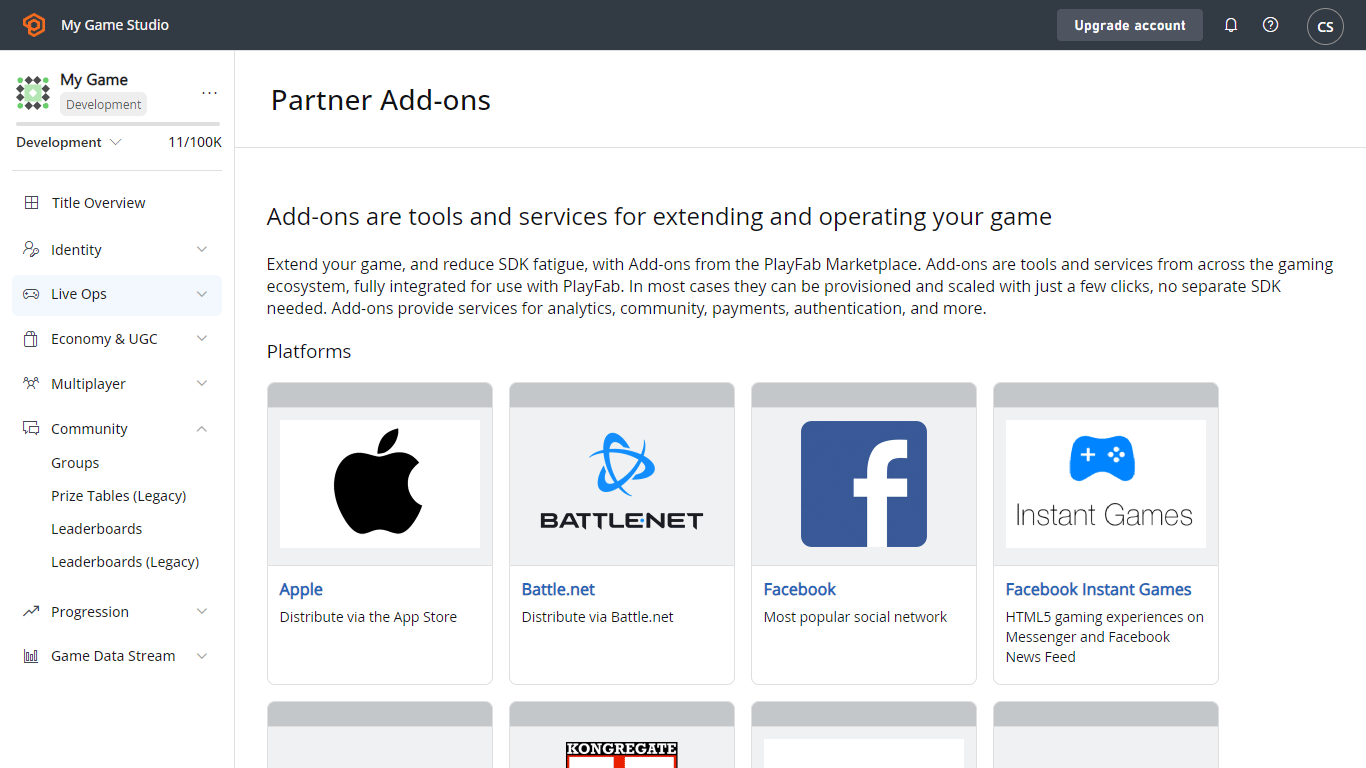
Engage
Engage を使用すると、プレイヤーとの接続を促進できます。Economy
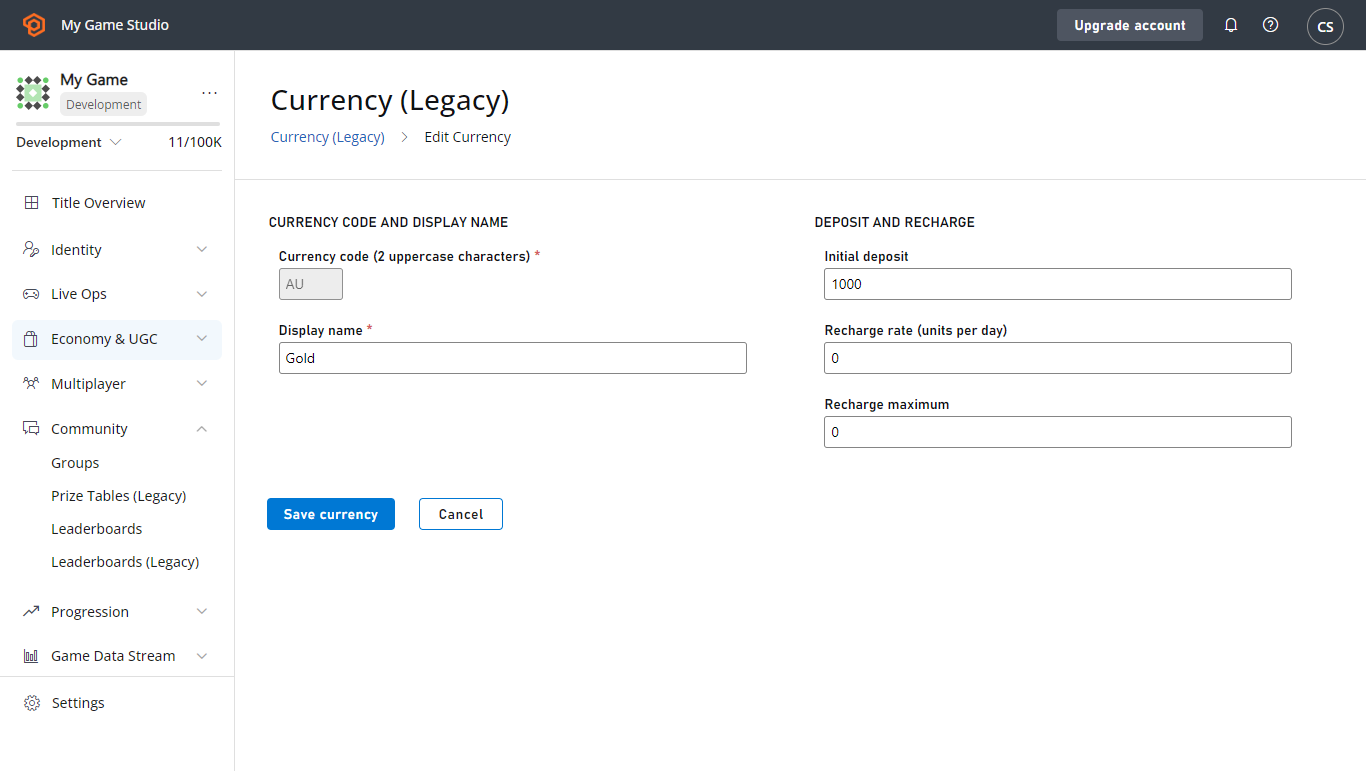
このセクションでは、ゲームの仮想エコノミーを管理するために必要なすべてのツールを提供します。 Catalogs - PlayFab エコノミーの中心はカタログの概念です。カタログはアイテム、ストア、ドロップ テーブルのコレクションです。 例として、次の画像は Unicorn Battle の主要なカタログを示しています。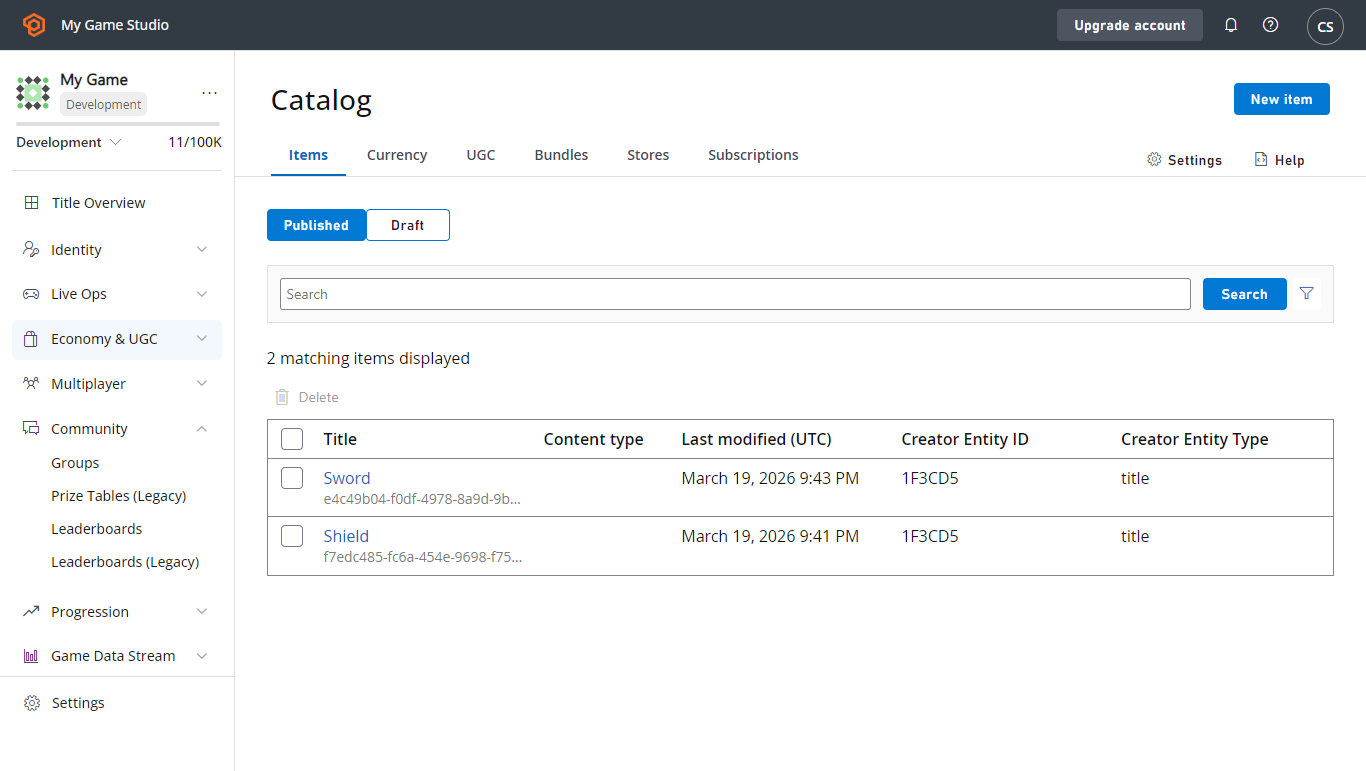
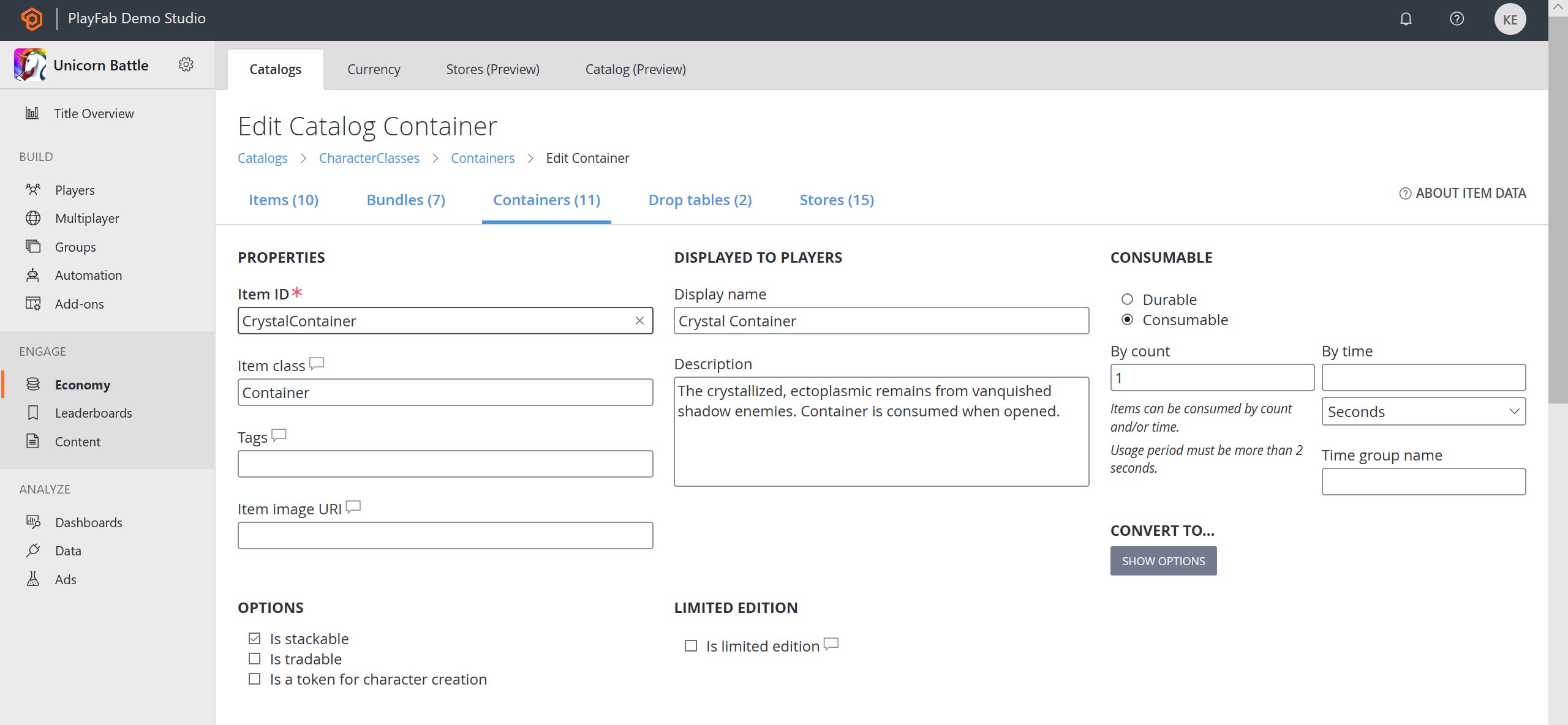
任意のカタログ アイテムを選択して、アイテムのプロパティの詳細エディターを開きます。
ユーザー生成コンテンツ
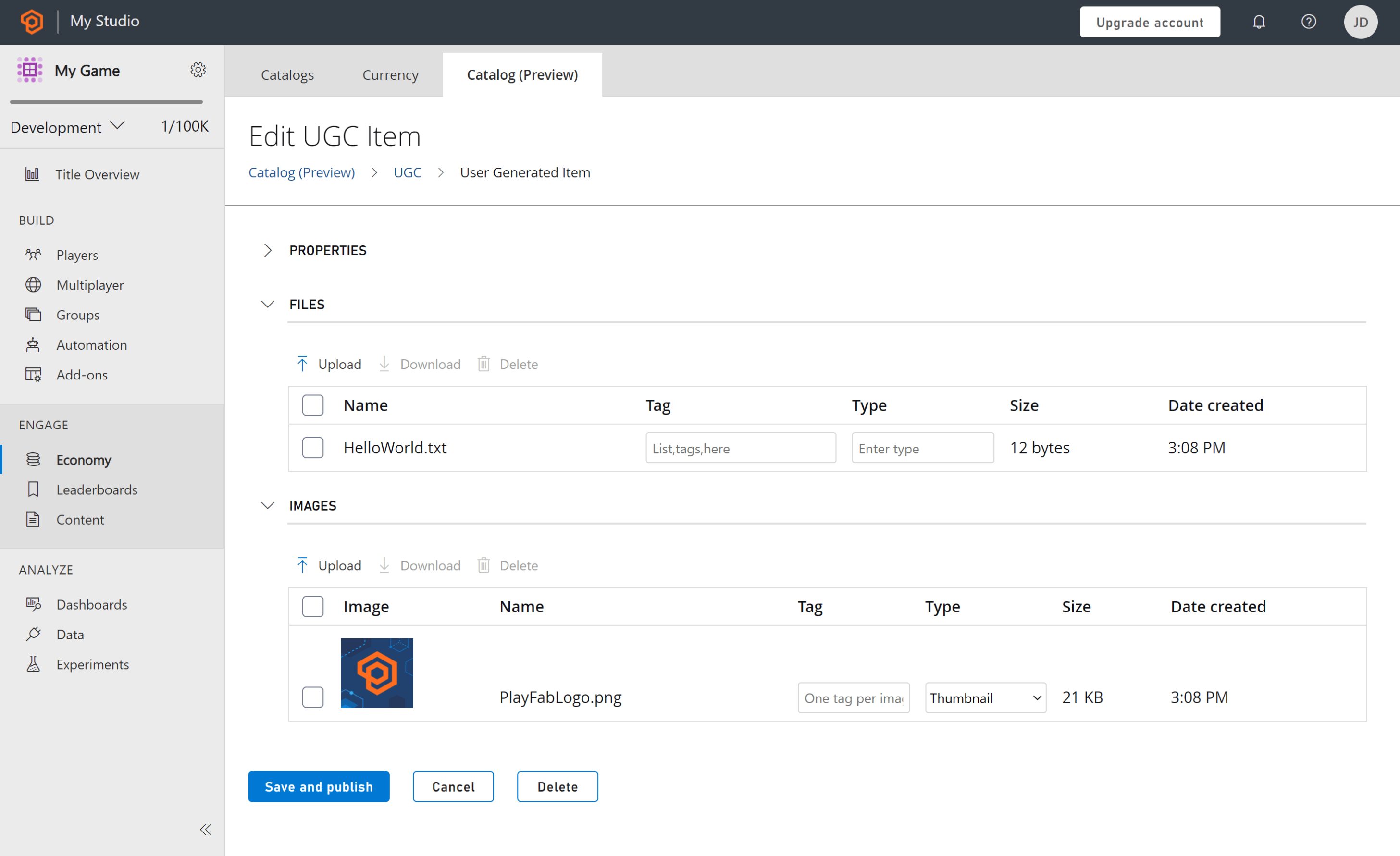
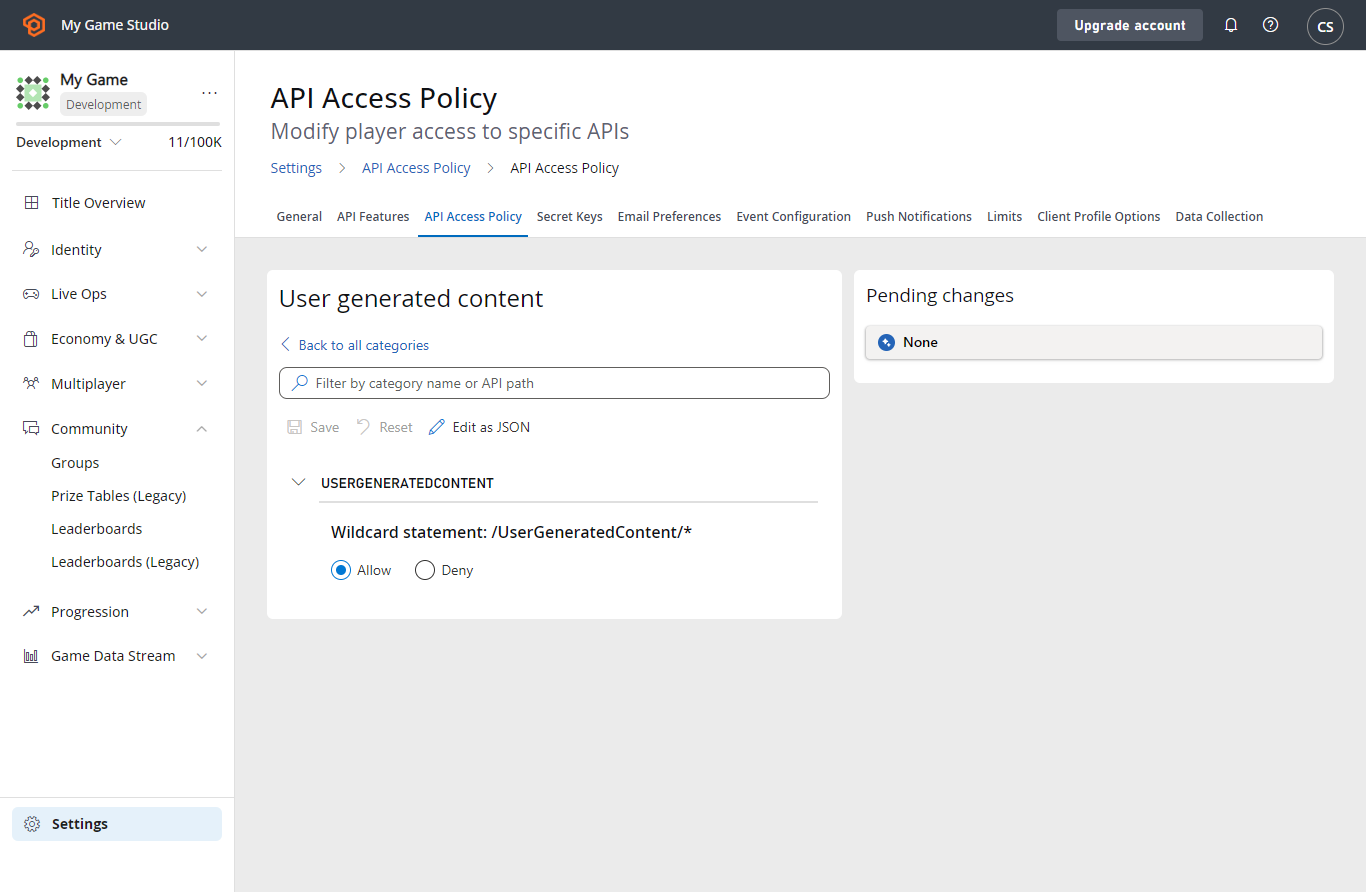
User Generated Content (UGC) タブは、タイトルの公開されているすべてのコンテンツを表示します。有効になっている場合、すべてのユーザーがコンテンツを作成、発見、消費できます。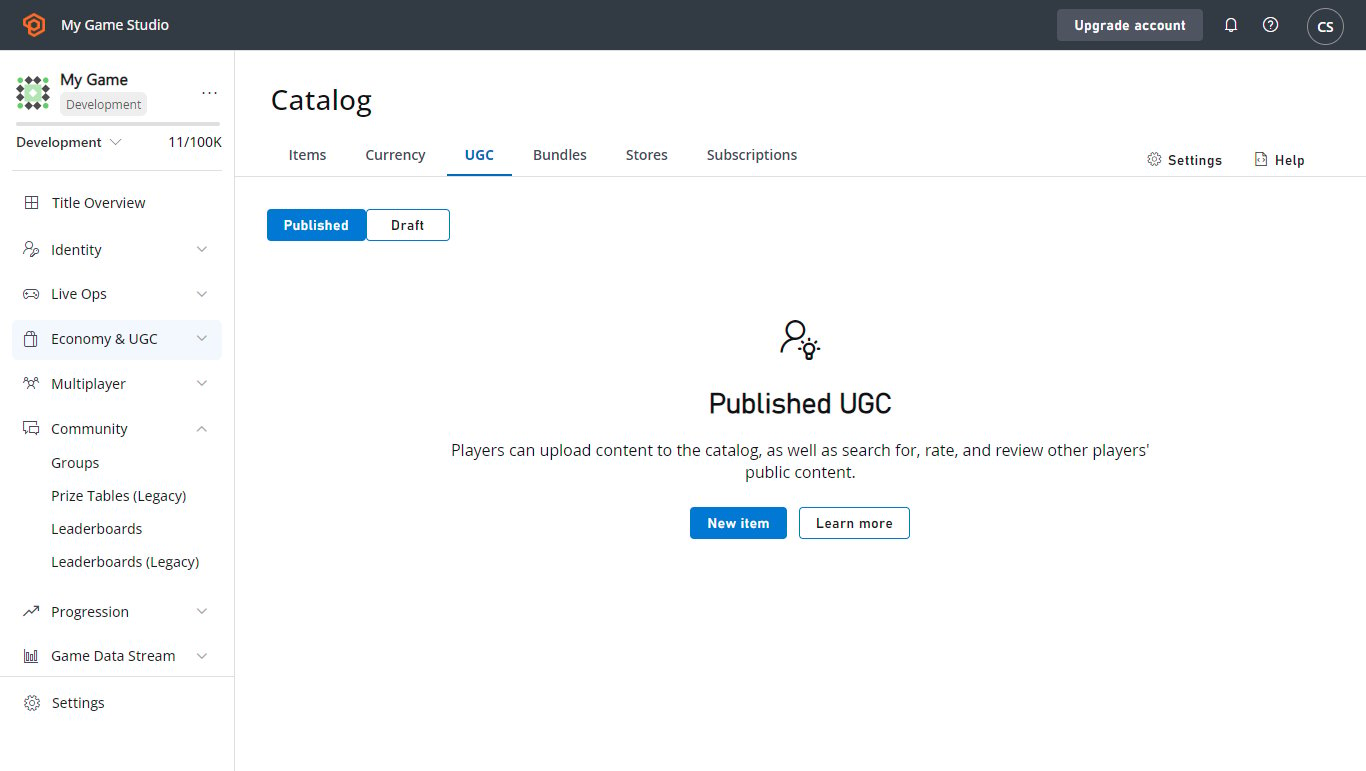
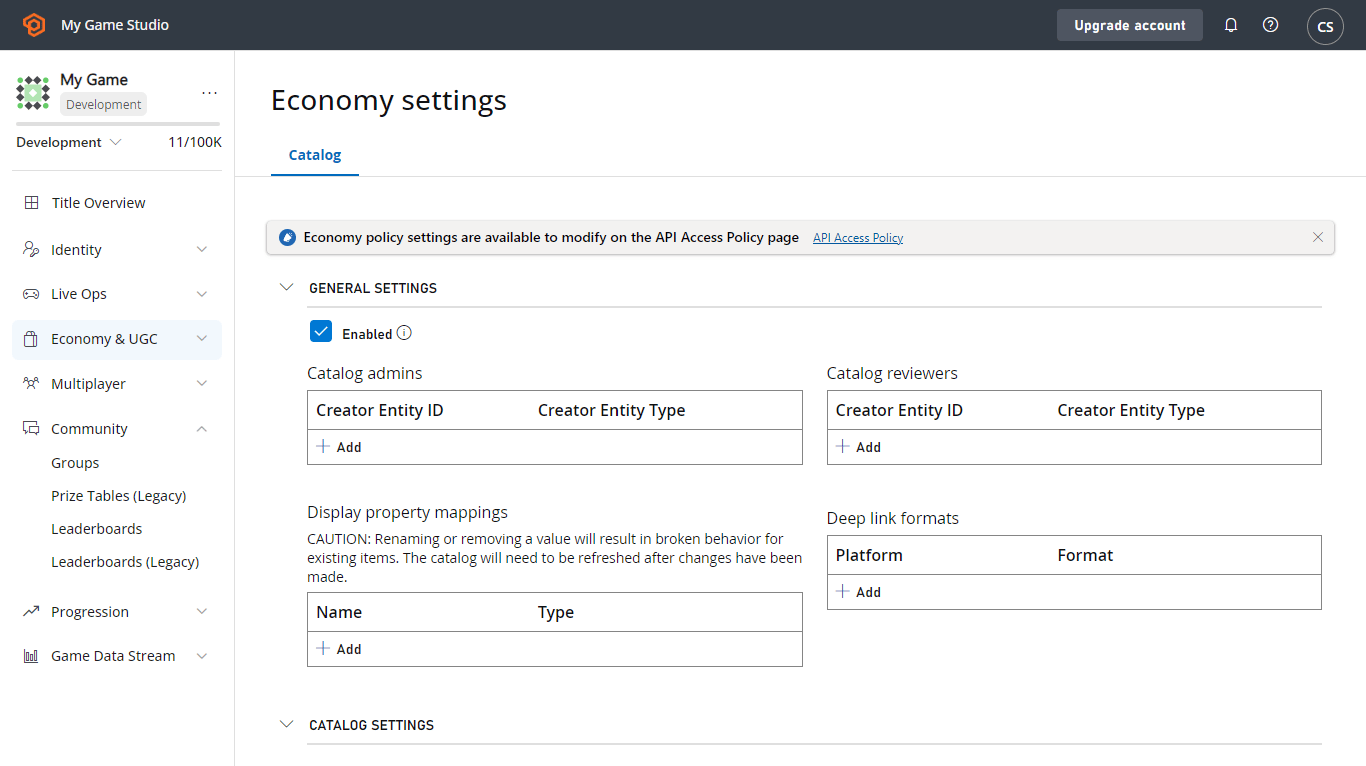
Progression
Progression タブは、タイトルのアクティブなすべての統計とリーダーボードを表示します。ここで PlayFab 統計 と PlayFab リーダーボード を定義・構成できます。リーダーボードを統計にリンクして、1 回の呼び出しで両方の更新を推進することもできます。Content
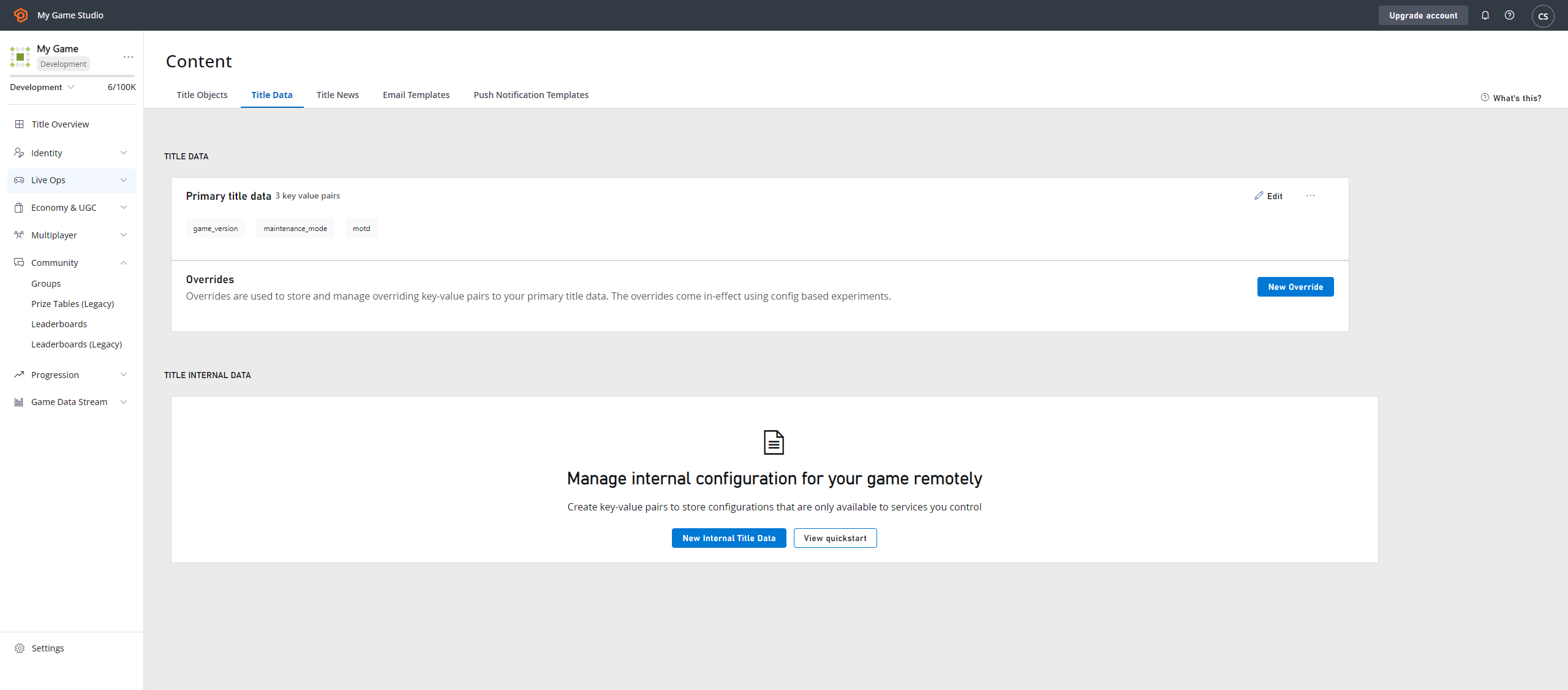
Content セクションでは、プレイヤーとエンゲージするためのツールを提供します。コンテンツには、ニュース、リモート構成、ファイルを含めることができます。 Title Data - ここで、ゲームのローンチ後に変更できる主要なプロパティを構成および保存できます。タイトル データはすべてのユーザーによるすべての API セットからアクセスできます。このため、タイトル データはカスタム タイトル設定を保存するのに理想的な場所です。内部データはゲーム クライアントから隠され、ゲーム サーバーでのみ使用できます。タイトル データ キーの追加または編集
- Key のテキストを入力します (キーは一意である必要があります)。
- Value のテキストを入力します (最大 10KB の文字列を受け入れます)。
-
データ テーブルの下のオレンジ色の SAVE TITLE DATA ボタンで変更を保存します。
タイトル データ キーの削除
- 削除したい行に対応するチェックボックスにチェックを入れます。
- User テーブルの上、左上の X Remove リンクを選択します。
- データ テーブルの下のオレンジ色の SAVE TITLE DATA ボタンで変更を保存します。
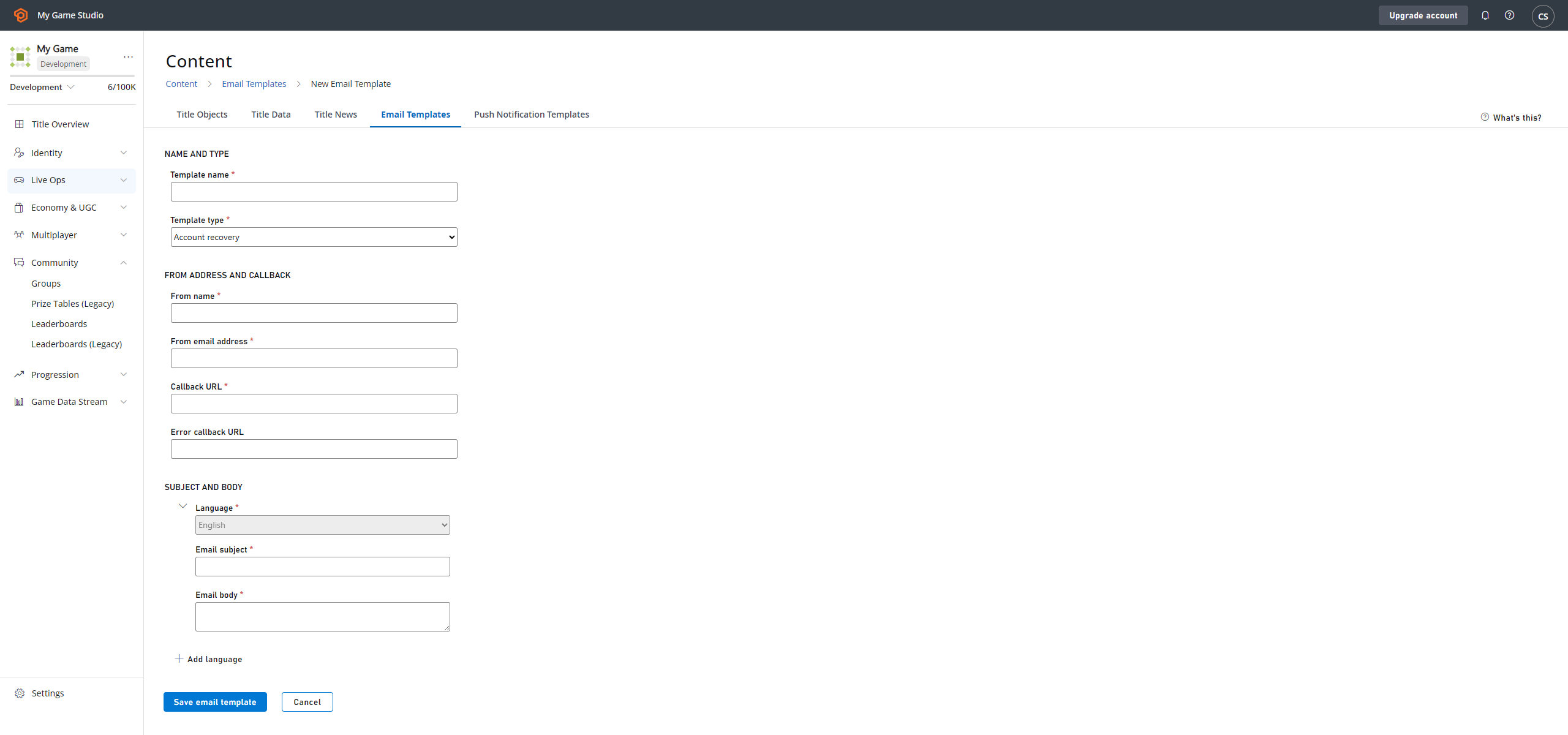
必要とされるファイル処理の種類によって、さまざまな時間遅延があります。詳細については、File Management タブのオンライン ヘルプを参照してください。
Analyze
Analyze を使用すると、プレイヤーの動作を監視して対応できます。ダッシュボード
ダッシュボードでは、傾向を確認したり、レポートを実行したり、診断を実行したりできます。Data
Data エリアでは、プレイヤーのアクティビティのデータを追跡および分析するために多くのことを行えます。データを統合および視覚化する能力を提供する、多数のグラフ化とレポートの機能があります。 Trends - 7 日から 26 か月の期間についていくつかの統計の傾向を構成して表示します。Trends グラフには、選択した期間について、戻ってきた新規プレイヤーのみのクラシック リテンションが表示されます。30 日リテンション レポートには、新規プレイヤーと戻ってきたプレイヤーの両方が含まれます。 Event History - 作成したクエリに応じて、さまざまなイベント履歴タイプを検索して表示します。イベント名、日付範囲、またはイベント値を使用します。 Reports - Reports を使用して、プレイヤー データと統計値に基づくさまざまなタイプのレポートを表示およびダウンロードします。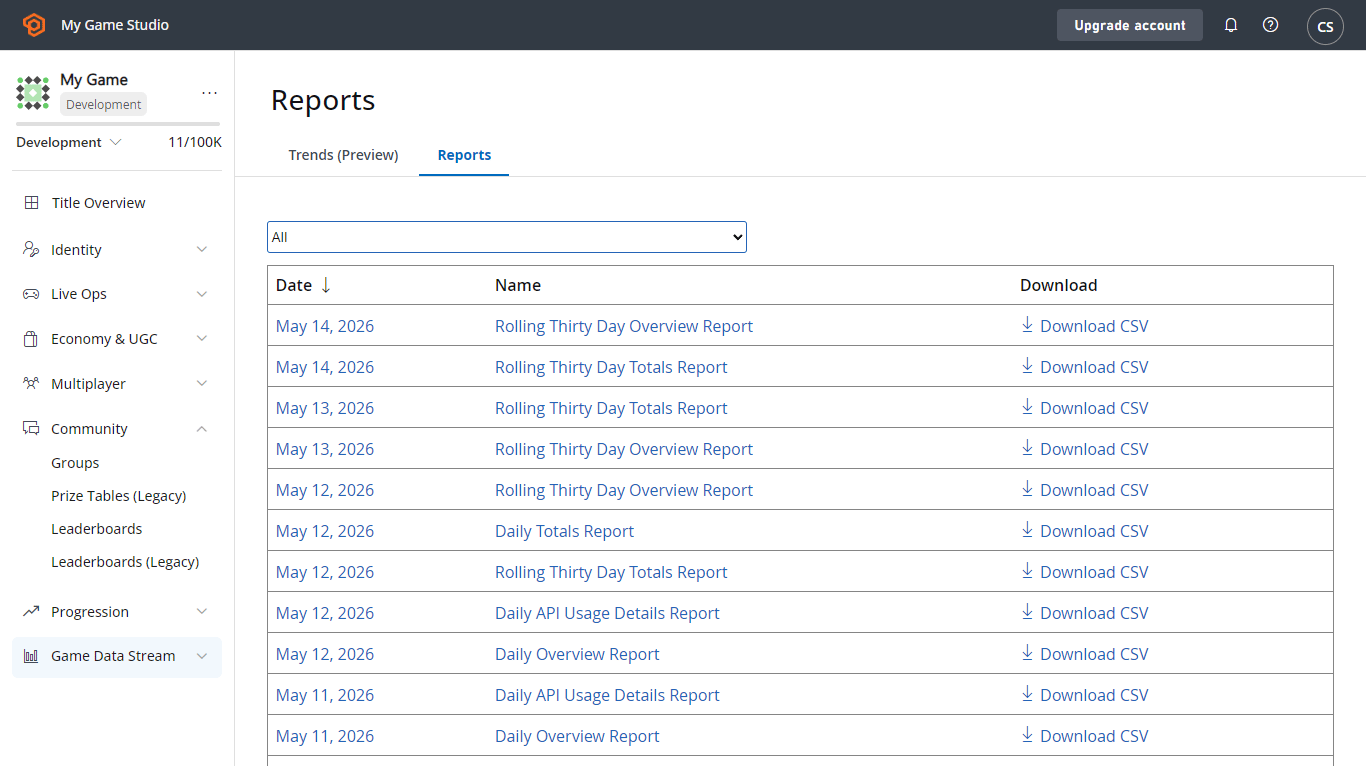
監査履歴と請求について
Game Manager 内で行われるすべてのアクションは、Audit History ログに記録されます。 Audit History を表示するには、ゲーム タイトルの Settings メニューから Title audit history を選択します。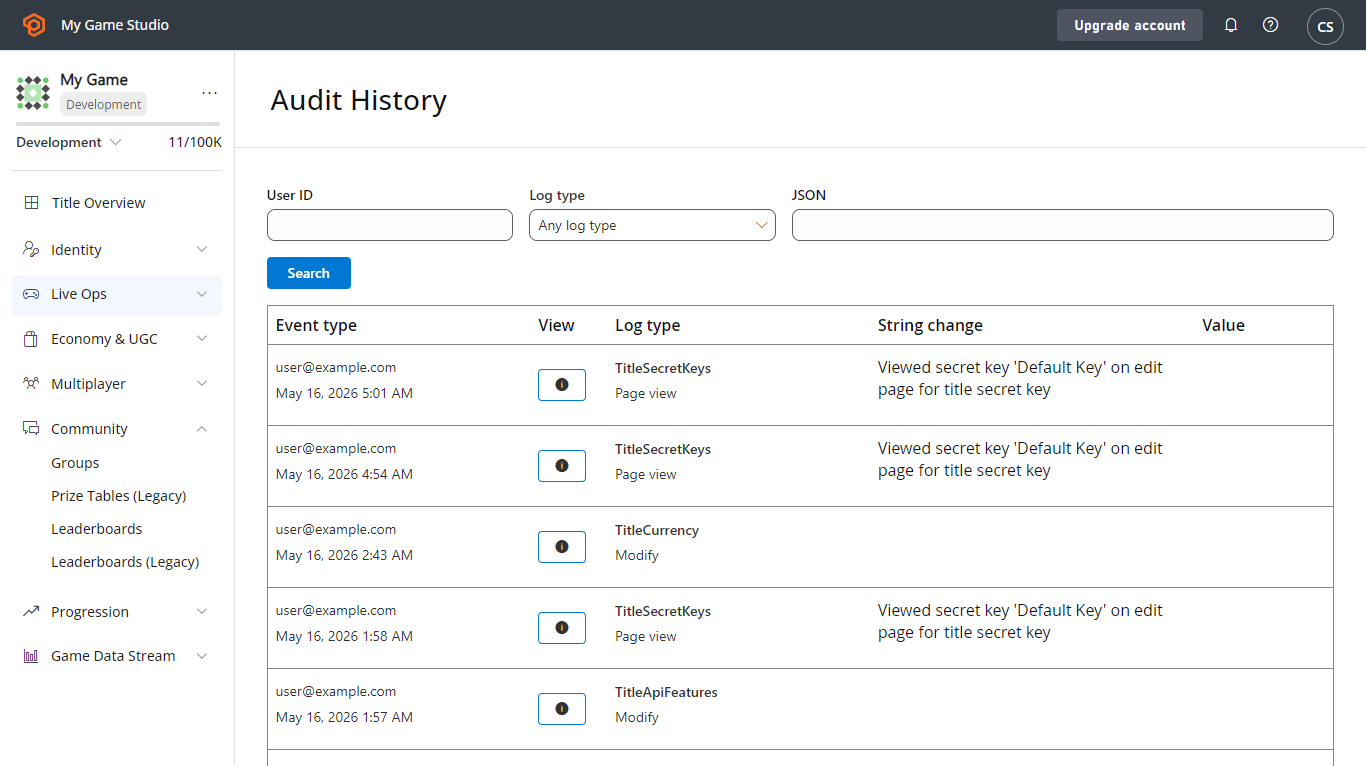
- Event time 列は、変更の時刻と作成者に関する情報を公開します。
- Log type 列は、行われた変更の種類の手がかりを提供します。
- String change および Value 列は、変更の簡単な詳細を表します。
- View 列を使用すると、変更の完全な JSON 説明にアクセスできます。
タイトル設定について
タイトル設定には、Settings メニューからアクセスします。 General - プレイヤー表示名やタイトルの既定の言語など、タイトルを構成するために使用する基本情報を提供します。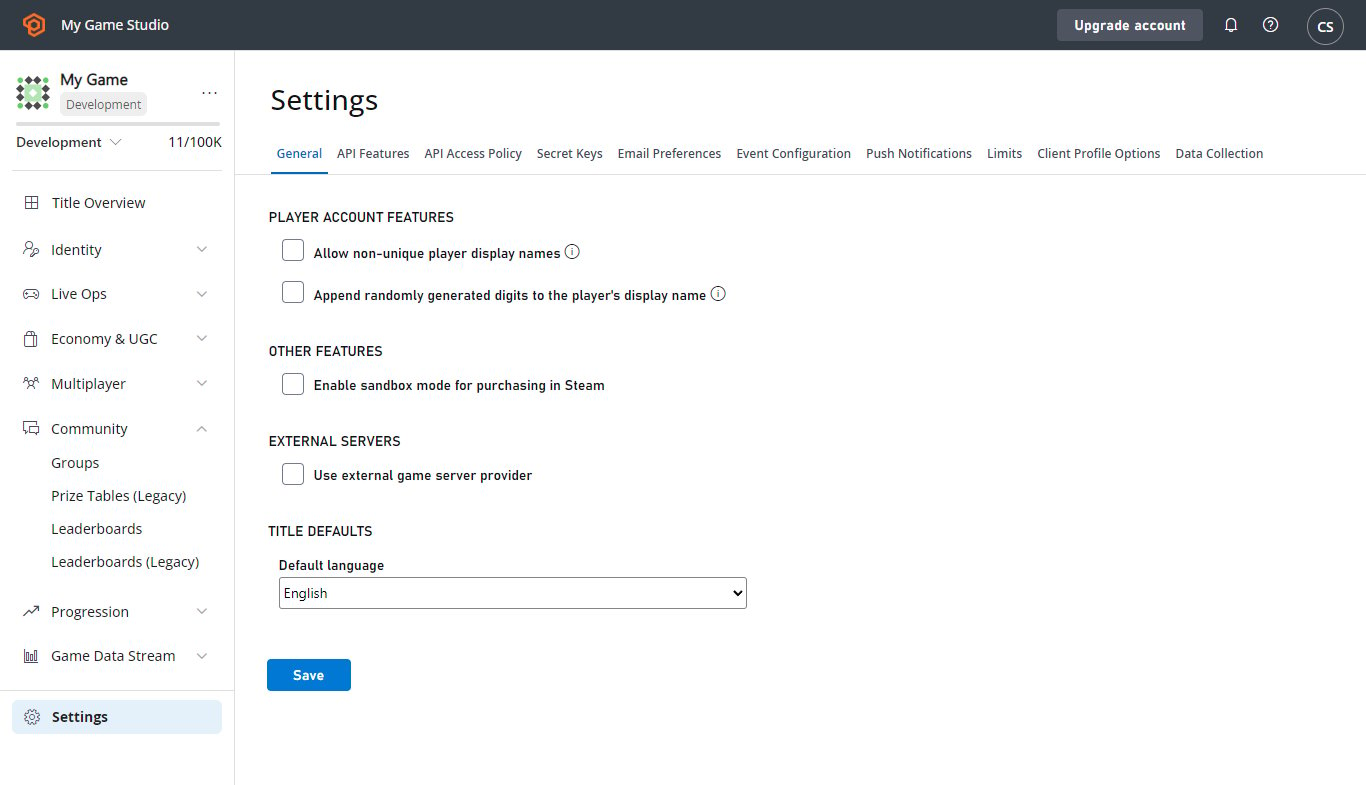
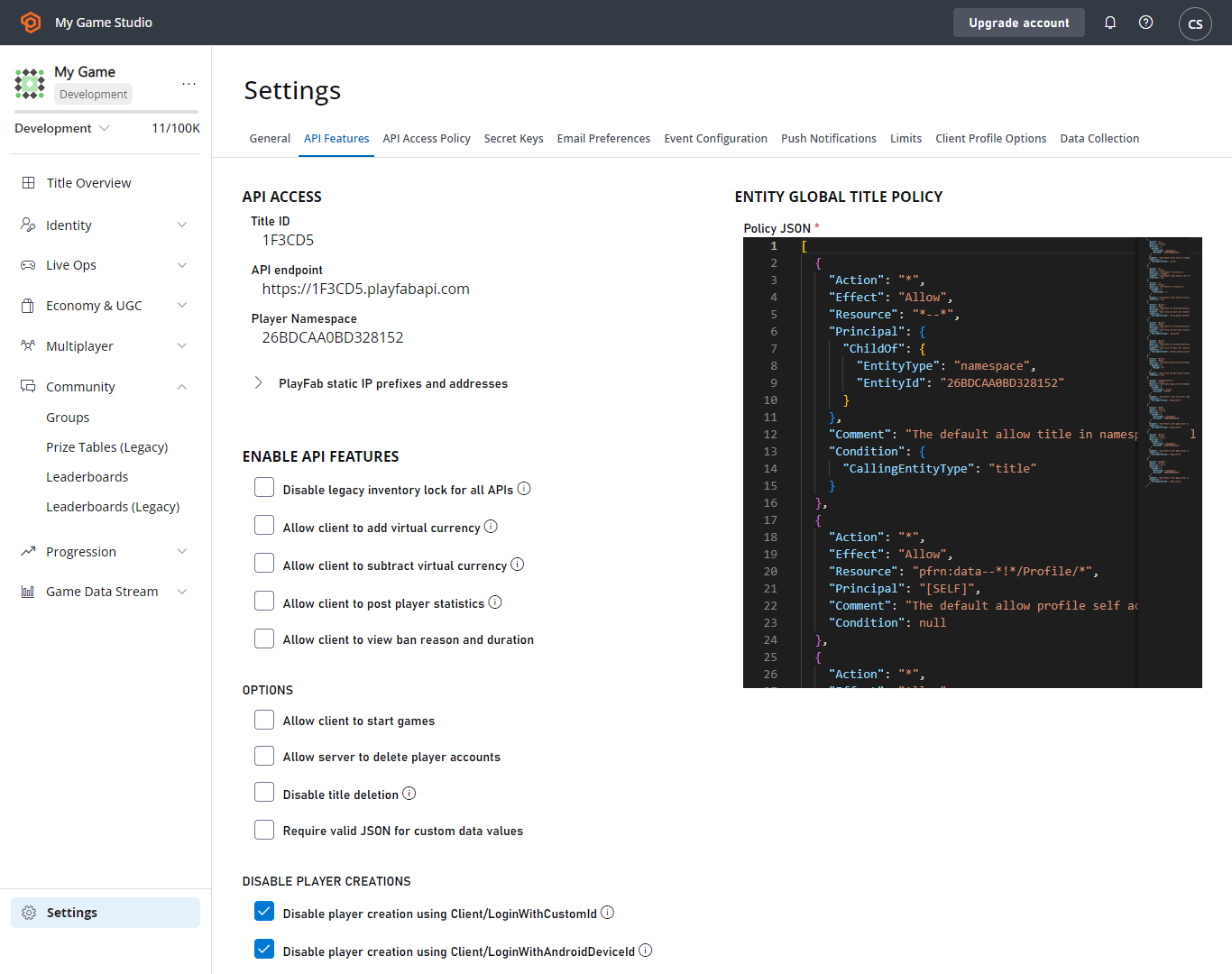
このキーはゲーム データやプレイヤー アカウントに影響を与える可能性のある API 呼び出しを可能にするため、開発チームの信頼できるメンバーとのみ共有する必要があります。PlayFab API シークレット キーを誰とも共有しないでください。共有すると、タイトルのセキュリティが危険にさらされる可能性があります。
その他の基本的な操作
プロファイル設定の編集
- Game Manager ウィンドウの右上のドロップダウン メニューから、My Profile を選択します。
- Your Name、Password、Phone number を追加、Time zone を設定、Two-Factor Authentication を有効にするかどうかを指定します。
- Save Profile ボタンを選択して変更を保存し、スタジオ ページに戻ります。
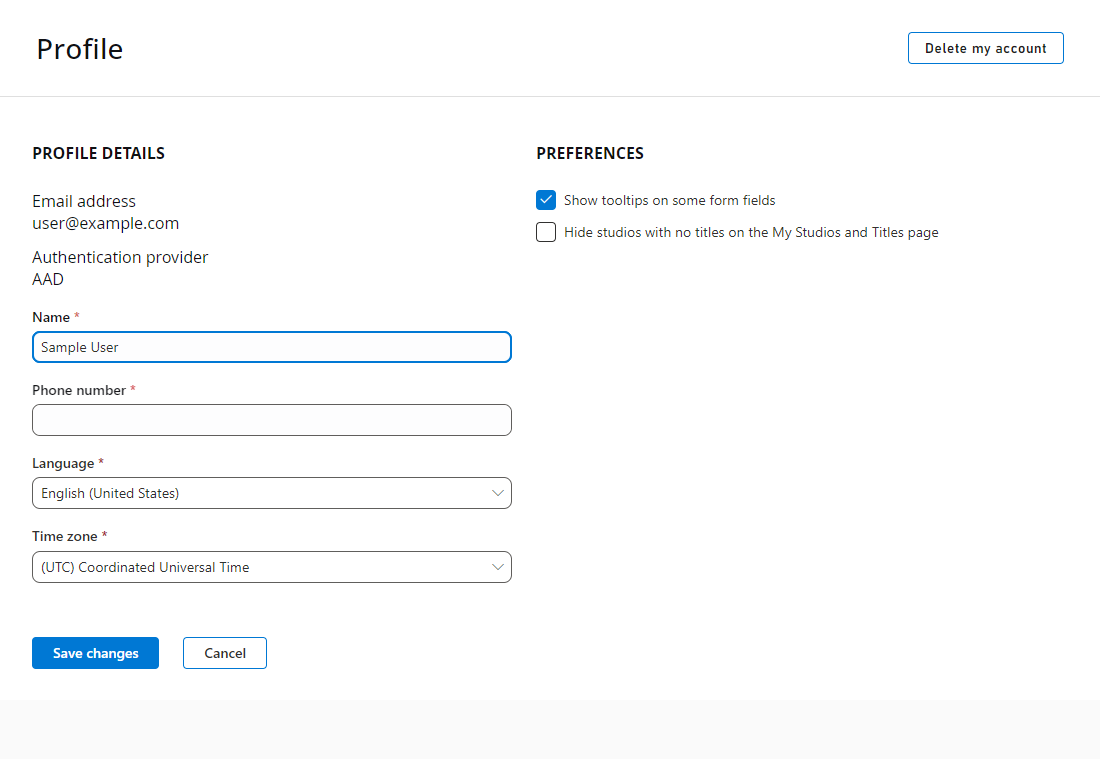
2 要素認証は、ログイン時にコードを提供することを必須にすることで、開発者アカウントのセキュリティを向上させます。
PlayFab ニュースの表示
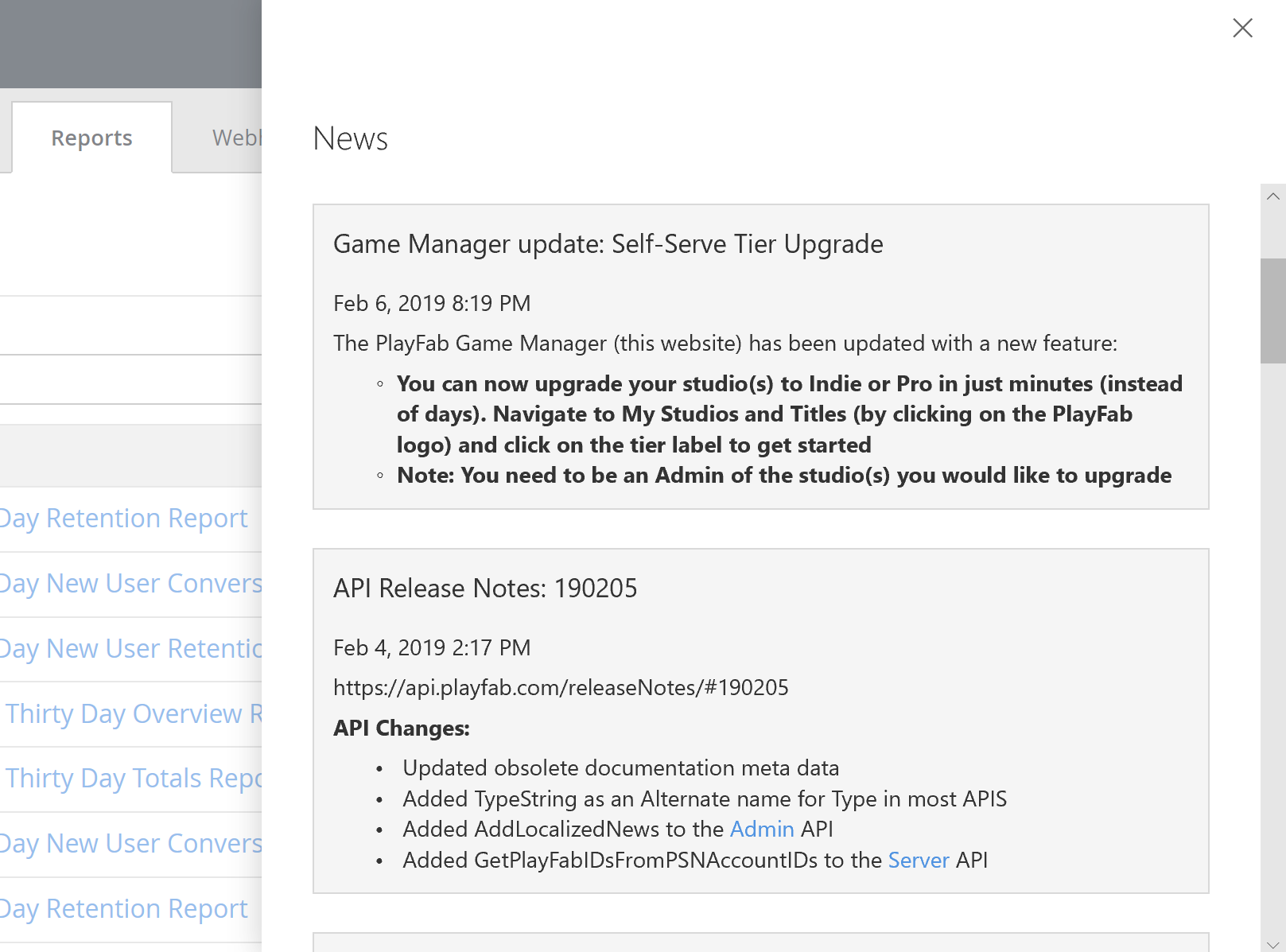
新しい通知は、ウィンドウ右上の小さなベル アイコンで示されます。- アイコンを選択して News を表示します。
- PlayFab チームからのニュースを、最新順に確認します。ニュース フィードには、新機能、API 更新、サービス停止に関する情報が含まれています。
スタジオとタイトルの作成と編集
このセクションでは、スタジオとゲーム タイトルの作成と管理方法を学びます。 新しいスタジオを追加するには:- PlayFab アイコンを選択して My Studios および Titles ページを表示します。
- 表示されるダイアログで NEW STUDIO を選択して新しいスタジオを作成します。
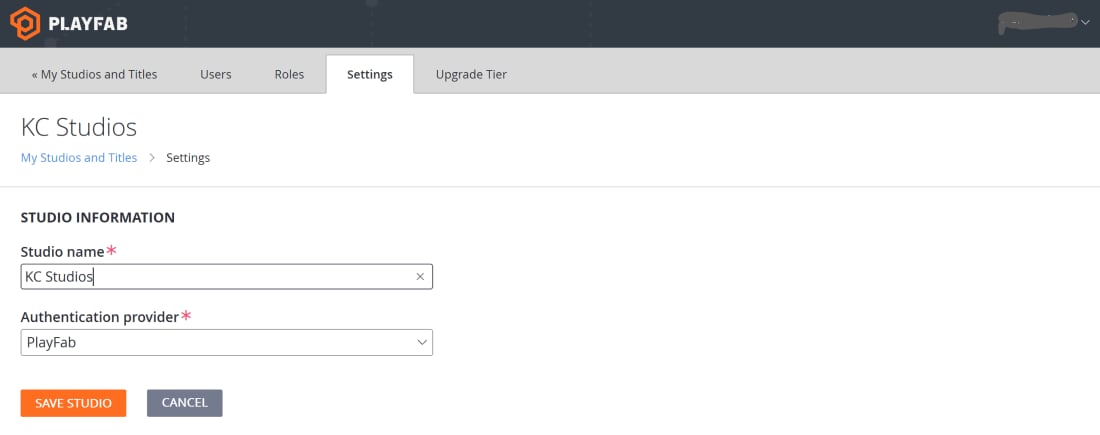
- Studio Name と Authentication provider を入力します。
- 変更を保存して My Studios and Titles ページに戻ります。
- Studio name の右側にある省略記号のドロップダウン メニューを選択し、Studio settings を選択します。
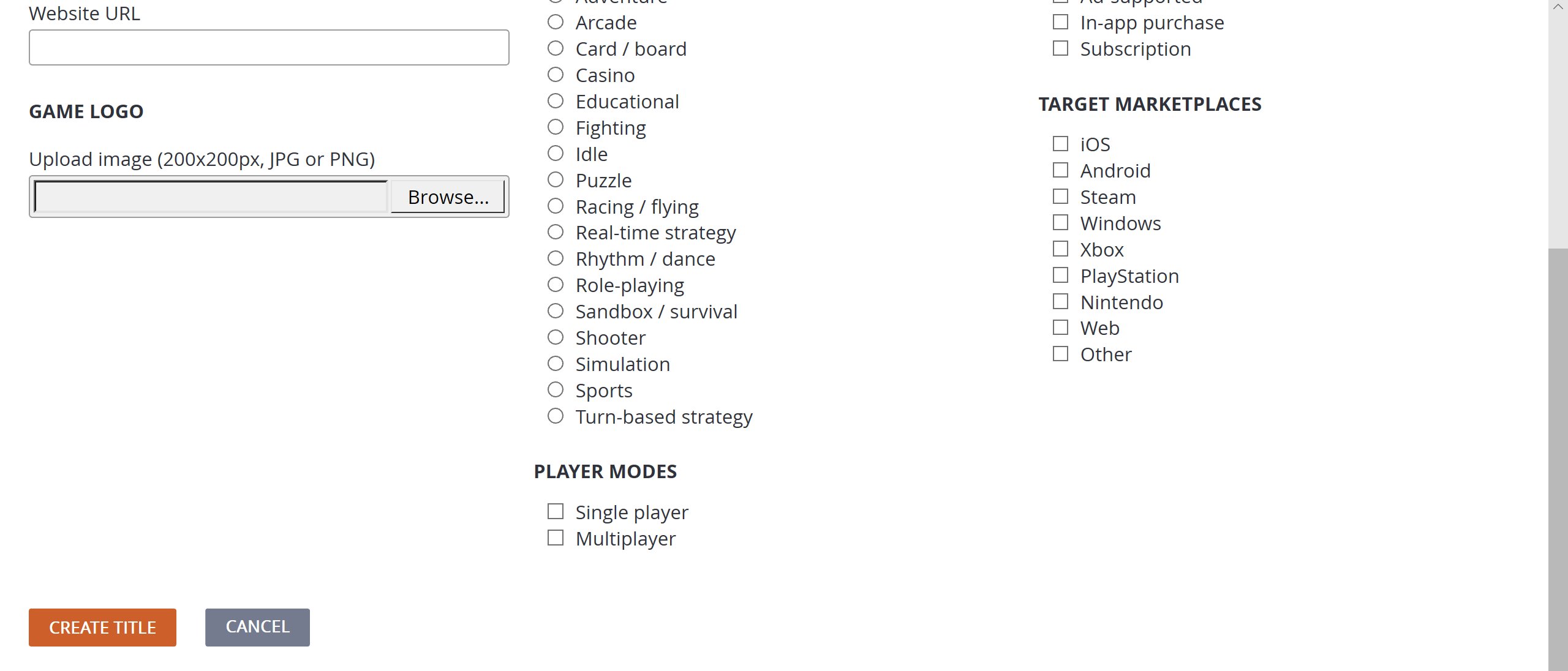
- スタジオ名の右側にあるドロップダウン メニューを選択し、次に New title を選択して Create Title ページを表示します。
- 詳細を入力し、CREATE TITLE ボタンを選択します。
既存のタイトルを編集するには
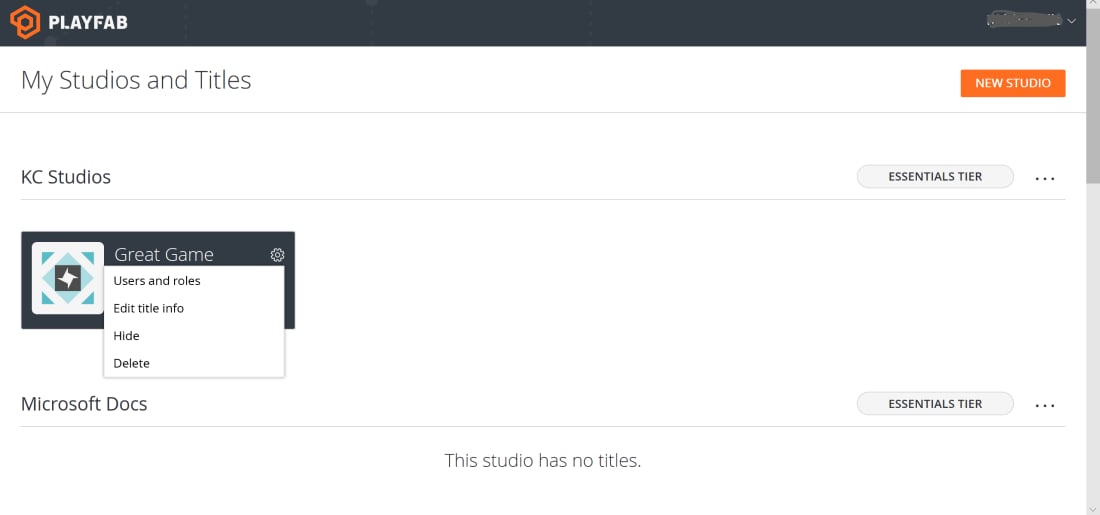
- 編集したいタイトル名の歯車アイコンを選択し、Edit title info を選択します。
ユーザー アカウントについて
個別または管理者レベルのユーザー アカウントを作成できます。管理者アカウントは、指定されたスタジオの 1 つ以上のタイトル上の 1 つ以上のセクションへのアクセスを提供し、スタジオとタイトル情報を構成する完全な能力を提供します。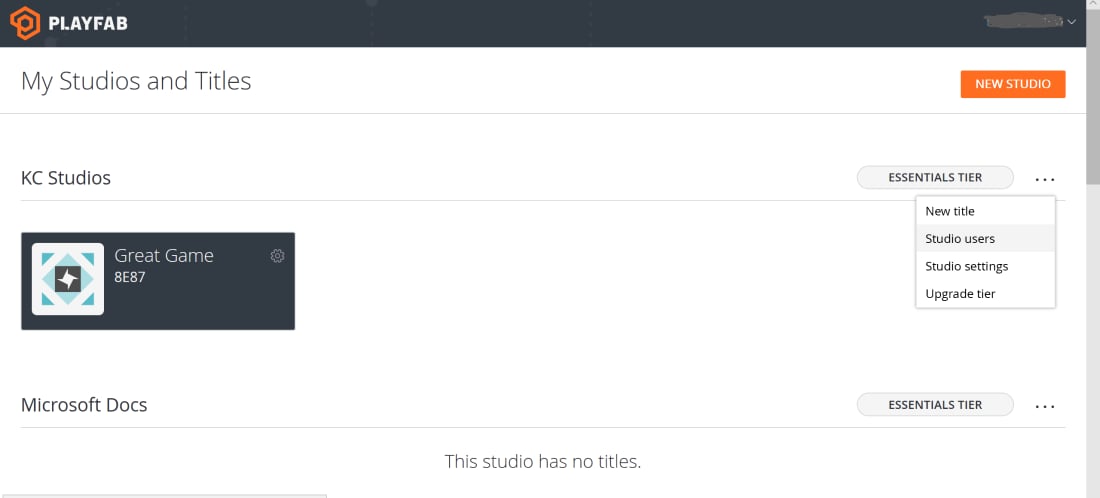
- スタジオ名から一番右側のドロップダウン メニューを選択し、次に Studio users を選択します。
- ADD USER を選択して Add New User ページを表示します。ユーザーを管理者にしたい場合は、ボックスにチェックを入れます。
- Users ページでアカウントを削除するには、Remove を選択します。