
ロールのしくみ
PlayFab では、数百もの個別のアクセス許可を備えたきめ細かなアクセス許可モデルを使用しているため、各ユーザーに許可する操作を 正確に 決定できます。Game Manager の各領域は、完全にオフにしたり、読み取り専用に設定したり、編集可能にしたりできます。 これが役立つ例をいくつか紹介します:- カスタマー サービス担当者は、プレイヤー プロファイルを編集できますが、収益データを見ることはできません。
- プロダクト マネージャーは、収益ダッシュボードを表示できますが、マルチプレイヤー サーバーのビルドをアップロードすることはできません。
- データ サイエンティストは、すべてのイベントとダッシュボードを読み取ることができますが、どこにも書き込みアクセス権を持ちません。
組み込みロールと管理者レベル
すべてのスタジオには、次の 3 つの定義済みロールが用意されています:- Title Admin: 特定のタイトルに対する完全なアクセス許可
- Dashboard: タイトルのダッシュボードを表示するアクセス許可のみ
- Commercial admin: タイトルのダッシュボードの表示、設定の編集、Economy の支払いの表示、製品のアクティブ化の管理を行うアクセス許可
- Studio Admin: タイトルの作成、ロールの定義と編集を行うことができ、スタジオ内のすべてのタイトルに対する タイトル管理者 権限を自動的に持ちます。ロールを作成したりユーザーに割り当てたりするには、Studio Admin である必要があります。
- Commercial admin: スタジオの課金プロセスを一部制御でき、スタジオ内のすべてのタイトルに対する コマーシャル管理者 権限を自動的に持ちます。
ロールの作成
- 開発者アカウントで PlayFab にサインイン します。
- [My Studios and Titles] で、スタジオの右側にある 3 つのドット (…) メニュー を選択し、[Roles] を選択します。
![[Roles] オプションが表示されたスタジオの 3 つのドット メニューのスクリーンショット](https://mintcdn.com/microsoft-4404708b/mLCHf0iQv3VidfBe/images/playfab/identity/dev-identity/user-roles-my-studios-roles.jpg?fit=max&auto=format&n=mLCHf0iQv3VidfBe&q=85&s=3dbf611d76d08ed29680e4bd5d7c8c29)
- スタジオに既に存在するロールの一覧が表示されます。カスタム ロールを開始するには、[New custom role] を選択します。
![[New Role] ボタンが表示されたロールの一覧のスクリーンショット](https://mintcdn.com/microsoft-4404708b/Oa_DP1q6U1lat7c2/images/playfab/identity/dev-identity/user-roles-list-roles.jpg?fit=max&auto=format&n=Oa_DP1q6U1lat7c2&q=85&s=1e8a58c2d5a2eb248aa5c5acaa470f47)
- [Role details] で、ロールにわかりやすい [Role title] を付けます。これは後でロールを割り当てる際に選択する名前になるため、内容がわかる名前にしてください (たとえば、Customer Support や Build Engineer)。
![[Role details] セクションのスクリーンショット](https://mintcdn.com/microsoft-4404708b/mLCHf0iQv3VidfBe/images/playfab/identity/dev-identity/user-roles-role-details.jpg?fit=max&auto=format&n=mLCHf0iQv3VidfBe&q=85&s=970a9b4ba4dc6ece42e3fe7ad5722a18)
- このロールにタイトルへの無制限のアクセス権を与える場合は、[Title admin] をオンにします。これにより、タイトルに対する完全なアクセス許可が付与され、以下の個々のアクセス許可の選択よりも優先されます。
アクセス許可の構成
[Configure permissions] セクションでは、ロールが実行できる操作を正確に選択します。アクセス許可は Overview、Identity、Economy などのグループに整理されており、各グループには、現在選択されているアクセス許可の数を示すカウンター (たとえば、Overview (0/7)) が表示されます。 各アクセス許可には、1 つ以上のアクセス レベルがあります:- Read: データまたは領域を表示します
- Edit: 作成および変更します
- Delete: 削除します
- Search: アクセス許可の一覧をフィルター処理して、特定の項目を見つけます。
- Toggle all permissions: すべてのアクセス許可を一度に選択またはクリアします。
- Set read only: スコープ全体で Read チェック ボックスのみを選択し、Edit と Delete はクリアしたままにします。
- Collapse all: すべてのグループの内容を非表示にして、表示をすっきりさせます。
![アクセス許可グループが表示された [Configure permissions] セクションのスクリーンショット](https://mintcdn.com/microsoft-4404708b/Oa_DP1q6U1lat7c2/images/playfab/identity/dev-identity/user-roles-category-selected.jpg?fit=max&auto=format&n=Oa_DP1q6U1lat7c2&q=85&s=18a2e99f0363de481ec86a5ff0131c15)
ユーザーへのロールの割り当て
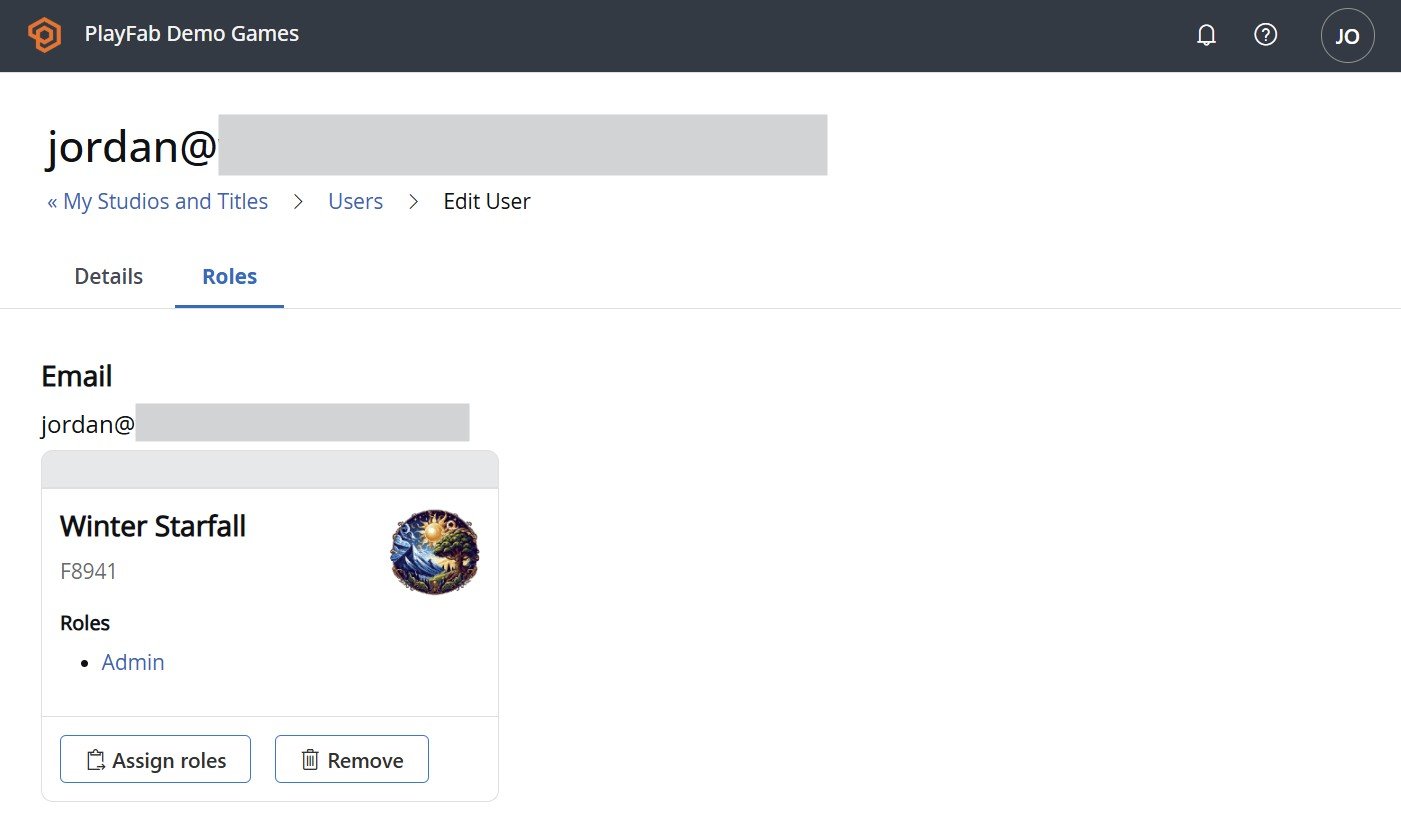
ロールは、ユーザーから割り当てる方法と、ロールから割り当てる方法の 2 つの方法で割り当てることができます。 ユーザーから:- [My Studios and Titles] で、スタジオの横にある 3 つのドット (…) メニュー を選択し、[Users] を選択します。
- 更新するユーザーを開き、タイトルごとにロールを選択します。ロールのスコープはタイトルであるため、ユーザーが必要とするタイトルごとにロールを割り当ててください。
- 変更を保存します。
![ロールの [Members] タブのスクリーンショット](https://mintcdn.com/microsoft-4404708b/mLCHf0iQv3VidfBe/images/playfab/identity/dev-identity/user-roles-role-members.jpg?fit=max&auto=format&n=mLCHf0iQv3VidfBe&q=85&s=e86015d46073fe8c2ad1f8a98a4303f2)