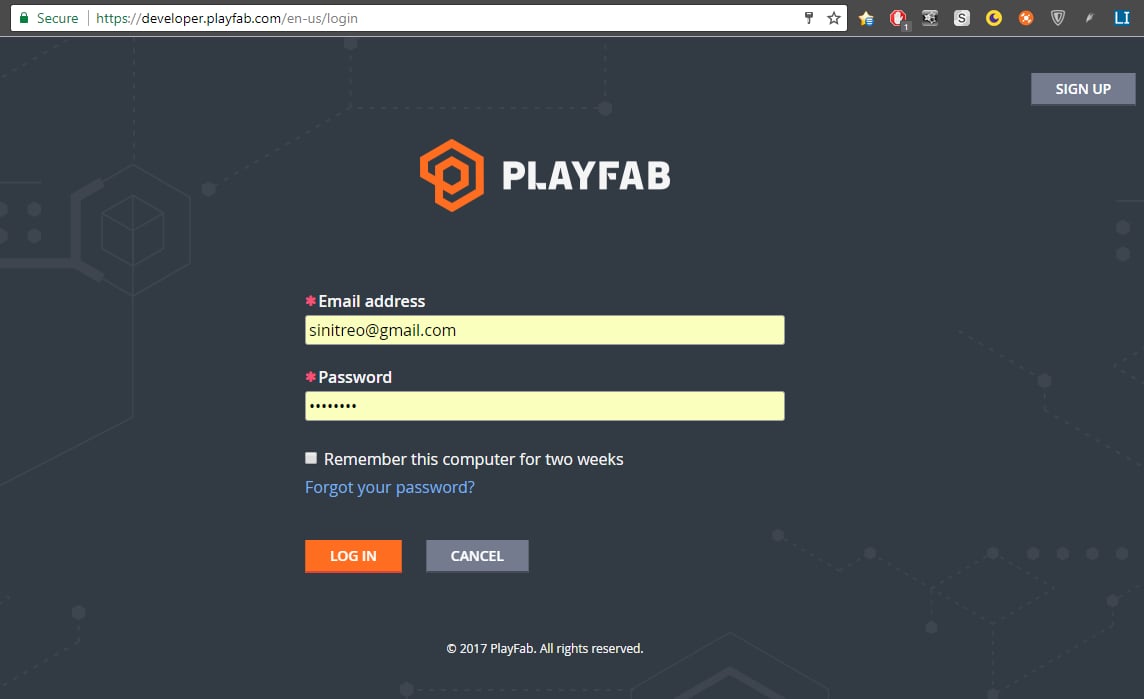
二要素認証を構成する
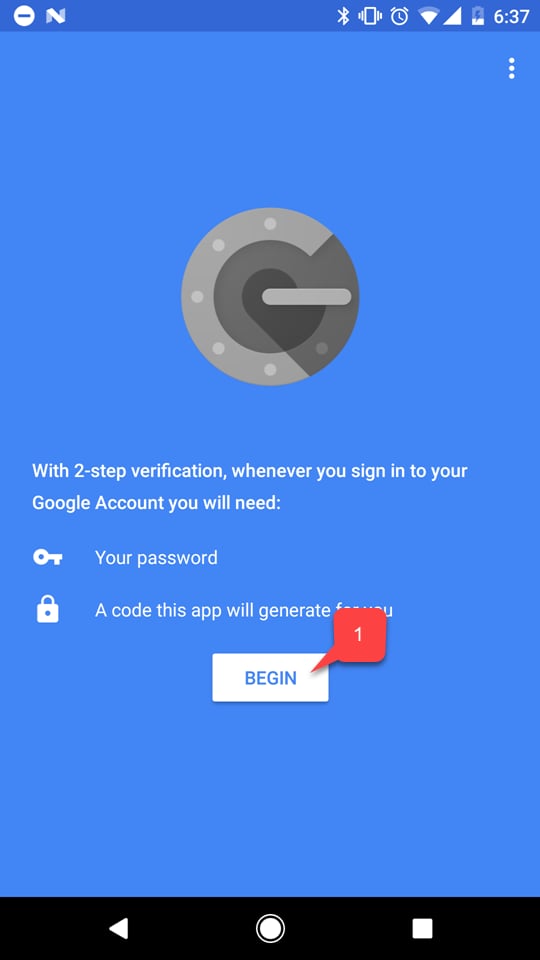
二要素認証 アプリをデバイスにインストールします。自分でアプリを検索するか、次のリストからプラットフォームを選択してください。 手順はすべてのプラットフォームで基本的に同じです。この例では、Android ベースのデバイスと Google Authenticator アプリケーションを示しています。 アプリケーションをダウンロードしたら:- 開いて指示に従います。
- Begin ボタン (1) を選択します。
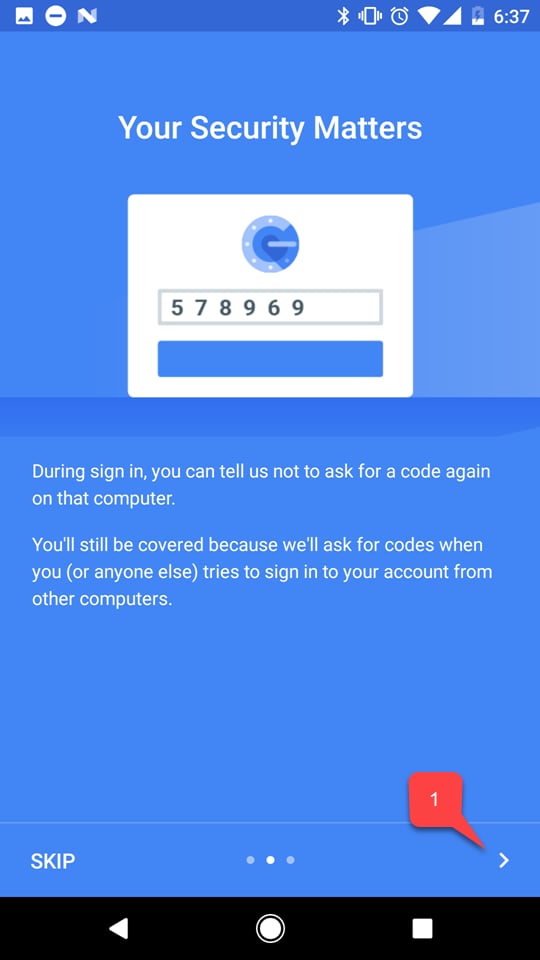
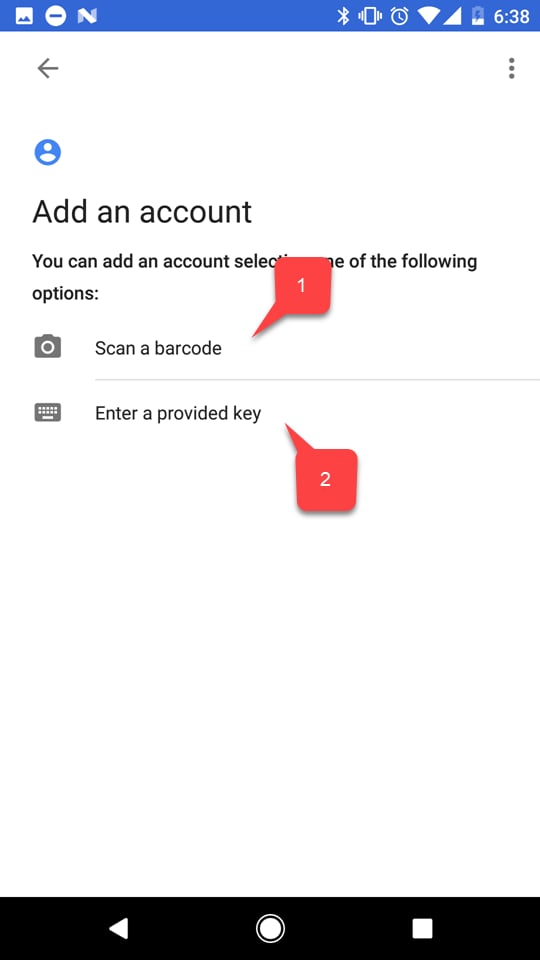
- 次に、PlayFab アカウントを追加するために、2 つのオプションのうち 1 つを選択します。
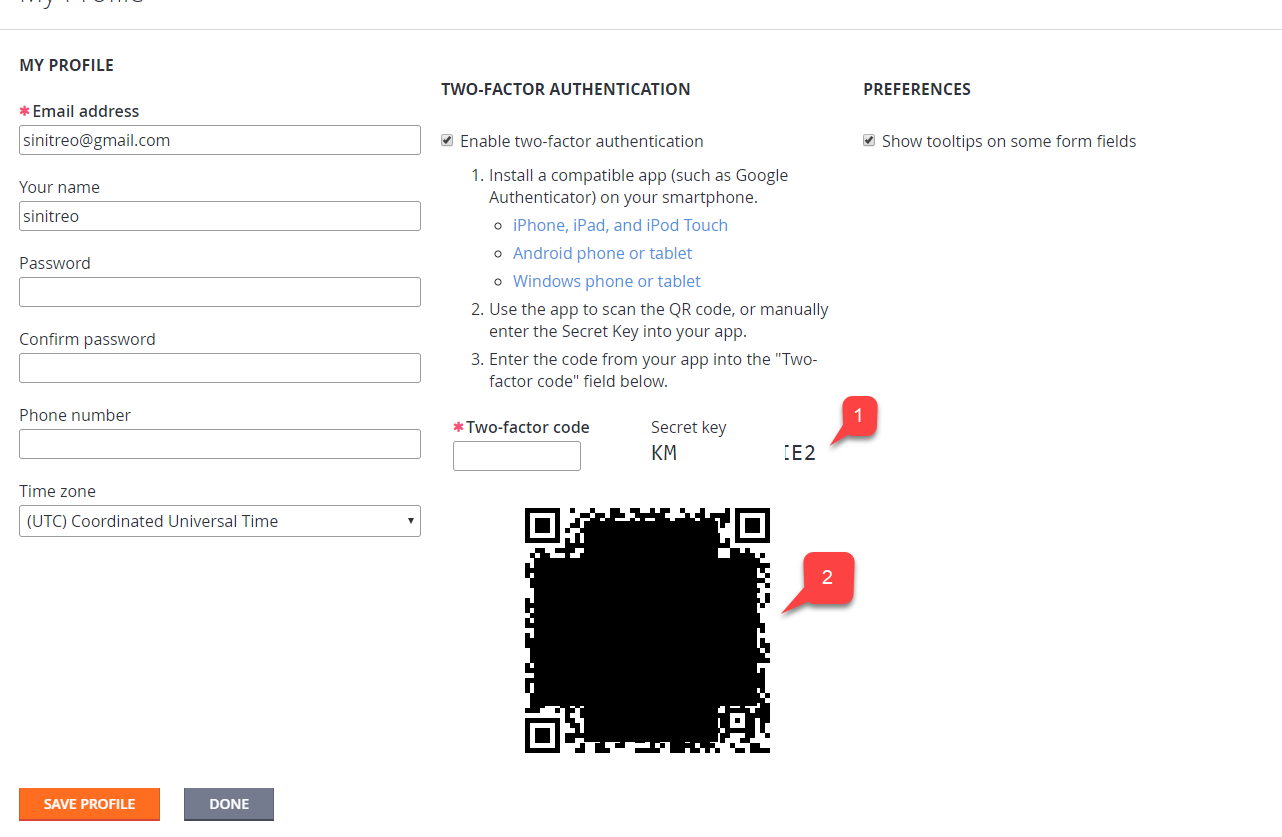
- バーコード (1) をスキャンします。
- または、キー を手動で入力します (2)。
- Account パネル (1) を選択します。
- 次に My Profile (2) を選択します。

- Enable two-factor authentication チェックボックスがオンになっていることを確認します。
- 選択したオプションに応じて、デバイス上のアプリケーションを使って新しいアカウントを追加するために、コード (1) または バーコード (2) を使用します。
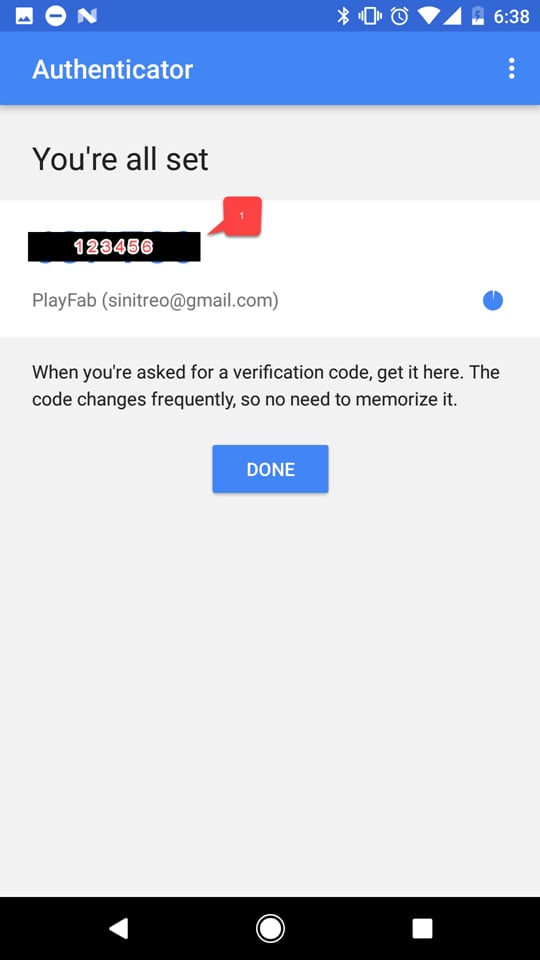
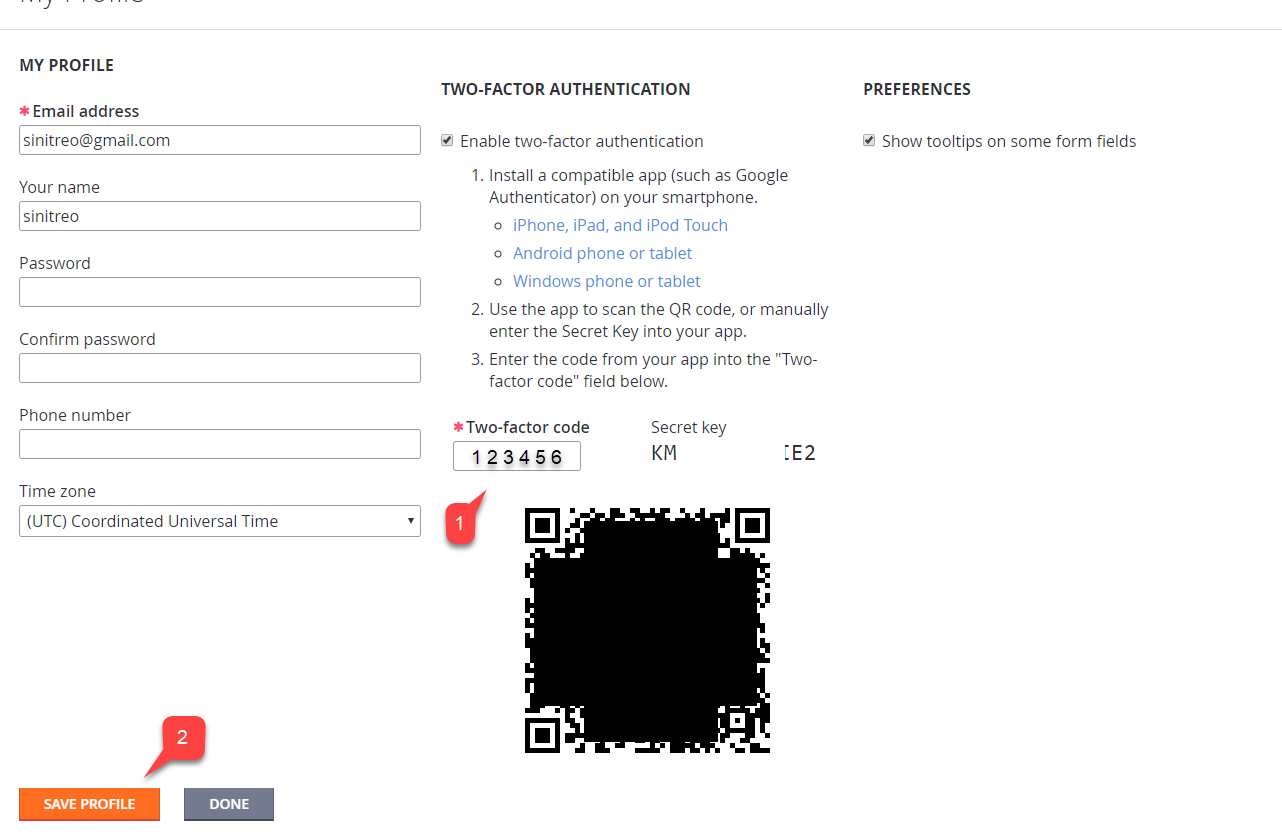
- 受け取った コード を入力します (1)。
- Save Profile ボタンを選択します (2)。
テスト
PlayFab アカウントからログアウトし、再度ログインを試みます。認証プロセスの最初のステップは通常通りに見えます (以下の例を参照)。