
前提条件
- このチュートリアルを正常に完了するには、Microsoft Fabric が有効化された キャパシティ が必要です。期間限定で、Microsoft Fabric (プレビュー) トライアルにサインアップ できます。
- PlayFab 開発者アカウント。playfab.com でサインアップしてください。
- Microsoft PowerBI Desktop がインストールされていること。Get started with Power BI Desktop を参照してください。
Fabric ワークスペースの作成
- Microsoft Fabric に移動します。
- 左側のナビゲーション バーで、[Workspaces] > [New workspace] を選択します。
- 画面の右側にペインが開きます。
- ワークスペースの名前を入力します。必須フィールドは [Name] のみです。例: PlayFabReports。
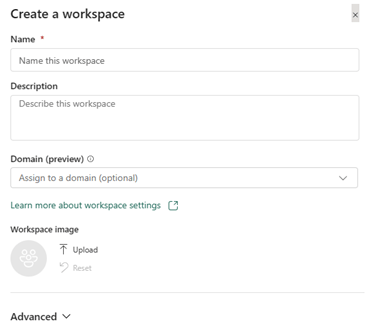
- [Apply] を選択してワークスペースを保存します。
KQL データベースの作成
ワークスペースをセットアップしたら、次のステップは、すべての PlayFab イベントの流入先となる KQL データベースを作成することです。- Microsoft Fabric に移動します。
- 左側のナビゲーション バーで、[Workspaces] > [Your Workspace] を選択します。
- [New] > [More Options] > [KQL Database] を選択します。
- [KQL Database name] フィールドに名前を入力し、[Type] として [New database] を選択します。
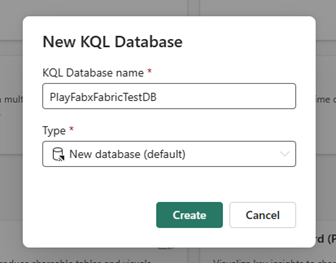
- [Create] を選択してデータベースの作成を完了します。
Microsoft Fabric データ接続の作成
KQL データベースを作成すると、次のスクリーンショットに示すようにワークスペースに表示されます。 次に、すべてのイベントが KQL データベースに流入するように、データ接続を作成します。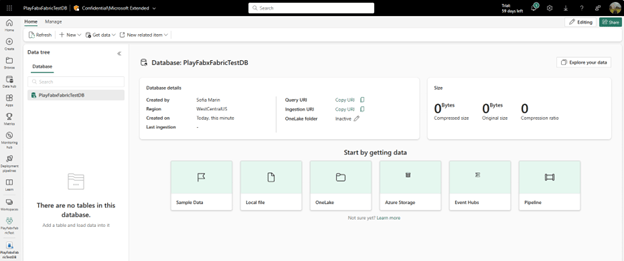
- Microsoft Fabric に移動します。
- 左側のパネルで [Workspaces] を選択し、[Your Workspace] を選択します。
- [Query URI] ラベルの隣にある [Copy] アイコンを選択して、Query URI をコピーします。
- PlayFab に移動し、Game Manager にサインインします。
- 左側のメニューから [Data] を選択します。
- [Data Connections] タブを選択します。
- [New connection] ボタンを選択します。
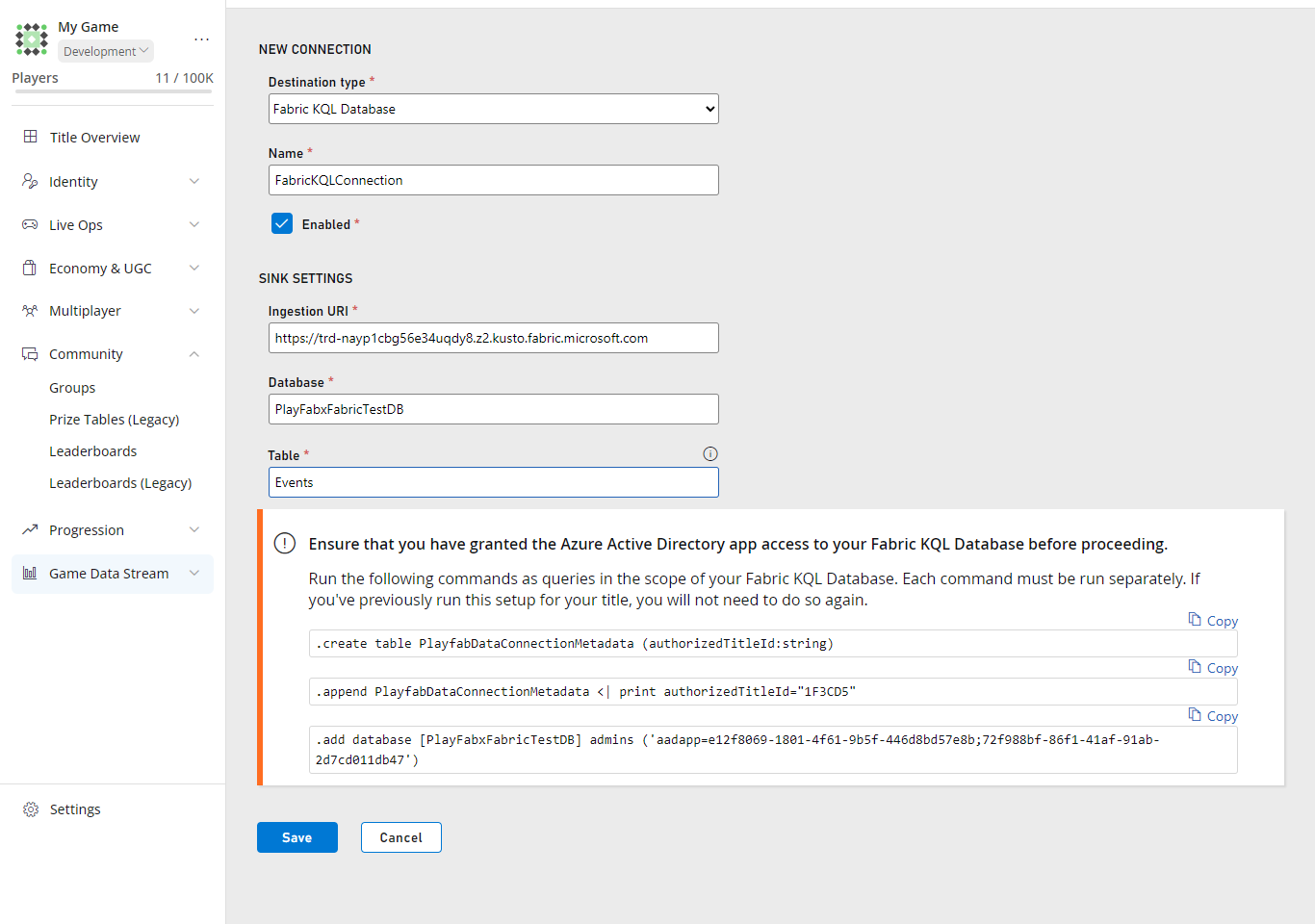
- [Destination type] ドロップダウンで、[Fabric KQL Database] オプションを選択します。
- [Name] フィールドで データ接続 に名前を付けます。
- [Enabled] ボックスがチェックされていることを確認します。
- Fabric から取得した Query URI を [Ingestion URI] フィールドに貼り付けます。
- [Database] フィールドに、Fabric で作成した KQL データベース の名前を入力します。
- [Table] フィールドに意味のある名前を入力します。例: Events。

すべてを組み合わせる
- Fabric の KQL データベース ページに戻ります。
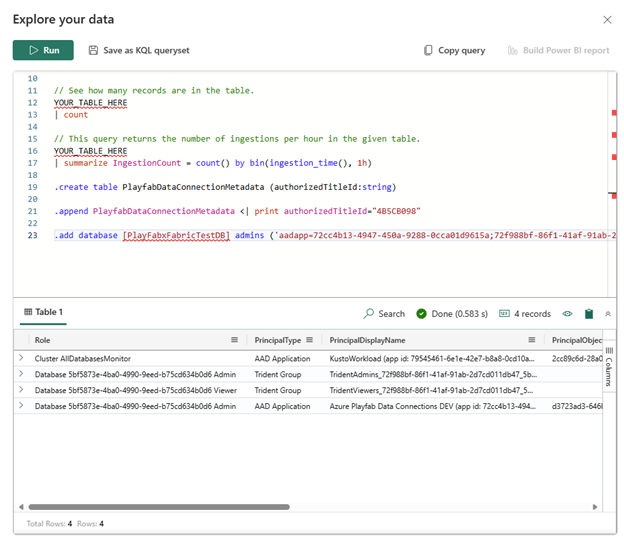
- [Explore your data] を選択します。
- 各クエリを 1 つずつコピーして、ペインの上部にある [Run] ボタンを選択して実行します。
- 結果は次のようになります:
- Game Manager の [Data Connections] タブに戻ります。
- [Save] を選択します。
実際の動作を確認する
最高の結果を得るには、上記のすべての手順を完了した後、次の手順を実行します。 デモの目的で、PlayFab の Game Manager でいくつかの新しいプレイヤーを作成しましょう。その後、Power BI レポートでそれらのデータを確認できるようになります。Game Manager でプレイヤーを作成する
- PlayFab に移動し、Game Manager にサインインします。
- 左側のメニューから [Players] を選択します。
- [Players] タブを選択します。
- [New player] を選択します。
- [Create and login player] を選択します。
- これらの手順を繰り返して、必要な数のプレイヤーを作成できます!
PlayFab の Power BI テンプレートを Microsoft Fabric にアップロードする
このプロセスには 2 つのステップがあります。まず、PlayFab の Power BI テンプレートをダウンロードし、次に Microsoft Fabric にアップロードします。GitHub から Power BI テンプレートをダウンロードする
- GitHub に移動してサインインします。
- PlayFabPowerBITemplates リポジトリに移動します。
- ページの右上にある 3 点ボタン を選択してテンプレートをダウンロードします。
Power BI Desktop でテンプレートを開き、Microsoft Fabric にパブリッシュする
- PowerBI Desktop を開きます。
- 画面上部の [File] タブを選択します。
- 画面左下の [Browse this device] を選択します。
- ダウンロードしたテンプレート ファイル (.pbit) を探して 選択 し、開き ます。
- [PlayfabReportTemplate] ウィンドウで接続パラメーターを入力します。
- Microsoft Fabric に移動します。
- 左側のパネルで [Workspaces] を選択し、ワークスペースを選択します。
- URI: URI フィールドの隣にある [Copy] アイコンを選択して Query URI をコピーします。
- Database: [Database] フィールドに、Fabric で作成した KQL データベースの名前を入力します。
- [Table] に、Microsoft Fabric データ接続の作成 で作成したテーブル名を入力します。上記の例の名前を使用した場合は、Events です。
- [Load] を選択します。
- ページ上部の [Publish] を選択します。
- [Save] を選択します。
- [Save] ファイル フォームに入力します (以前にファイルを保存していない場合のみ)。
- レポートに自分にとって意味のある 名前 を付けます。例: OverviewReport
- 保存する 場所 を選択します。
- [Save] を選択します。
- [Microsoft Fabric ワークスペース] を選択して [Publish] フォームに入力します。
- [Open OverviewReport.pbit in Power BI] リンクを選択します。これにより、Fabric でテンプレート レポートが開きます。
表示されるデータの量は、データ接続がいつ作成されたかに依存します。PlayFab はデータをバックフィルしません。