- 時間帯に応じてストアの価格を変更する。
- 現在のイベントの変更を反映するためにタイトル データを更新する。
- 毎日ゲーム経済に仮想通貨を注入する、など。
ステップ 1 - CloudScript を準備する
Game Manager で:- 左のメニューから Automation を選択します。
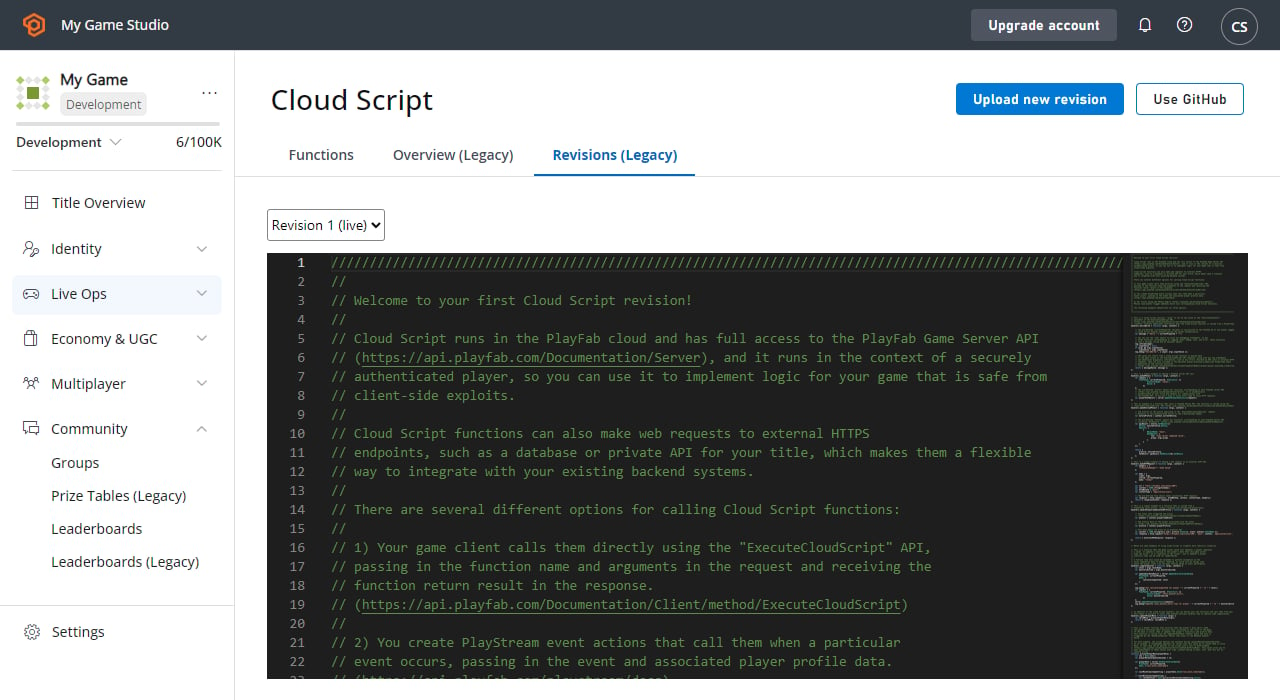
- CloudScript Revisions タブで、以下のコード スニペットと画像に示すように、
SetTitleDataAPI を呼び出すadjustRareDropRateという新しい CloudScript 関数を追加します。
目ざとい方はご心配なく - わざとバグが含まれています。新しいリビジョンをデプロイして、ゲームでライブになるようにしてください。
ステップ 2 - スケジュール タスクを作成する
次に、左のメニューから Servers を選択します。- Scheduled Tasks タブに移動します。
- 画面の右上隅の New Scheduled Task を選択します。
- これにより Create Task ビューが表示されます。
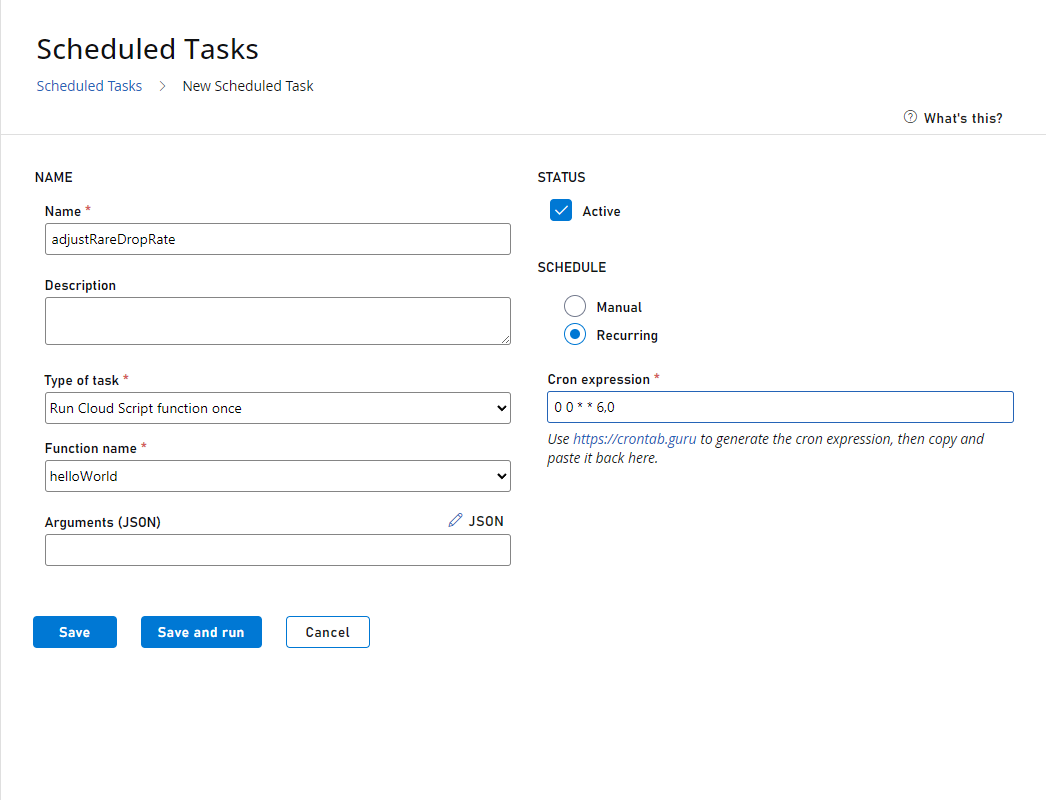
- Type of task フィールドで、Run a CloudScript function を選択します。
- その下で、現在デプロイされている CloudScript のリビジョンから関数を選択し、渡す引数を指定できます。
- 前のステップで作成した adjustRareDropRate Handler を選択します。
- SCHEDULE ヘッダーの下で On a schedule (UTC) を選択します。
- シンプルなスケジュール ビルダーで、タスク を実行するタイミング (1 時間ごと、1 日ごと、1 週間ごとなど) を選択できます。
- この例では、タスクを実行する曜日を指定できる高度なスケジュールが必要です。
- CRON EXPRESSION を選択します。
ステップ 3 - タスクをテストする
Tasks ビュー (Servers -> Tasks) で、新しく作成されたタスクの次回実行日が予想通り次の 土曜日 であることが確認できます。 したがって、現在 火曜日 の場合、次のスケジュール実行時間は 4 日後 になります。今すぐ タスクをテストするには、Adjust rare drop rate タスクを選択して RUN TASKS を選択します。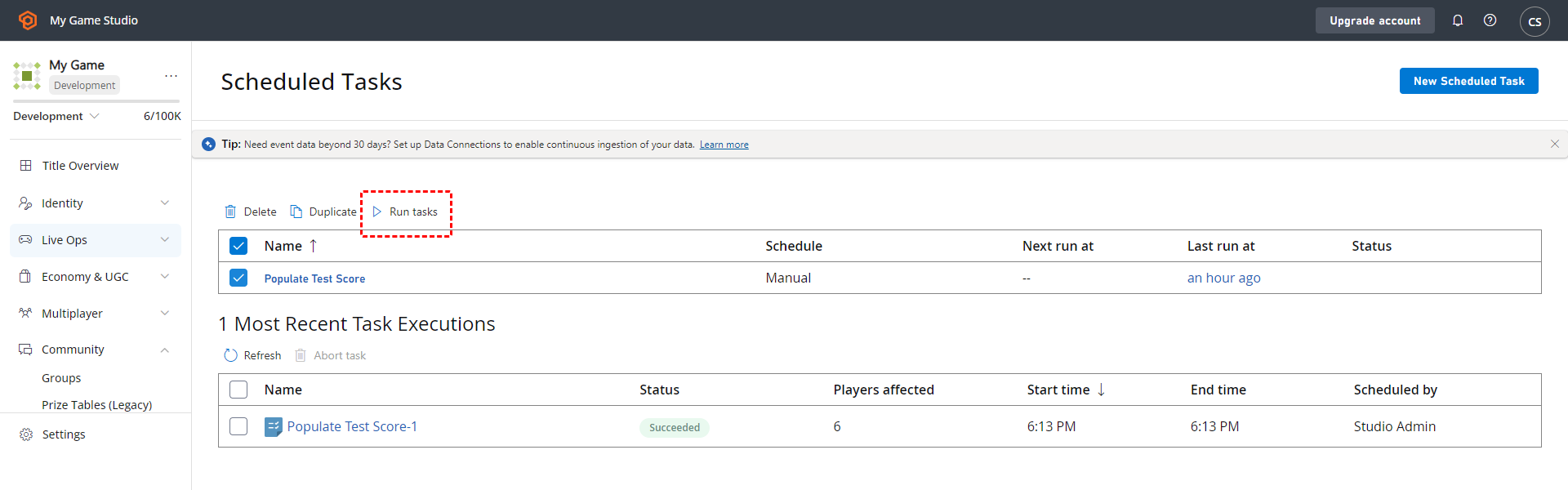
ステップ 4 - テスト実行の結果を確認する
残念ながら、タスクの実行は失敗しました。タスク インスタンスを選択して何が問題だったかを確認します。
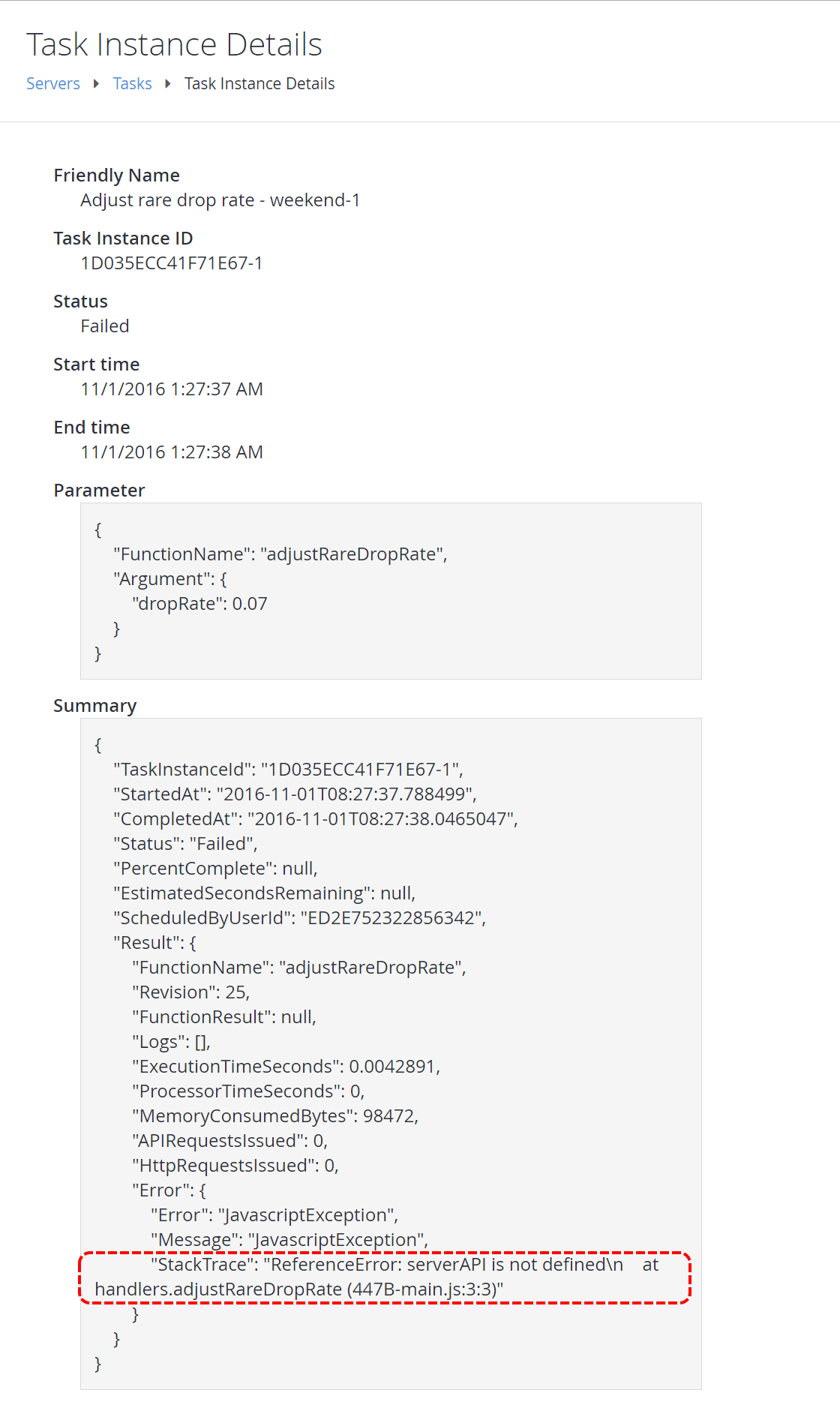
ステップ 5 - 再度テストする (成功)
ステップ 4 で見つかったエラーを修正しましょう。正しいコード スニペットを以下に示します。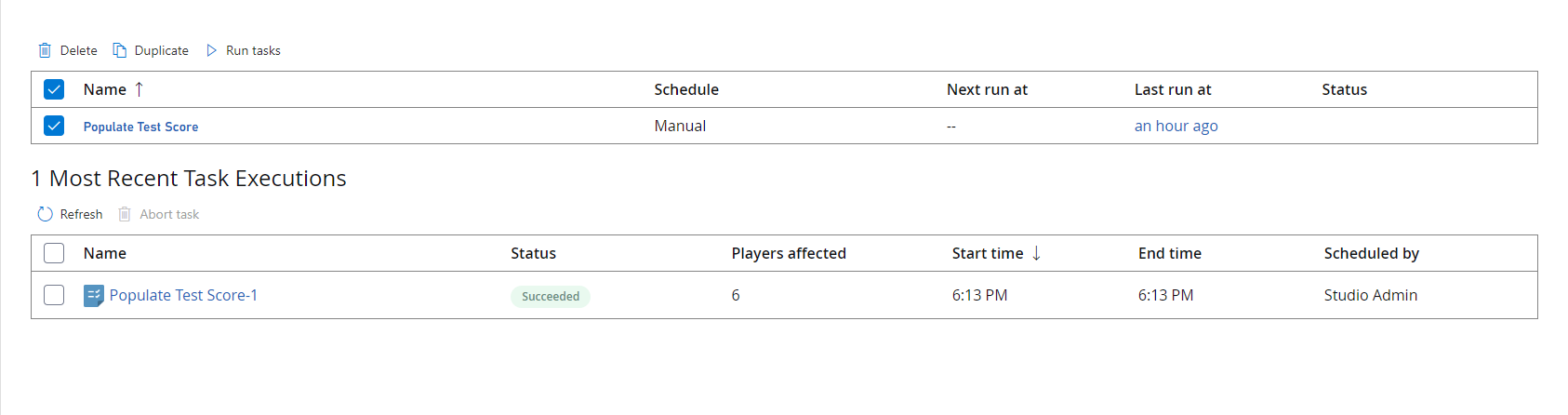
- 左のメニューから Content を選択します。
- Title Data タブに移動します。
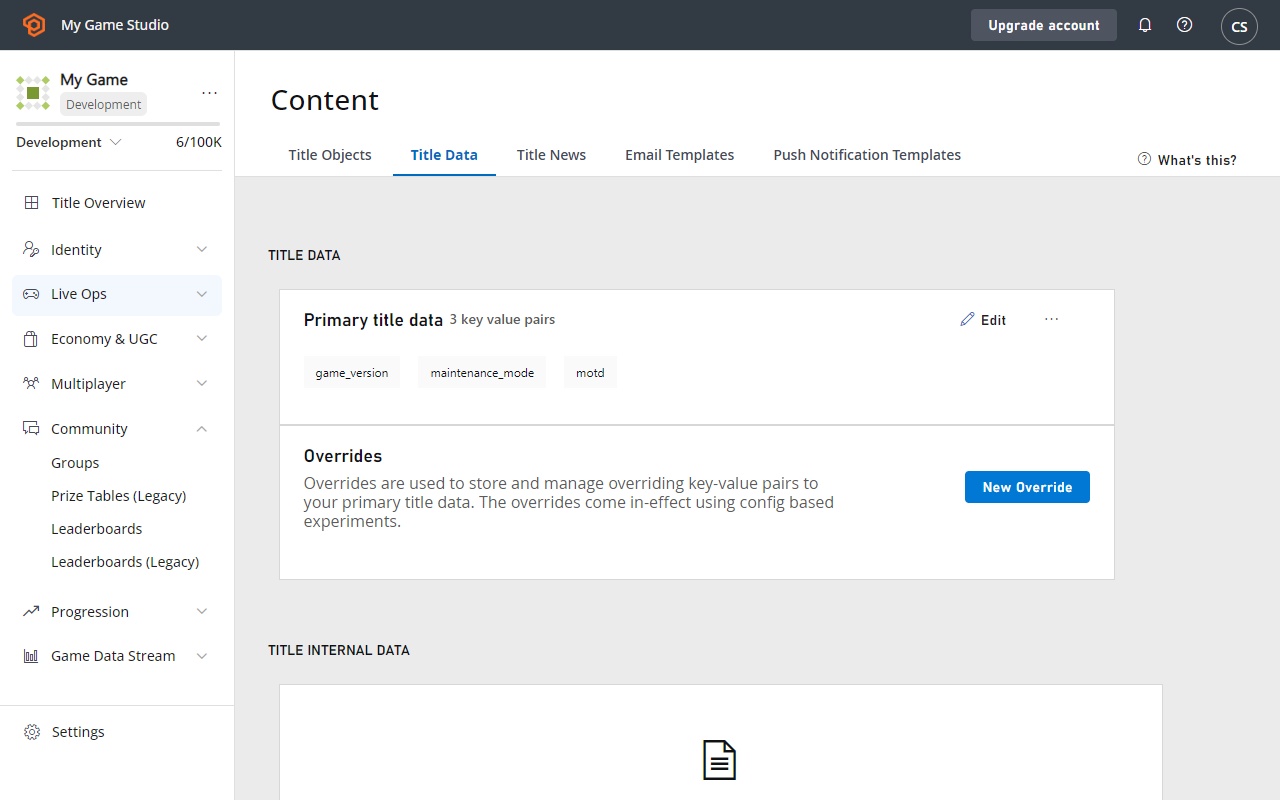
- Title Data エントリが実際に設定されたことを確認します。