Automation Rules は V2 アクションをサポートしており、Webhook と同じ機能を提供するため、Webhook の代わりに Automation Rules を使用することをお勧めします。
エンティティ PlayStream イベントは、Webhook を使用した転送をサポートしません。
Webhook にアクセスする
PlayFab Game Manager 画面の Webhooks パネルにアクセスするには:- サイドバー メニューから Data を選択します。
- 次に Webhooks タブを選択します。
Webhook パネルの概要
以下の画像は、Webhooks パネルの概要を示しています。- New Webhook ボタンで、新しい Webhook を作成して構成できます。
- Webhook Name エリアを使用して、Webhook にアクセスして構成できます。
- Status エリアは、Webhook が現在 有効 かどうかを示します。
- Failing Since エリアは、Webhook エンドポイントが OK レスポンスを返さなくなった時刻を示します。
- 1 つ以上の Webhook が選択されている場合、Delete ボタンを使用して永久に削除できます。

Webhook を構成する
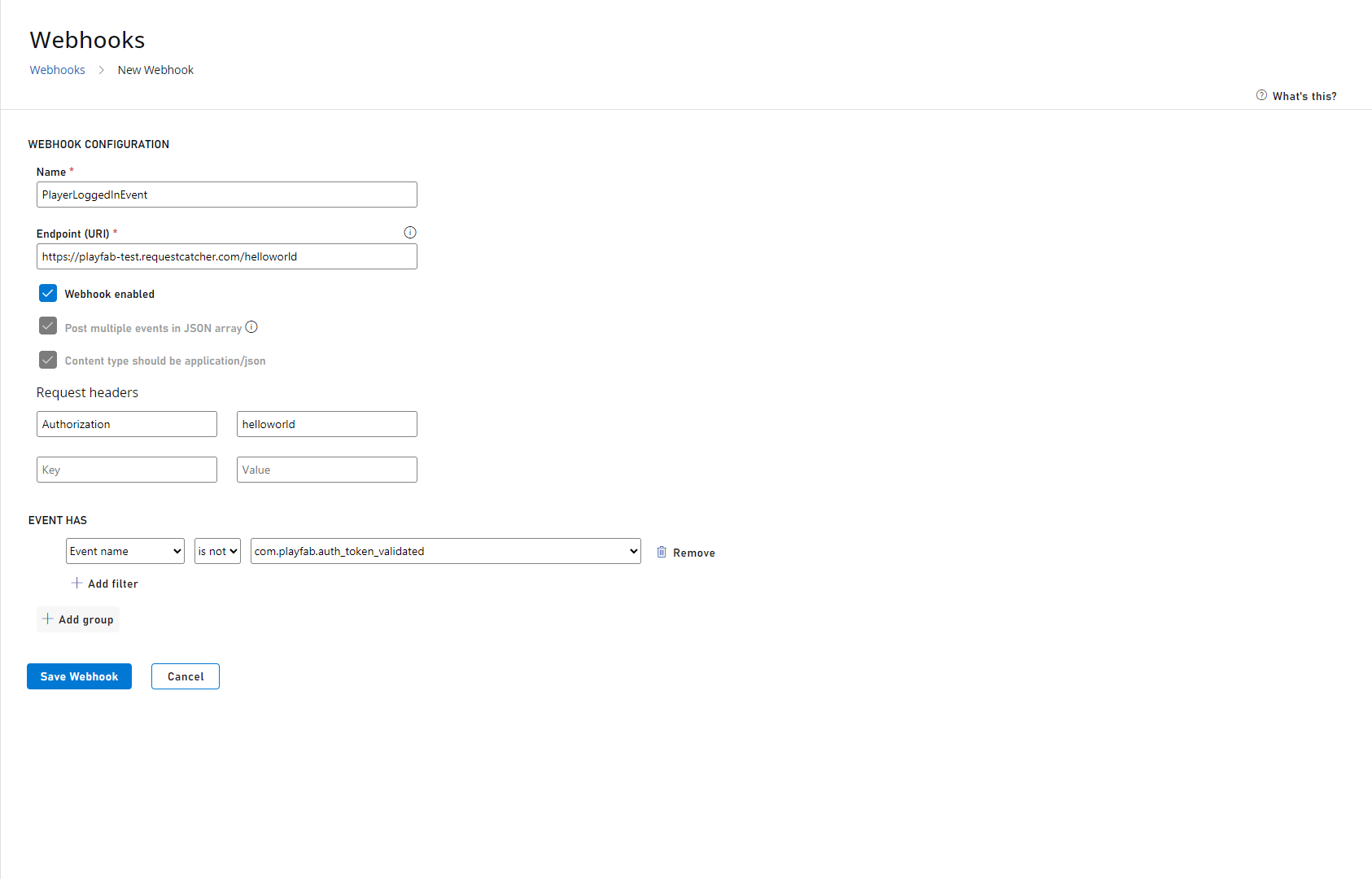
以下の画像は、Webhook を構成するためのオプションを説明しています。- Name フィールドを使用して、Webhook を一意に識別する名前を作成します。
- Endpoint URI をセットアップします。この URI は、イベント が発生したときにヒットされます。
- Webhook を Enabled - true または false に設定できます。これにより、Webhook をシステムから完全に削除 (削除) せずに一時的に一時停止できます。
- サービスに複数のイベントを配列で投稿したい場合は、Post multiple events in JSON array オプションを設定できます。このオプションを選択した場合、サービスは複数と単一のイベントの両方を処理できる必要があります。
- 最大 3 つのリクエスト ヘッダーとそれらのヘッダーの値を追加できます。これにより、Azure Event Hubs、Azure Functions、Google Functions、Amazon Lambda などのサービスに安全な方法でヘッダーを投稿できます。
リクエスト ヘッダーのキーは最大 64 文字、値は各ヘッダーごとに最大 256 文字にできます。
- 必要な イベント のみを処理するように Filters をセットアップします。Event Name、Event Source、PlayerID でフィルタリングできます。
Group ごとに複数の Filters を持つことができますが、イベントが Filter Group に該当するには、各 Filter 設定が一致する必要があります。
- 異なるフィルターを含む複数の Filter Groups を定義できます。イベント が Webhook に渡されるには、少なくとも 1 つ のグループに該当する必要があります。