
MicrosoftGame.config の依存関係の一部が開発者サンドボックスにインストールされないのはなぜですか?
ストアは、開発者サンドボックスにある間、MicrosoftGame.config で宣言されたフレームワーク依存関係をインストールできません。これらの依存関係は、タイトルが動作するために PC に手動でインストールする必要があります。インストールするバージョンが MicrosoftGame.config に指定されたバージョンと同じであることを確認することが重要です。
公開後にサンドボックス化されたストア コンテンツが見えないのはなぜですか: Error 194?
PC で XBOX Live にサインインする必要があります。最近wsreset を実行した場合は、いったんサインアウトしてから再度サインインしてください。
gaming services の最新バージョンを取得できないのはなぜですか?
RETAIL サンドボックスにいない可能性があります。RETAIL サンドボックスに切り替え、Windows Update を実行し、その後開発サンドボックスに戻ってください。別のユーザーによってインストールされたパッケージをアンインストールするにはどうしたらよいですか?
PC 上のすべてのユーザーに対してパッケージを削除するには、管理者権限で PowerShell を開き、次のコマンドを実行してください:Remove-AppXPackage -allusers <package_name>。
問題を報告するにはどうしたらよいですか?
Microsoft Game Development Kit (GDK) をインストールすると、Visual Studio のメニュー バーに XBOX 項目が表示されます。問題を報告するためのダイアログ ボックスを開くには、XBOX > XBOX Report-a-Problem を選択します。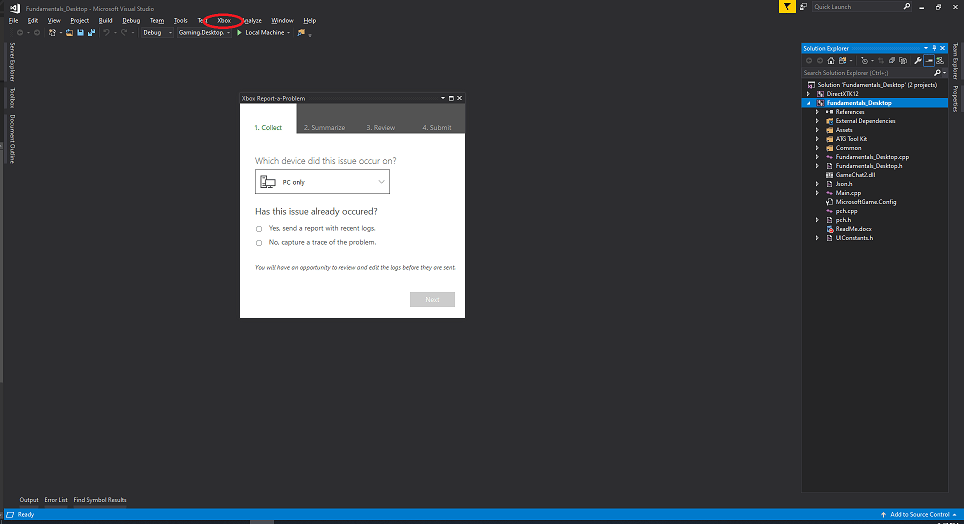
問題を報告するために Feedback icon > Report-a-Problem を選択しないでください。
ローカル ゲーム セーブはどこに保存すべきですか?
Game Saves には XGameSaveFiles の使用をお勧めします。これは、自動的にクラウドに同期される管理されたファイル パスを提供します。PC Game Pass への移植を行うタイトルで、GDK を直接使用できない場合は、代わりに no-code cloud saves を使用してください。利用可能な API の完全な比較については、Game Saves 開発者ガイド を参照してください。 タイトルが GDK Game Saves API を使用せず、セーブ データを独自に管理する場合は、Windows の Saved Games 既知フォルダーに保存し、<Developer Name>\<Game Name> という規則を使用してセーブ データを整理することを推奨します。このフォルダーは %USERPROFILE%\Saved Games にあり、Windows 既知フォルダー ID FOLDERID_SavedGames に対応します。このパスをプログラム的に取得するには、次の例のように SHGetKnownFolderPath を呼び出してください。フォルダーが存在しない場合、コードでこれらのフォルダーを作成することを確認してください。これにより、ゲーマーは自身のセーブ ゲームを発見し、バックアップできます。
NoCodePCRoot の RelativeTo 属性を SavedGames に設定して、この同じフォルダーを使用してください。詳細については、Porting previous titles to PC Game Saves with no-code cloud saves を参照してください。