
Le 30 avril 2025, Game Manager met fin à la prise en charge des comptes de développeur authentifiés par l’ancien système PlayFab, ce qui oblige les utilisateurs à migrer leurs comptes vers un compte Microsoft. Les utilisateurs peuvent en savoir plus sur l’outil de migration en libre-service sur notre blog.
Il est possible d’avoir à la fois un compte authentifié par PlayFab et un compte Microsoft utilisant la même adresse e-mail. Si vous ne voyez pas les studios et titres attendus dans un compte, essayez l’autre méthode de connexion pour vérifier si un compte existe.
Compte Microsoft
Si vous utilisez un compte Microsoft, sélectionnez le bouton « Sign in with Microsoft » et terminez le processus de connexion.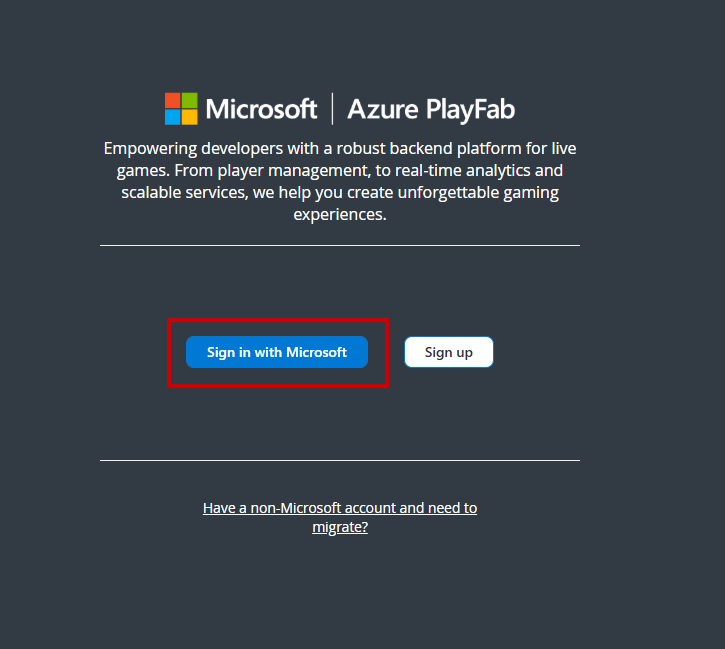
Ancien compte authentifié par PlayFab
Si vous utilisez un ancien compte authentifié par PlayFab, sélectionnez « Have a non-Microsoft account and need to migrate? » pour vous connecter.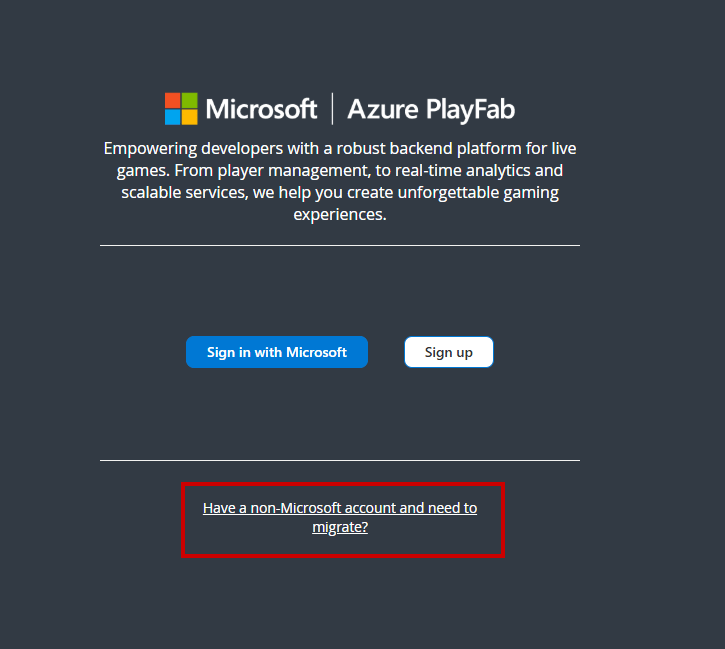
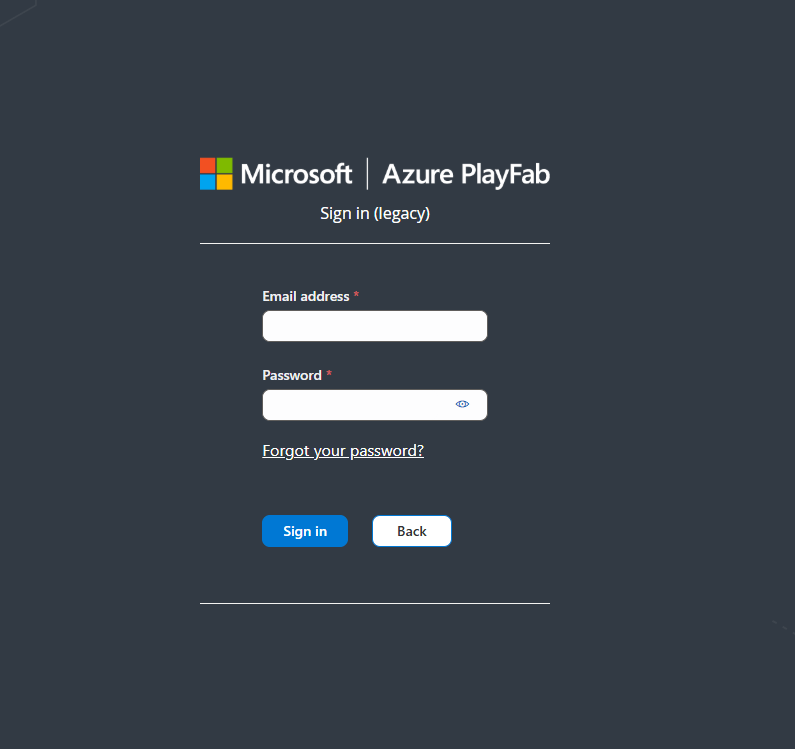
L’utilisation de « Sign in with Microsoft » avec un compte Microsoft non associé à un compte PlayFab génère un nouveau compte de développeur, avec un nouveau studio et un nouveau titre.
Vous ne parvenez toujours pas à vous connecter ?
Si vous ne parvenez toujours pas à vous connecter, contactez-nous en indiquant l’adresse e-mail et le type de connexion qui posent problème.FAQ
Qu’est-ce qu’un compte authentifié par PlayFab et pourquoi migrer vers un compte Microsoft ?
- Un compte authentifié par PlayFab est l’ancien système de comptes reposant sur une adresse e-mail et un mot de passe. Pour améliorer la sécurité des services PlayFab, la création de nouveaux comptes de développeur PlayFab a été désactivée le 29 juillet 2024. Lorsque vous migrez vers un compte Microsoft, vous pouvez utiliser une seule identité sur tous les portails de développeur de Microsoft Gaming.
Je ne vois pas mes studios et mes titres après la migration ?
-
Si vous ne voyez pas vos studios et vos titres après avoir exécuté l’outil de migration en libre-service, votre compte se trouve peut-être sous un autre compte Microsoft. Essayez les étapes suivantes :
- Déconnectez-vous de votre compte Microsoft actuel et essayez de vous connecter à un autre compte Microsoft.
- Utilisez une fenêtre de navigation privée pour vous assurer que votre navigateur n’utilise pas vos informations d’identification Windows pour vous authentifier auprès de Game Manager.
- Si vous ne voyez toujours pas votre studio et vos titres, contactez-nous en indiquant l’adresse e-mail et le type de connexion qui posent problème.
Après ma tentative de migration de compte, mon compte PlayFab est désactivé et je ne peux pas me connecter à mon compte Microsoft.
-
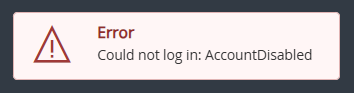
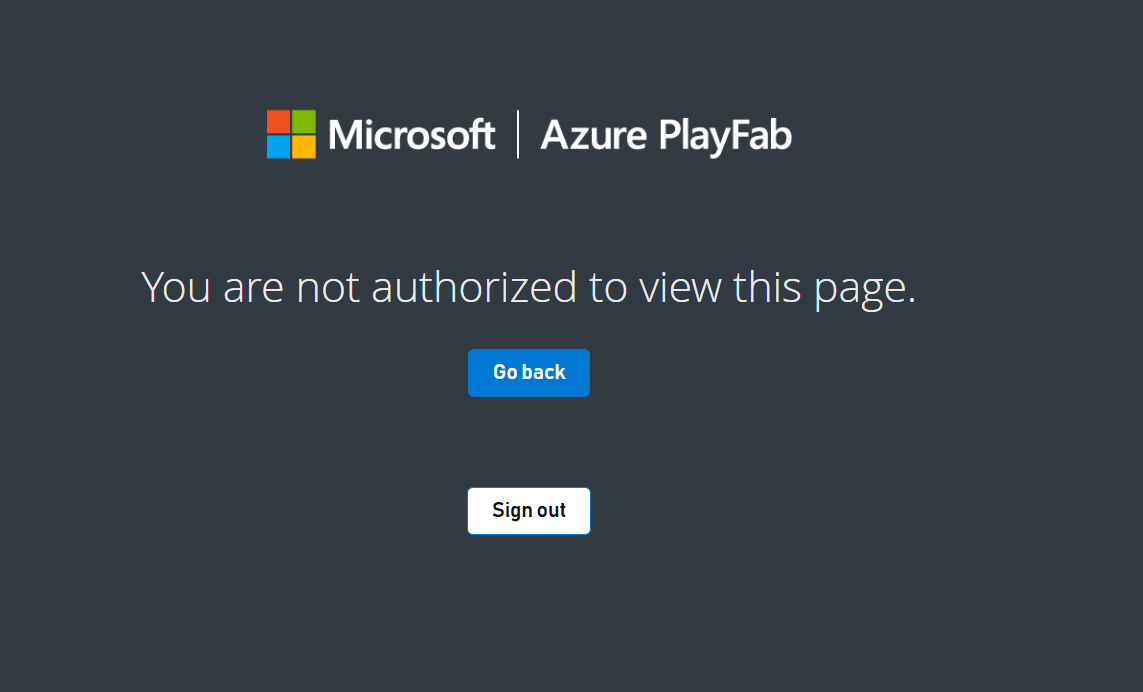
Si vous rencontrez un problème où vous recevez le message d’erreur AccountDisabled lors de l’utilisation d’un ancien compte authentifié par PlayFab, ou « You aren’t authorized to view this page » lors de l’utilisation d’un compte Microsoft, contactez-nous en fournissant les informations de votre compte PlayFab et de votre compte Microsoft.
Message d’erreur lors de l’utilisation d’un compte authentifié par PlayFab :
J’ai cliqué sur « Migrate later », mais je souhaite maintenant migrer. Comment lancer le processus ?
-
Si vous souhaitez migrer votre ancien compte authentifié par PlayFab vers un compte Microsoft et que la migration ne vous est pas proposée automatiquement, suivez ces étapes pour lancer le flux de migration :
- Connectez-vous à votre ancien compte authentifié par PlayFab.
- Sélectionnez l’icône de votre profil dans le coin supérieur droit, puis sélectionnez « My Profile ».
-
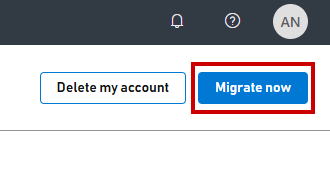
Dans votre profil, sélectionnez « Migrate now » pour lancer le flux de migration.
- Suivez les instructions pour migrer vers un compte Microsoft.