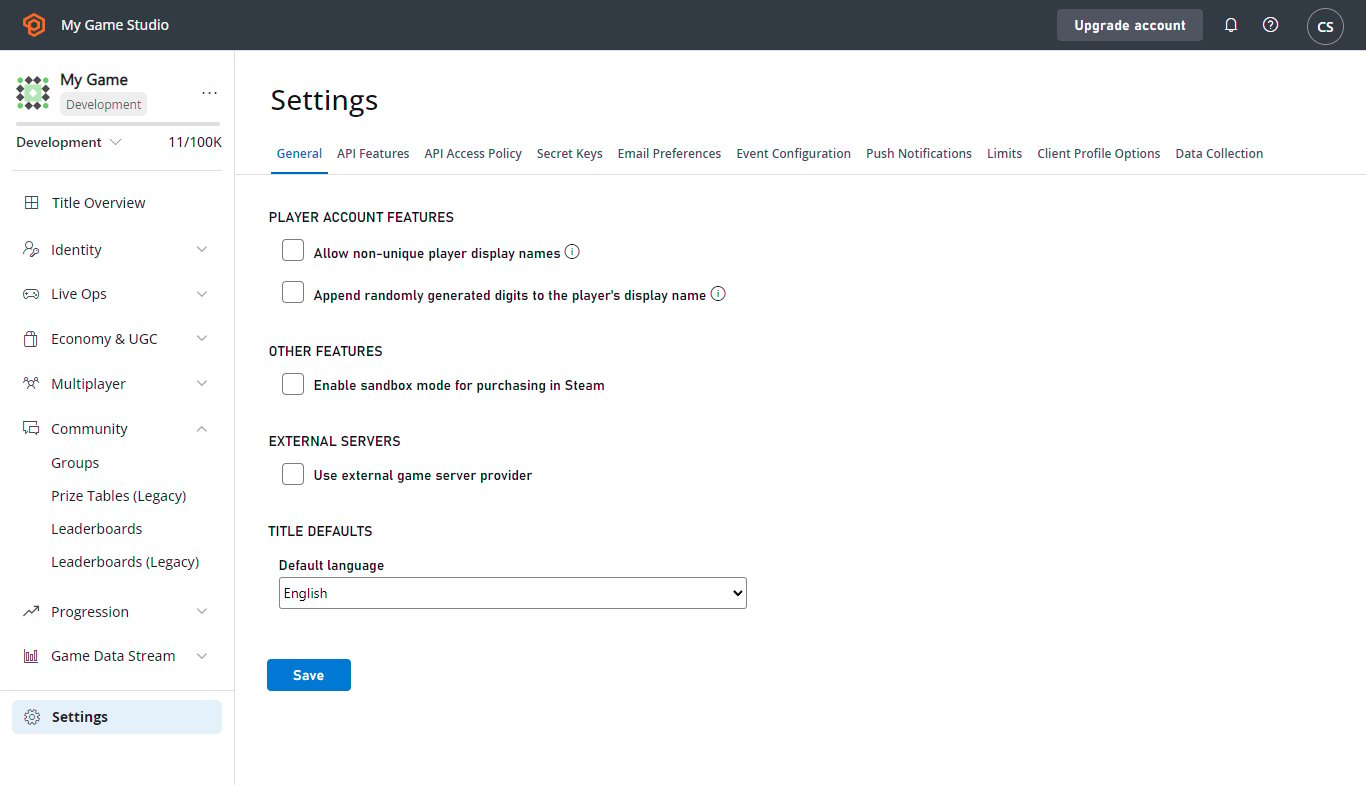
- Langue par défaut du titre : indique la principale langue prise en charge par votre titre. Une fois ce paramètre défini, votre titre devra prendre en charge cette langue, au moins pour les fonctionnalités utilisant des chaînes localisées.
- Langue du joueur : indique la langue préférée du joueur. Elle peut être définie titre par titre.
Les joueurs qui préfèrent une langue que votre titre ne prend pas en charge reçoivent également des chaînes, dans la langue par défaut de votre titre.
Configuration requise
Ce tutoriel suppose que vous disposez des connaissances pratiques suivantes sur l’utilisation de PlayFab :- Des connaissances de base sur la création d’un joueur. Elles sont nécessaires, car des joueurs dotés d’un nom d’utilisateur et d’un mot de passe doivent déjà exister avant d’appeler la logique de langue préférée.
- Vous avez lu le démarrage rapide de Game Manager. Si vous ne connaissez pas Game Manager, c’est là que les informations de langue sont consultées.
- Vous savez utiliser les profils de joueurs, car il est nécessaire de vérifier qu’une langue préférée a été ajoutée au profil d’un joueur.
- Prenez un moment pour consulter les informations sur l’obtention du profil d’un joueur dans le tutoriel Obtention des profils de joueurs.
Section 1 : langue préférée du joueur
Avant de définir la langue préférée de votre joueur, déterminez comment vous souhaitez la collecter. Plusieurs options s’offrent à vous :- La lui demander : ajoutez une option dans le menu de votre jeu.
- Déduire sa langue : utilisez la langue de l’appareil du joueur en appelant l’API de plateforme fournie (par exemple,
Locale.getDefault.getLanguage()pour Android).
Il existe de nombreuses langues, et votre titre ne les prend peut-être pas toutes en charge. Bien que ce ne soit pas obligatoire, nous vous recommandons de préparer votre titre pour l’avenir en stockant la préférence réelle du joueur. Si vous ajoutez ultérieurement la prise en charge de cette langue, la logique de PlayFab commencera automatiquement à fournir les nouvelles chaînes (au lieu de celles par défaut).
Étape 1 : définir la langue
PlayFab vous permet de choisir les langues à prendre en charge dans une liste spécifique. Vous pouvez appeler la méthodeGetLanguageList() pour afficher les codes de langue.
Lorsque vous utilisez l’API
SetProfileLanguage, la chaîne de langue doit être spécifiée au format ISO 639-1 (par exemple, “en”, “es” ou “ja”). Actuellement, le code “zh” n’est pas pris en charge.Exemple de code C#
Étape 2 : vérifier que la langue a été mise à jour
Accédez à la vue d’ensemble du joueur. Dans Game Manager, accédez à Player > Overview. Vérifiez que la section des informations de contact est mise à jour avec sa langue préférée. La langue peut également être mise à jour à l’aide du menu déroulant Language affiché dans l’image suivante.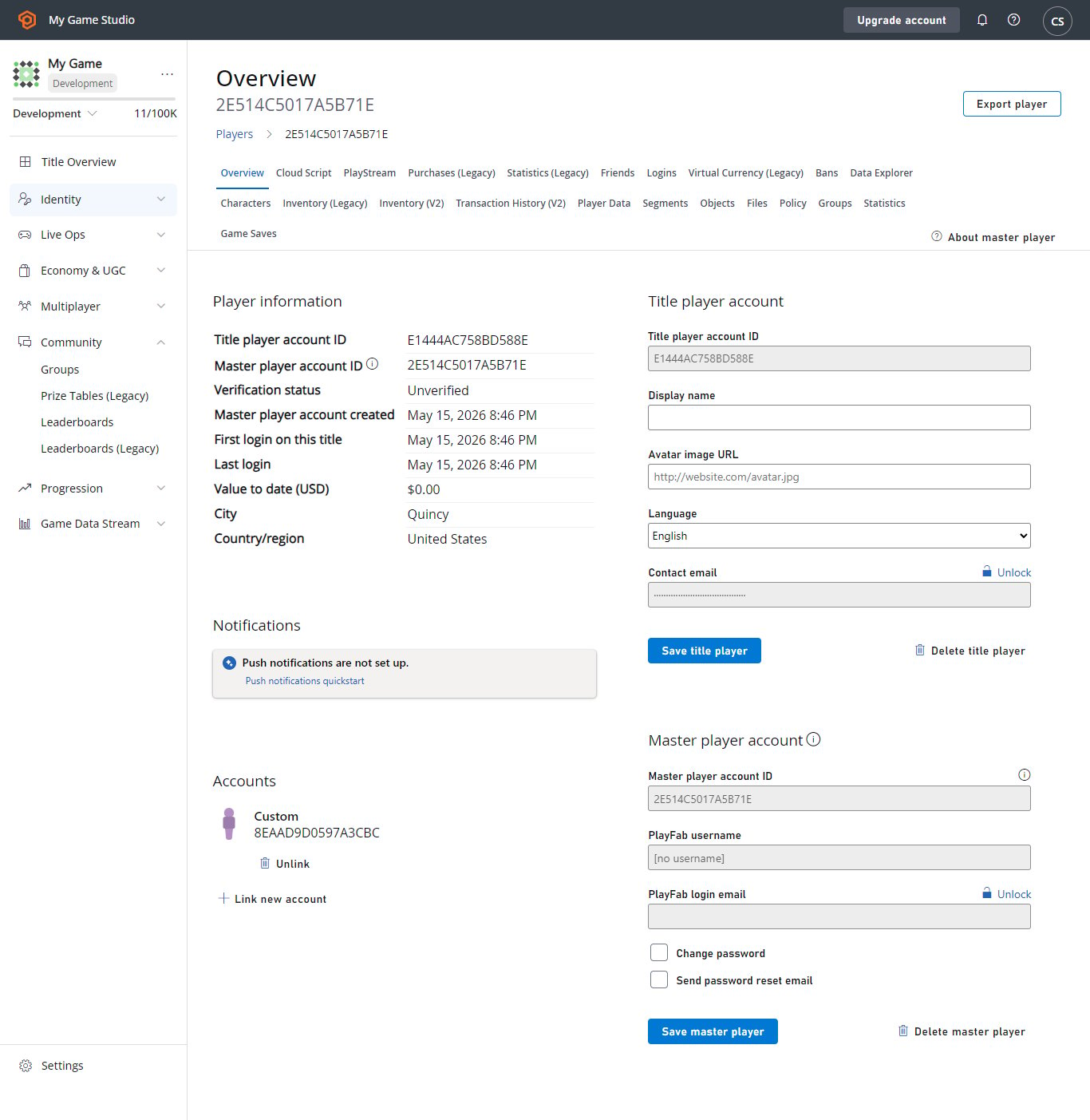
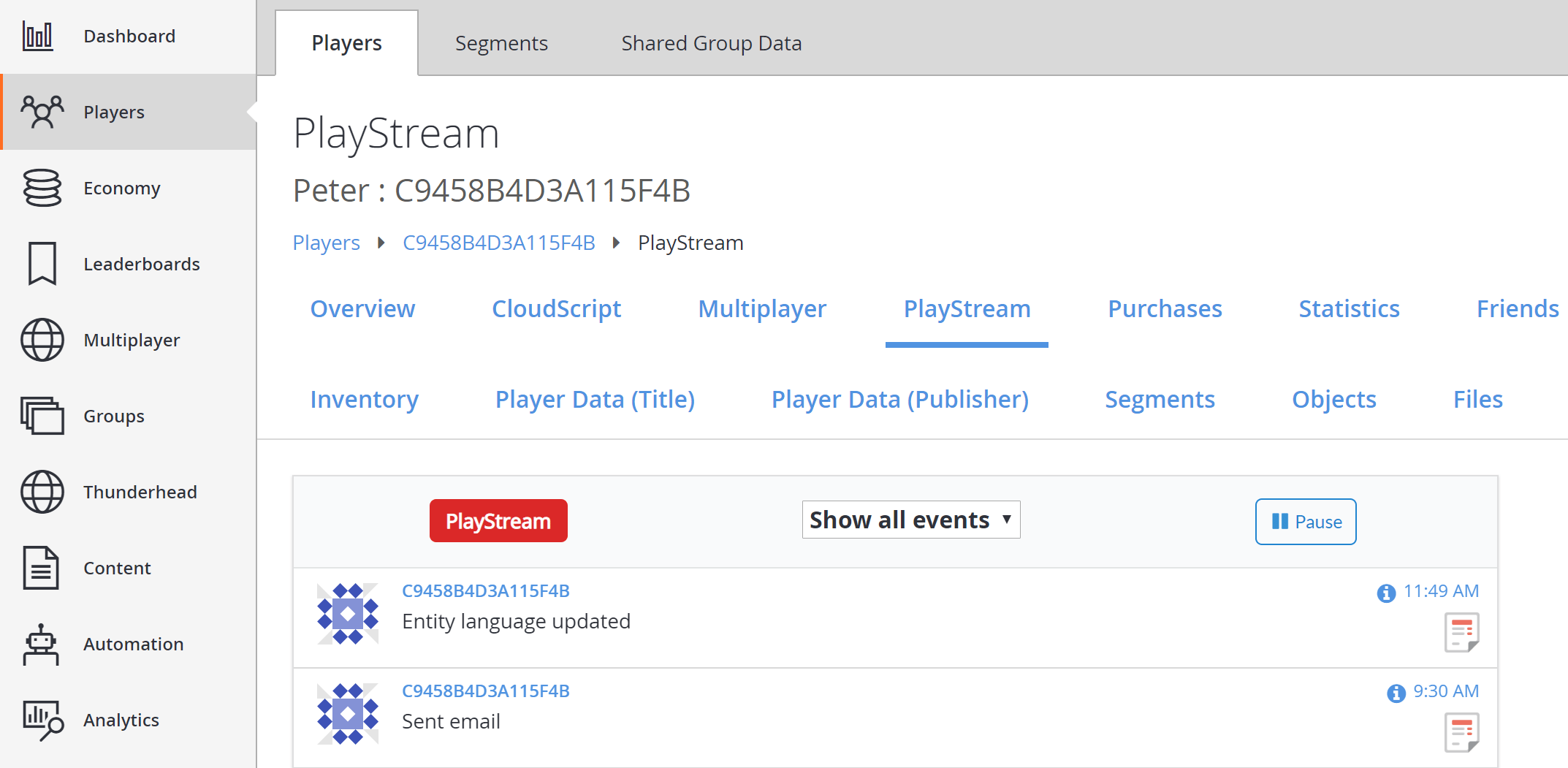
Section 2 : définir une langue par défaut pour le titre
Définissez ensuite une langue par défaut pour votre titre. Toutes les fonctionnalités de localisation associent désormais une langue à chaque version traduite du contenu. Le titre requiert une langue par défaut. Ainsi, si la langue préférée d’un joueur n’est pas définie ou pas prise en charge, le joueur peut tout de même recevoir la version par défaut du contenu. Pour commencer, sélectionnez Settings dans le menu de gauche, comme illustré ci-dessous.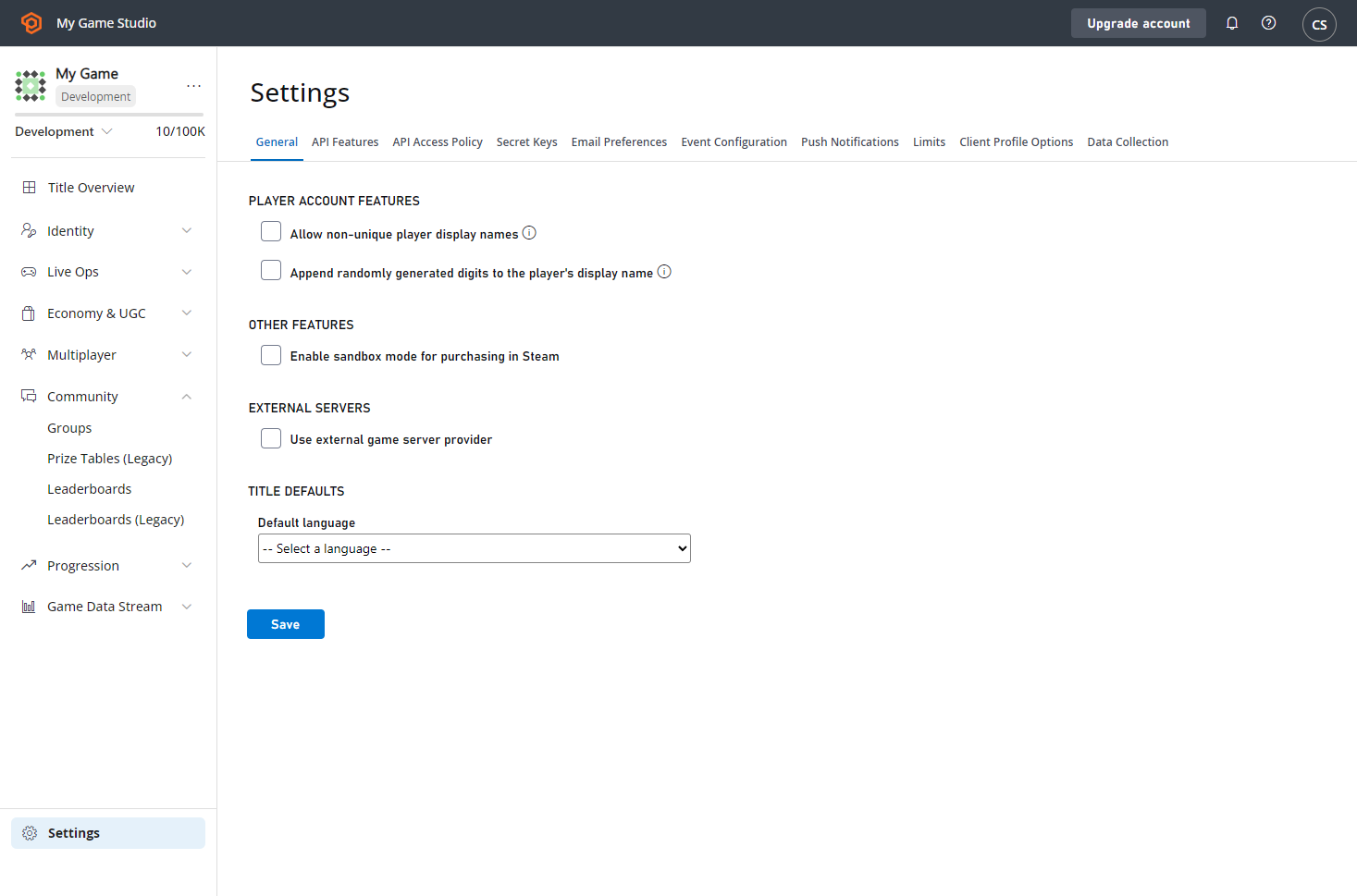
Section 3 : mise à jour de la langue par défaut d’un titre
Il est important de se rappeler que la définition d’une langue par défaut pour votre titre indique à PlayFab d’utiliser cette langue lorsque vous envoyez des communications aux joueurs qui n’ont pas défini de langue préférée ou qui ont choisi une langue ne correspondant à aucune de celles que vous prenez en charge. Comme la langue par défaut du titre sert de langue de repli, PlayFab s’attend à ce que toutes vos communications prennent en charge votre langue par défaut.Vous pouvez toujours modifier la langue par défaut de votre titre, mais PlayFab exige que vos modèles de communication actuels prennent en charge la nouvelle langue choisie.