Configuration requise
Il s’agit d’un tutoriel avancé. Assurez-vous que toutes les conditions requises sont remplies, sans quoi vous ne pourrez pas terminer ce tutoriel.
- Pour envoyer des e-mails personnalisés avec des modèles d’e-mail, vous devez disposer de votre propre serveur SMTP avec un nom d’utilisateur et un mot de passe. Vérifiez que vous disposez de votre propre serveur SMTP avant de suivre notre tutoriel Configuration d’un serveur SMTP avec des modules complémentaires.
Vous pouvez utiliser Gmail pour vos tests, mais avec Gmail, vous êtes limité à 2 000 e-mails par jour.
- Des connaissances de base sur la création d’un joueur sont nécessaires, car des joueurs dotés d’un nom d’utilisateur et d’un mot de passe doivent exister avant d’appeler la logique de récupération de compte.
- Lisez le démarrage rapide de Game Manager si vous ne connaissez pas Game Manager, car c’est là que les modèles d’e-mail sont créés.
- Vous devez savoir utiliser les profils de joueurs afin de vérifier qu’une adresse e-mail de contact a bien été ajoutée au profil d’un joueur. Découvrez comment obtenir le profil d’un joueur dans le tutoriel Obtention des profils de joueurs et assurez-vous d’autoriser les Contact email addresses dans les Client Profile Options de votre Title.
- La création d’une règle étant nécessaire dans ce tutoriel, il est conseillé de vous renseigner sur le fonctionnement des règles.
Étape 1 : créer un modèle d’e-mail
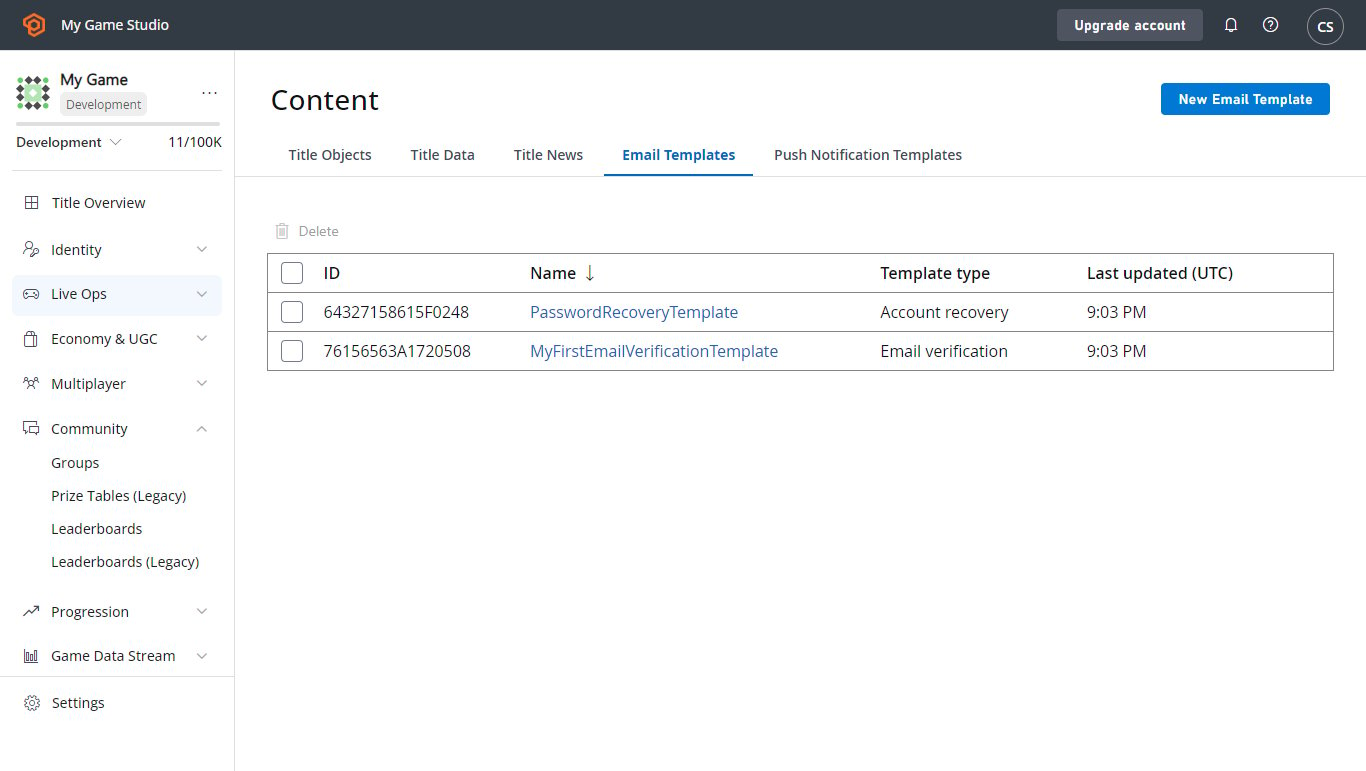
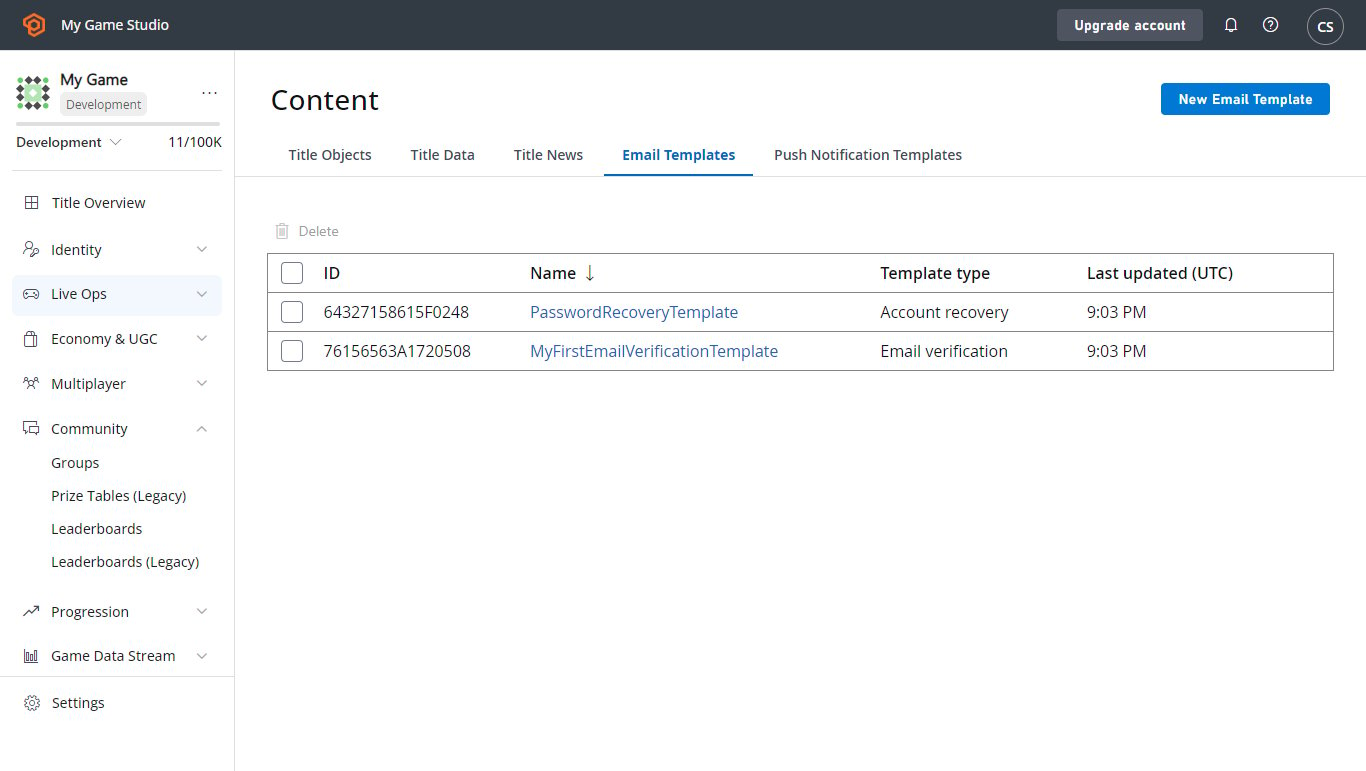
Nous allons d’abord créer un modèle d’e-mail de récupération de compte.- Sélectionnez Content dans le menu de gauche.
- Accédez à l’onglet Email Templates.
- Sélectionnez le bouton NEW EMAIL TEMPLATE.
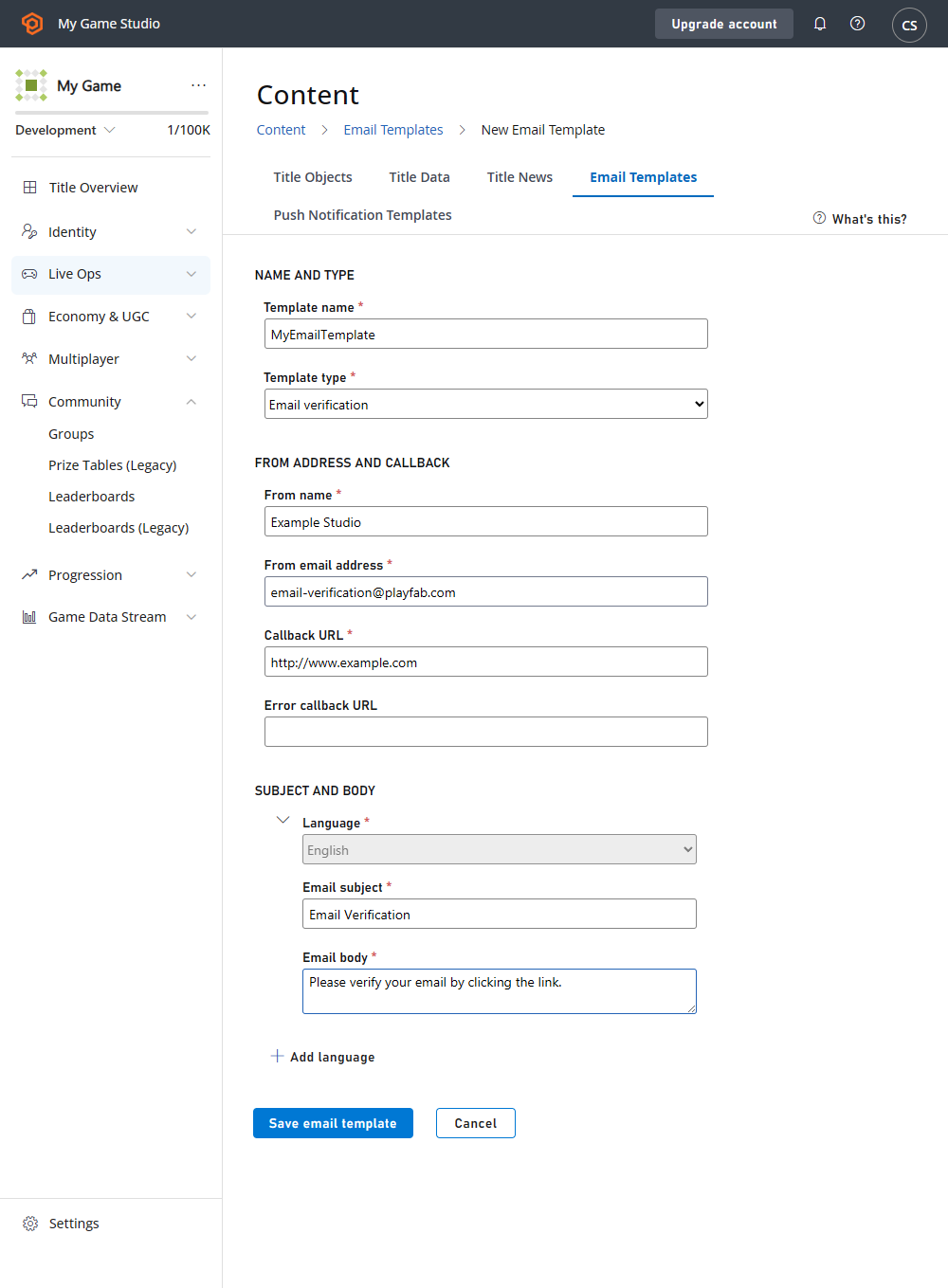
- Template name : MyFirstEmailVerificationTemplate
- Template type : Email Verification
- Email subject : Verify your email
- Email body : (saisissez le contenu ci-dessous)
- From Name : le nom que vous souhaitez afficher dans le champ From de l’e-mail.
- From Email Address : l’adresse e-mail que vous souhaitez afficher dans le champ From de l’e-mail. Il doit s’agir d’un domaine de messagerie à partir duquel le serveur SMTP vous permet d’envoyer des e-mails.
Certains serveurs de messagerie, comme Gmail, ignorent ce champ et envoient l’e-mail depuis le compte configuré avec le serveur SMTP.
- Callback URL : https://www.example.com
Quelques points à retenir
- Le
$ConfirmationUrl$du corps de l’e-mail génère une URL personnalisée qui, lorsqu’elle est sélectionnée, enregistre que l’utilisateur a sélectionné l’URL, puis effectue une redirection vers la Callback URL. Dans ce cas, elle est injectée dans une balise d’ancrage. - La Callback URL est l’URL vers laquelle PlayFab redirige le joueur après qu’il a sélectionné le lien Confirmation URL. Il peut s’agir d’une page statique indiquant à l’utilisateur que la confirmation de son adresse e-mail a réussi. Dans ce cas, nous redirigerons vers https://www.example.com.
Étape 2 : créer une règle pour envoyer un e-mail lors de la mise à jour d’une adresse e-mail de contact
Nous allons ensuite créer une règle pour envoyer un e-mail de vérification chaque fois qu’un joueur met à jour son adresse e-mail de contact. Dans Game Manager :- Sélectionnez Automation dans le menu de gauche.
- Sélectionnez l’onglet Rules.
- Sélectionnez NEW RULE.
- Renseignez le champ Rule Name avec votre Rule VerifyUpdatedEmail.
- Dans la liste déroulante Event Type, sélectionnez com.playfab.player_updated_contact_email.
- Sous l’en-tête Actions, sélectionnez +ADD ACTION.
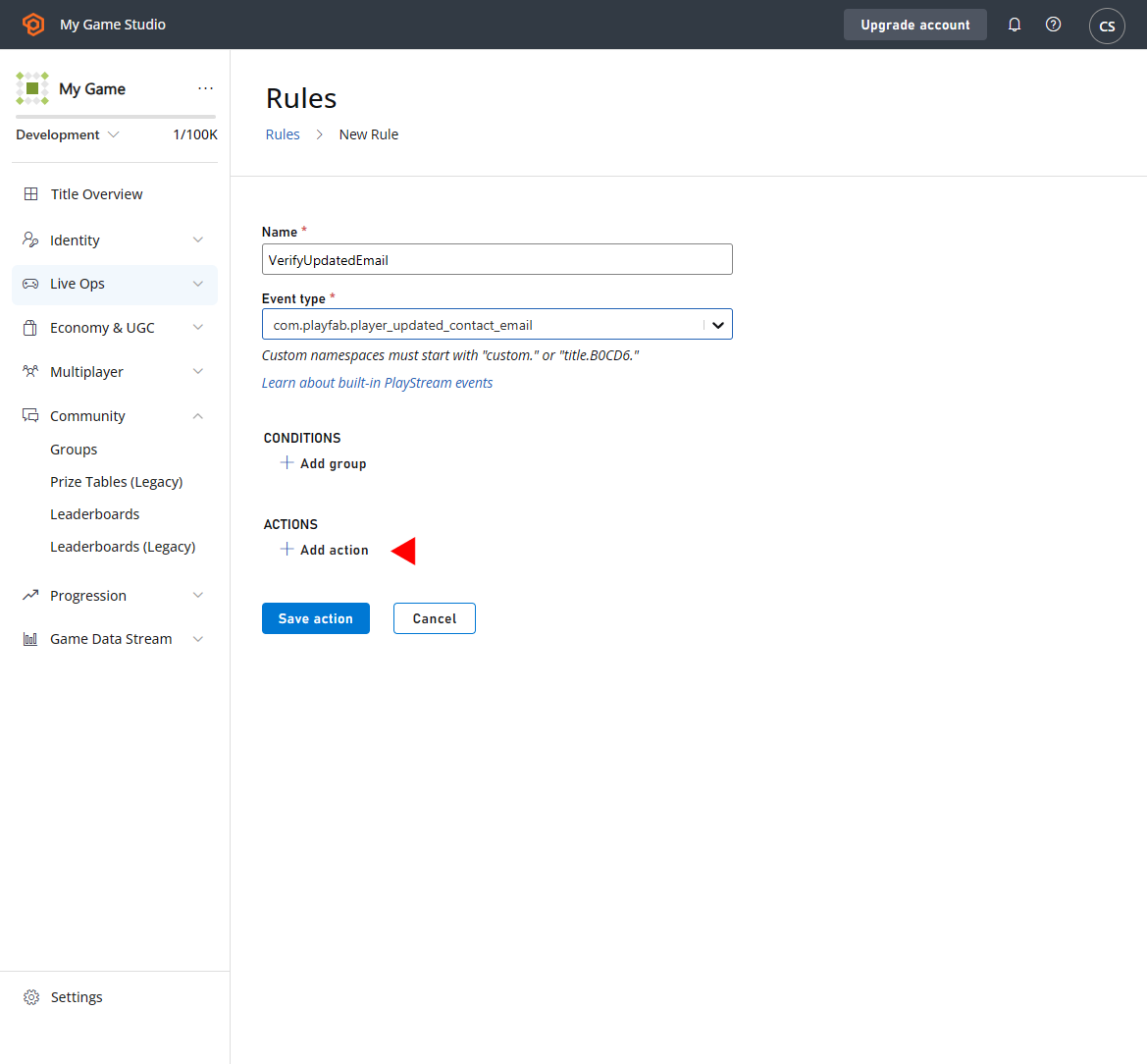
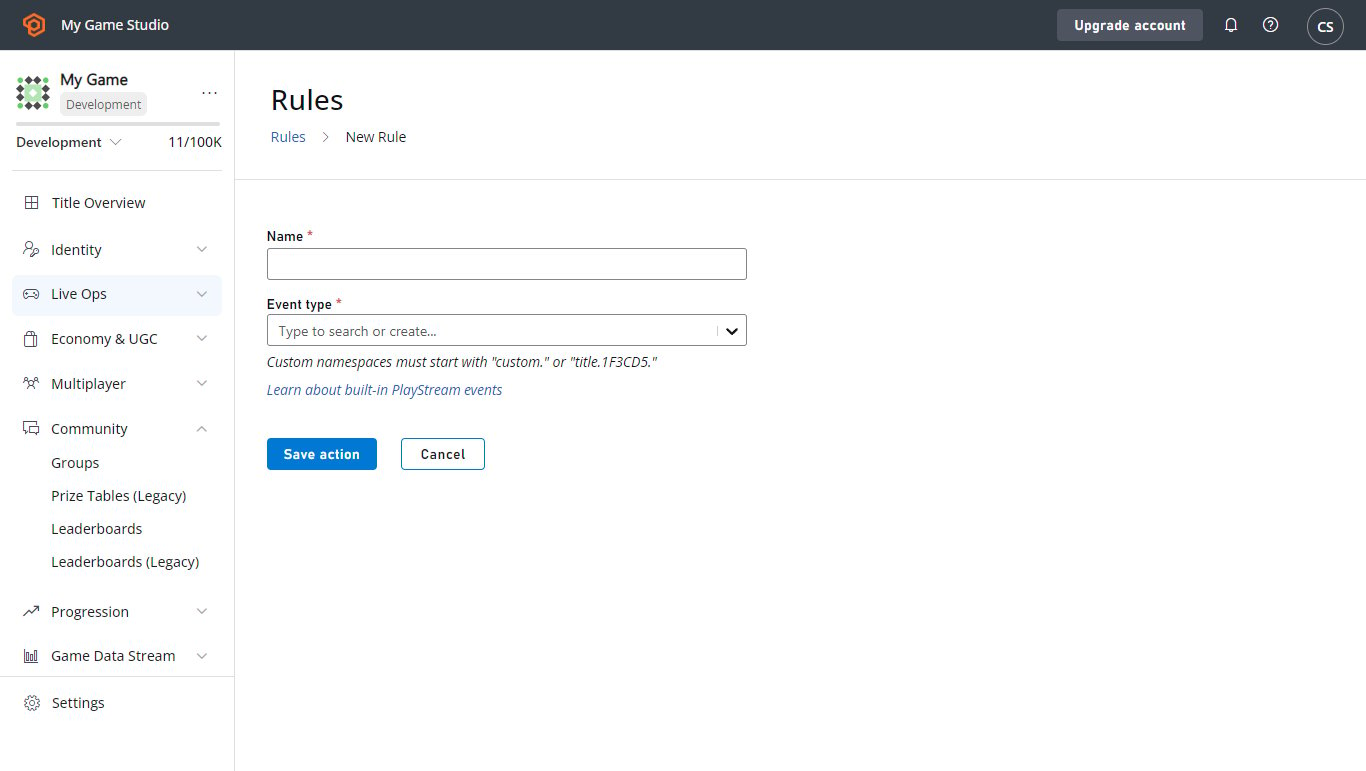
- La liste déroulante Email template doit être renseignée avec le modèle créé à l’étape 1, MyFirstEmailVerificationTemplate.
- Si ce n’est pas le cas, sélectionnez MyFirstEmailVerificationTemplate dans la liste déroulante.
Étape 3 : ajouter une adresse e-mail de contact à un joueur
Pour cette étape, vous aurez besoin d’un compte de joueur existant. Nous ajoutons une adresse e-mail de contact au joueur à l’aide de AddOrUpdateContactEmail.Le champ Contact Email d’un profil de joueur est différent du champ Login Email d’un profil de joueur, même s’ils peuvent tous deux contenir la même adresse e-mail. Chaque fois que vous envoyez un e-mail au joueur, il est envoyé uniquement à l’adresse e-mail de contact.
Exemple de code C#
Dans l’exemple suivant, nous connectons un joueur, puis ajoutons une adresse e-mail de contact à l’aide de AddOrUpdateContactEmail. Assurez-vous que l’adresse e-mail associée au joueur est une adresse à laquelle vous avez accès.Étape 4 : vérifier que l’adresse e-mail de contact a été ajoutée au profil du joueur
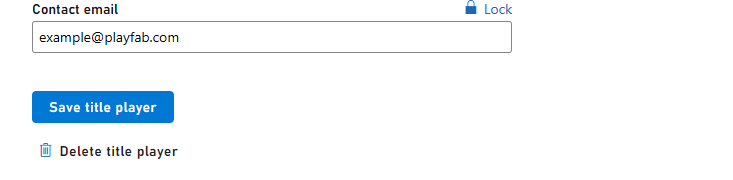
Vérifiez ensuite que l’adresse e-mail de contact a été ajoutée au profil du joueur. Connectez-vous à Game Manager et accédez à la page Players Profile. Vous devriez voir une Contact Email répertoriée pour ce joueur, avec Verification Status : Pending.Le Verification Status peut être Unverified si l’e-mail de vérification n’a pas encore été envoyé, mais il passera à l’état Pending dès l’envoi de l’e-mail.
Étape 5 : vérifier que l’e-mail a été envoyé
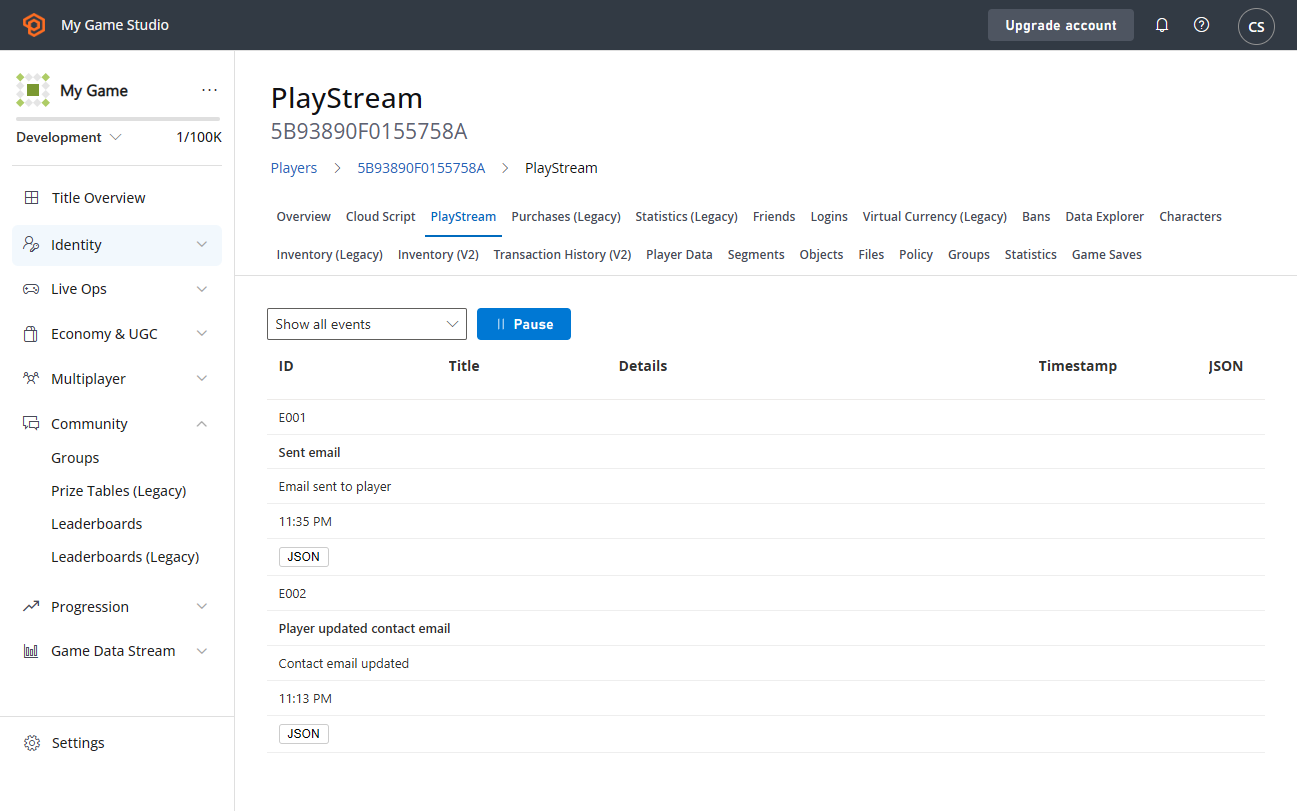
Enfin, nous pouvons vérifier que l’e-mail de récupération de compte a été envoyé. Vous pouvez commencer par accéder au PlayStream du joueur dans Game Manager :- Sélectionnez Players dans le menu de gauche.
- Dans l’onglet Players, accédez à la zone PlayStream.
- Un Sent Email Event doit s’afficher.
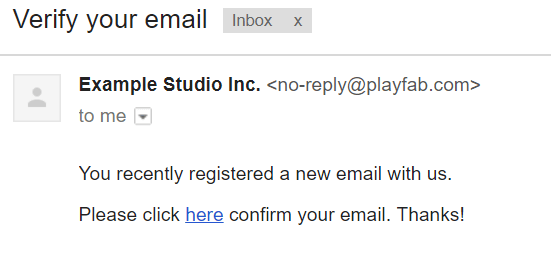
- PlayFab génère un nouvel événement PlayStream, appelé auth_token_validated. C’est ainsi que vous savez que le joueur a sélectionné cette URL dans l’e-mail.
- Vous pouvez utiliser cet événement pour déclencher des actions, comme l’octroi de pièces ou d’articles au joueur.
- Comme ce modèle d’e-mail était le modèle spécial Email Verification, PlayFab marque ensuite l’adresse e-mail du joueur comme Verified.
- PlayFab renvoie une URL de redirection qui envoie le joueur vers le site web de l’URL de rappel.
- Sur ce site web, vous pouvez afficher un message statique Thanks for verifying your email, ou quelque chose de plus élaboré. L’URL de redirection ressemble à ceci : https://www.example.com/?token=2346241B7C277796.
- Sélectionnez l’URL figurant dans l’e-mail.
- Vous êtes redirigé vers le site web example.com.
- Affichez votre Player Profile à l’aide de Game Manager.
- Vous constaterez que le Verification status a changé.