Configuration requise
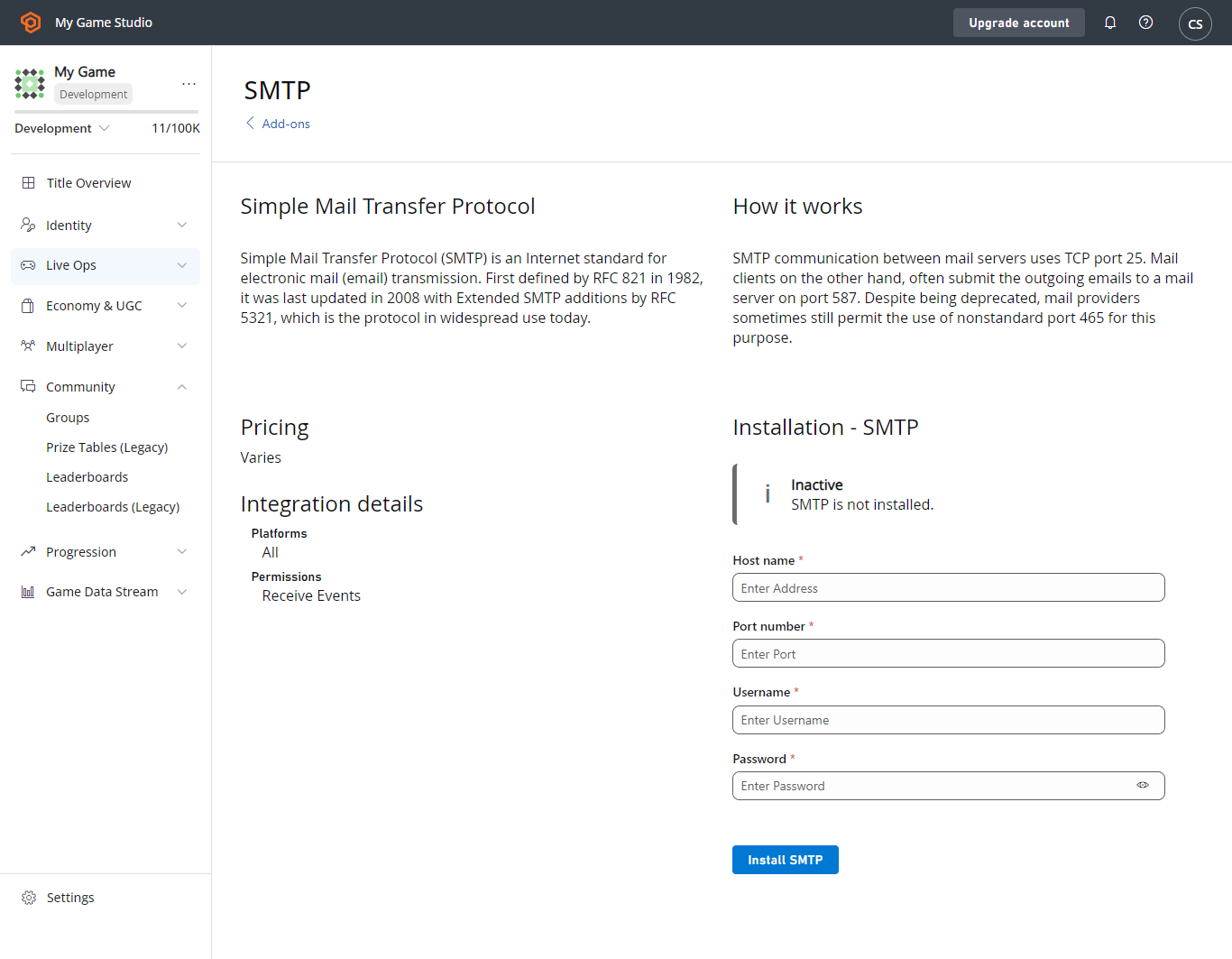
Game Manager est requis, car le serveur SMTP du titre est configuré à l’aide d’un module complémentaire. Lisez notre démarrage rapide de Game Manager si vous ne le connaissez pas.Accéder à la page des modules complémentaires et installer SMTP
Dans Game Manager :- Accédez à Add-ons.
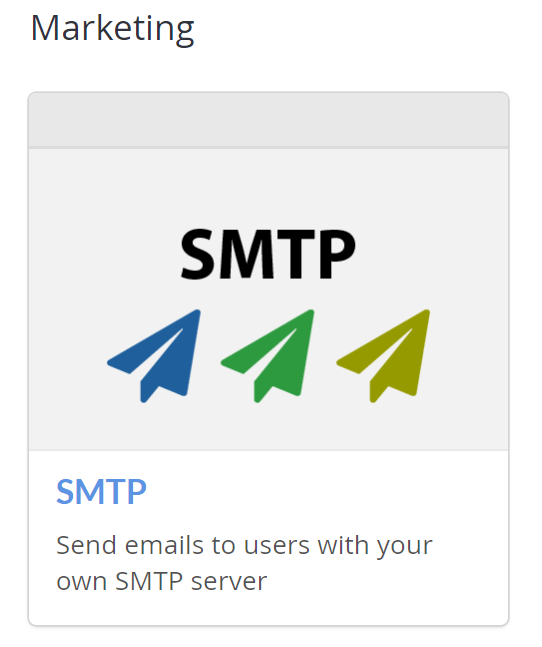
- Dans la section Marketing, sélectionnez le module complémentaire SMTP. Vous êtes redirigé vers la page Add-on.
- Sélectionnez le bouton INSTALL SMTP.
Configurer SMTP
Un formulaire doit apparaître avec les champs Host name, Port number, Username et Password.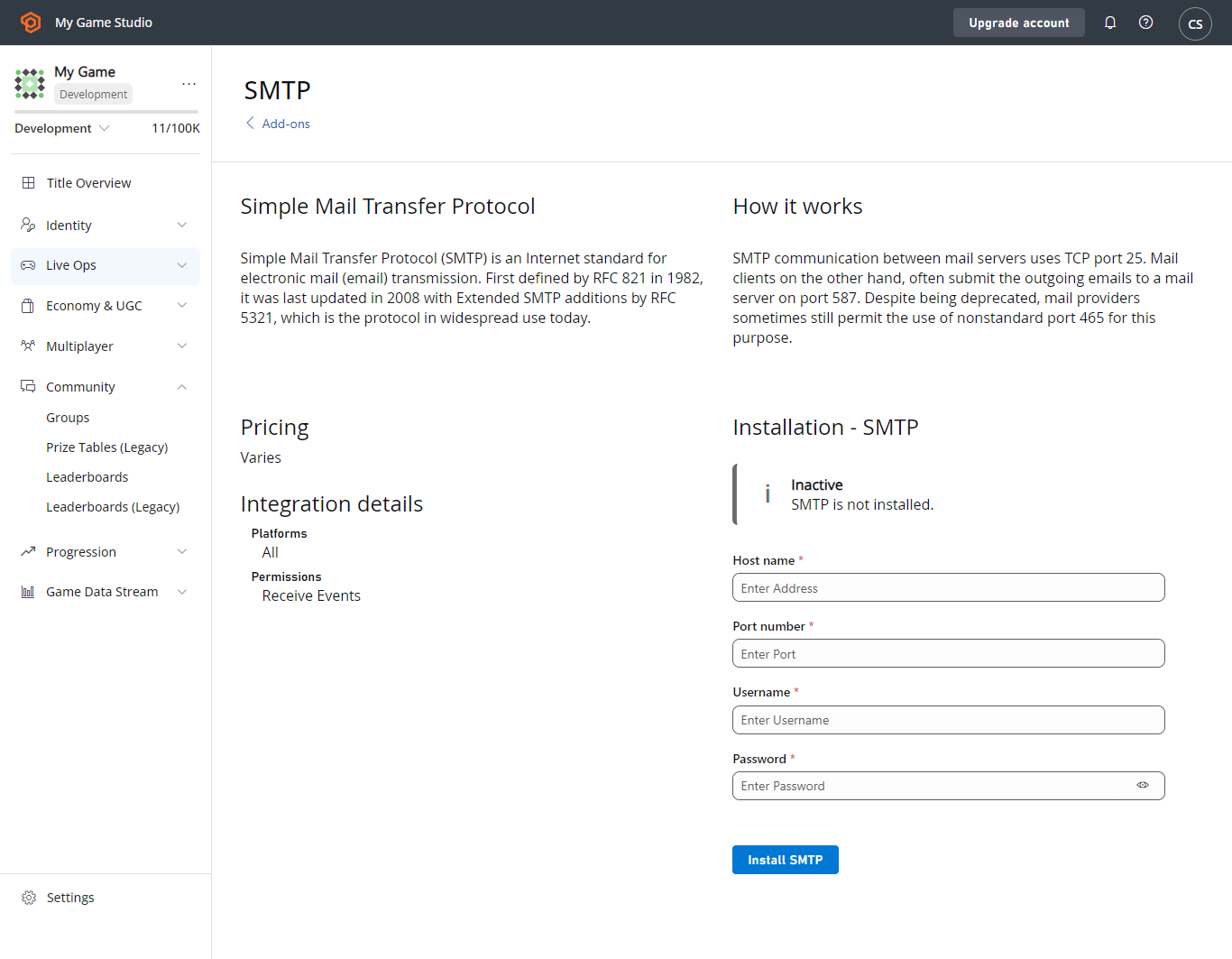
- Remplissez le formulaire avec le Host name, le Port number, le Username et le Password de votre serveur SMTP.
- Sélectionnez le bouton SAVE SETTINGS ; le module complémentaire doit alors être installé.
Si votre serveur SMTP requiert SSL/TLS, utilisez le port 587.
Test
Pour tester cette fonctionnalité, vous pouvez utiliser le serveur SMTP de Gmail, à condition d’avoir un compte Gmail. Pour utiliser Gmail, remplissez les champs comme suit :- Host name : smtp.gmail.com
- Port number : 587
- Username : (votre adresse Gmail, par exemple « support@playfab.com »)
- Password : (votre mot de passe)
Si l’authentification à deux facteurs est activée, vous devrez créer un mot de passe d’application. Pour plus d’informations, consultez Se connecter avec des mots de passe d’application.