
Segmentation avancée avec les propriétés personnalisées (préversion publique)
La fonctionnalité Segmentation avancée avec les propriétés personnalisées est en préversion privée. Nous prévoyons d’y apporter des modifications continues à mesure que nous recueillons des commentaires et l’optimisons pour les clients.
Création de segments avec les propriétés personnalisées de joueur
Vous pouvez créer des segments avec les propriétés personnalisées de joueur via l’API ou Game Manager.Via l’API
- Utilisez l’API Create Segment pour créer un segment.
- Ajoutez des prédicats de propriétés personnalisées à l’aide de l’API Update Segment.
Via Game Manager
- Connectez-vous à Game Manager.
- Accédez à la page Players.
- Accédez à l’onglet Segments.
- Créez ou mettez à jour un segment.
- Ajoutez des prédicats de propriétés personnalisées en sélectionnant Add filter sous Player.
- Enregistrez le segment.
Exportation des joueurs d’un segment avec des propriétés personnalisées
- Créez un segment qui référence des prédicats de propriétés personnalisées.
- Utilisez l’API ExportPlayersInSegment pour exporter les profils de joueurs
Tâches planifiées
- Exécutez une tâche planifiée sur un segment à l’aide de prédicats de propriétés personnalisées.
Scénarios de démarrage rapide
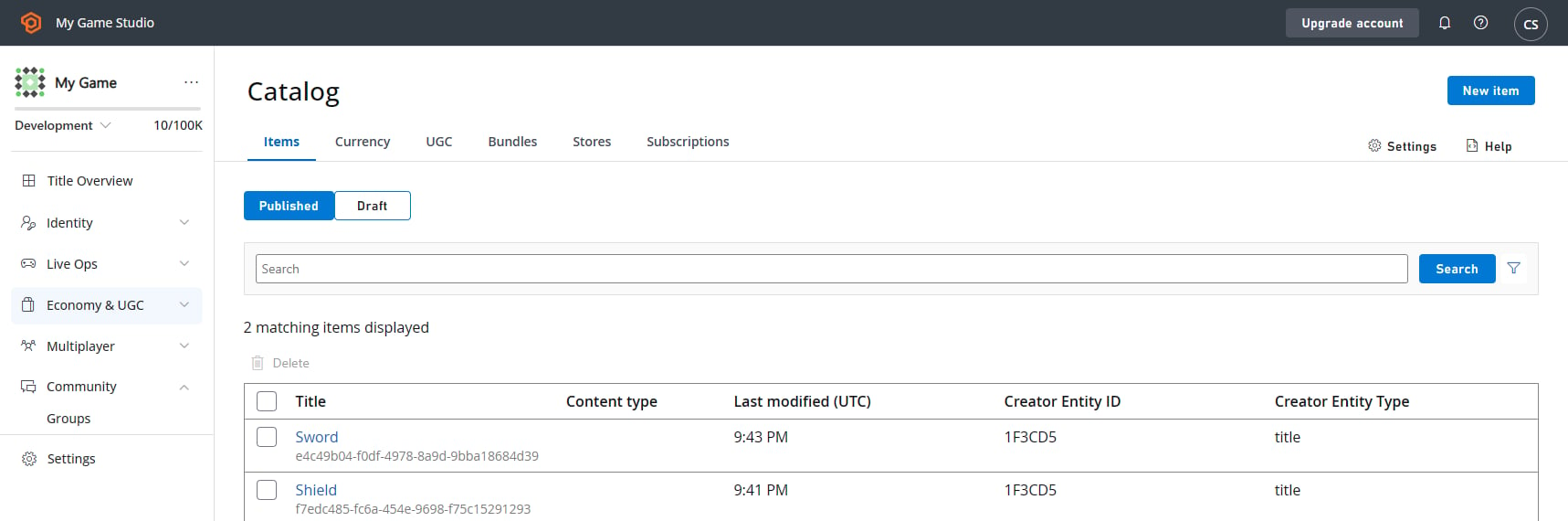
Configurer le catalogue et l’inventaire Economy V2
- Créez une monnaie Gold Bar en tant qu’article.
-
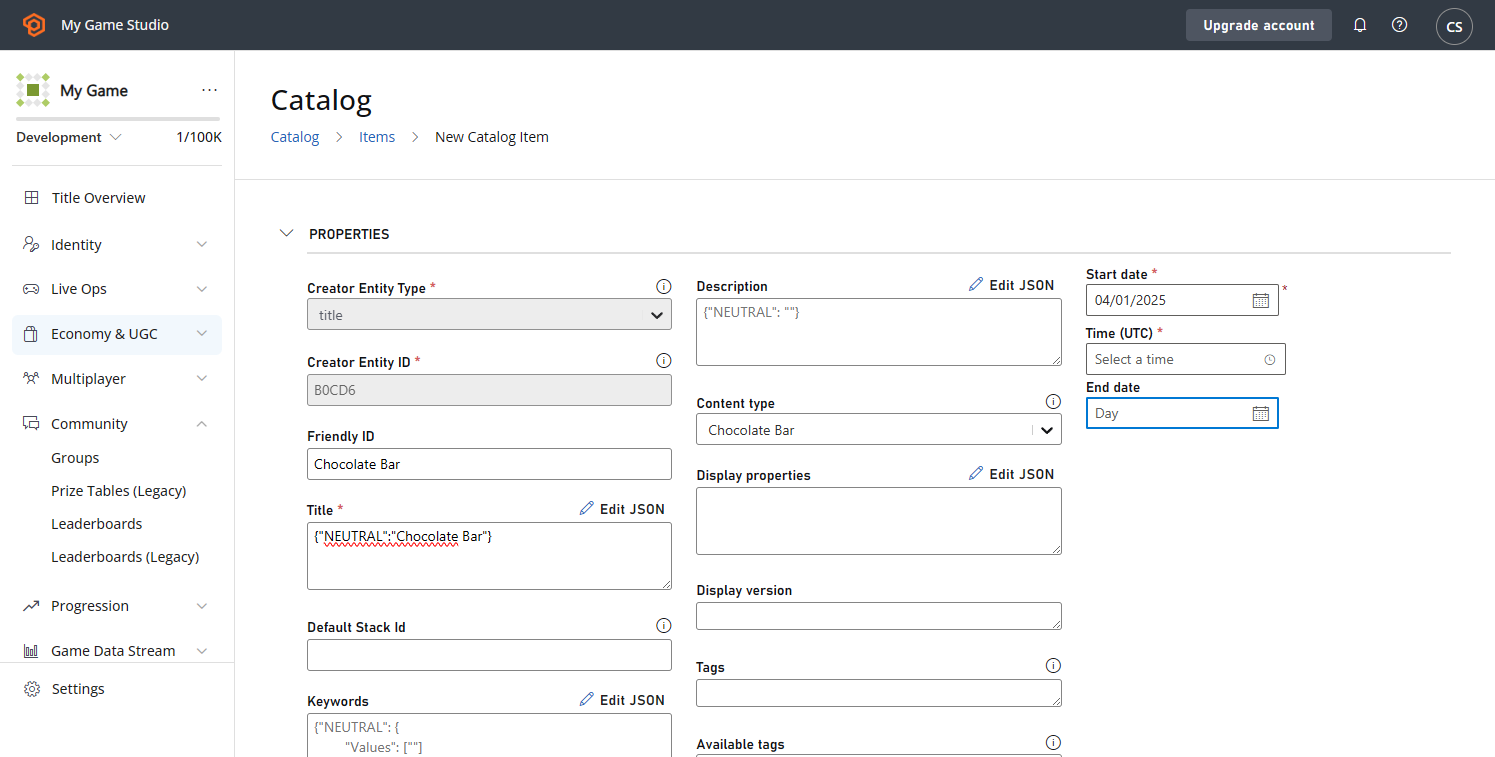
Créez une monnaie Chocolate Bar en tant qu’article.
- Paramètres requis : Friendly ID, Title et Start Date (1er mars)\
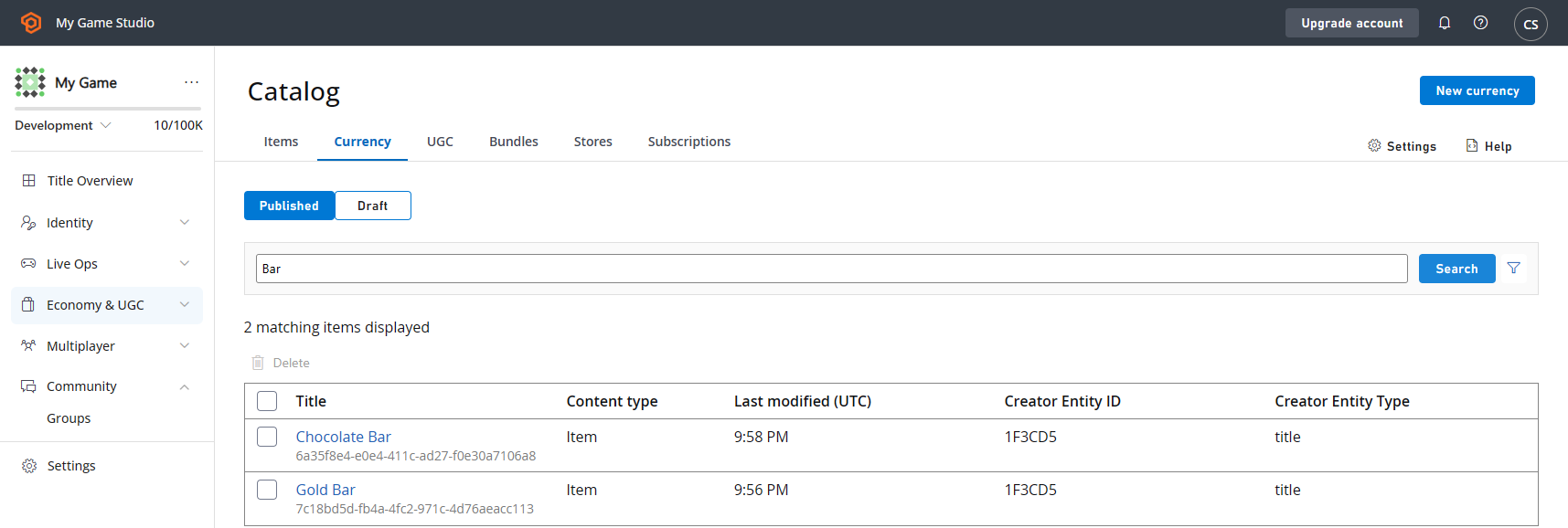
- Paramètres requis : Friendly ID, Title et Start Date (1er mars)\
-
Créez un article de catalogue Chocolate Bar :
3a. Accédez à Settings -> Economy (V2) -> Catalog (V2).
3b. Sous Catalog Settings, ajoutez un nouveau Content Type, Chocolate Bar, puis sélectionnez Save.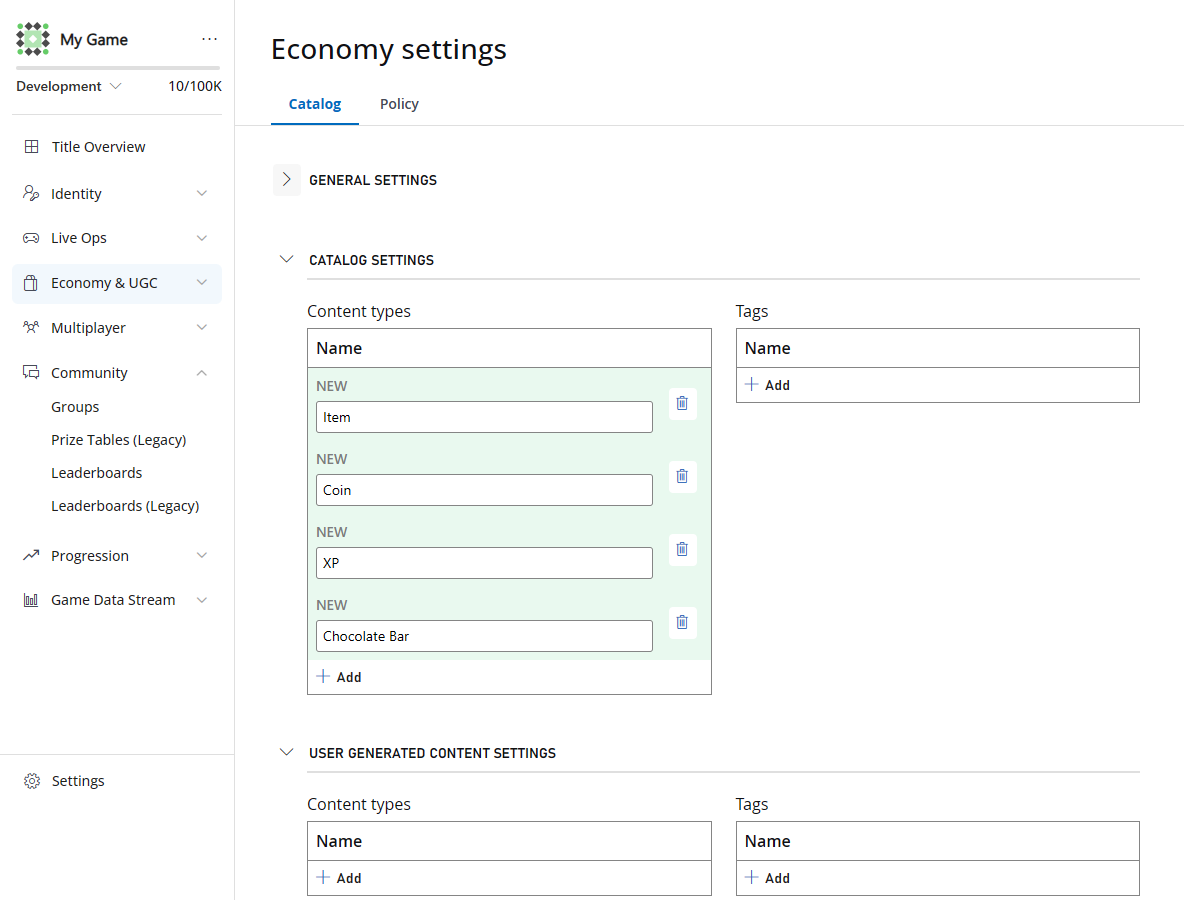
1. Créer un segment pour les utilisateurs qui dépensent entre 25 et 50 Gold Bars (monnaie virtuelle dépensée)
- Accédez à la page PlayStream Rules sous Automation -> Rules.
-
Créez une règle pour l’événement
items_subtractedavec la configuration suivante : Conditions :Payload.ItemId == <id of Gold Bar currency>- Facultatif :
Payload.Amountcompris entre 25 et 50 pour éviter l’écrasement par d’autres montants
- Mettre à jour les propriétés personnalisées
AmountSpent = Payload.AmountItemName = Payload.ItemId
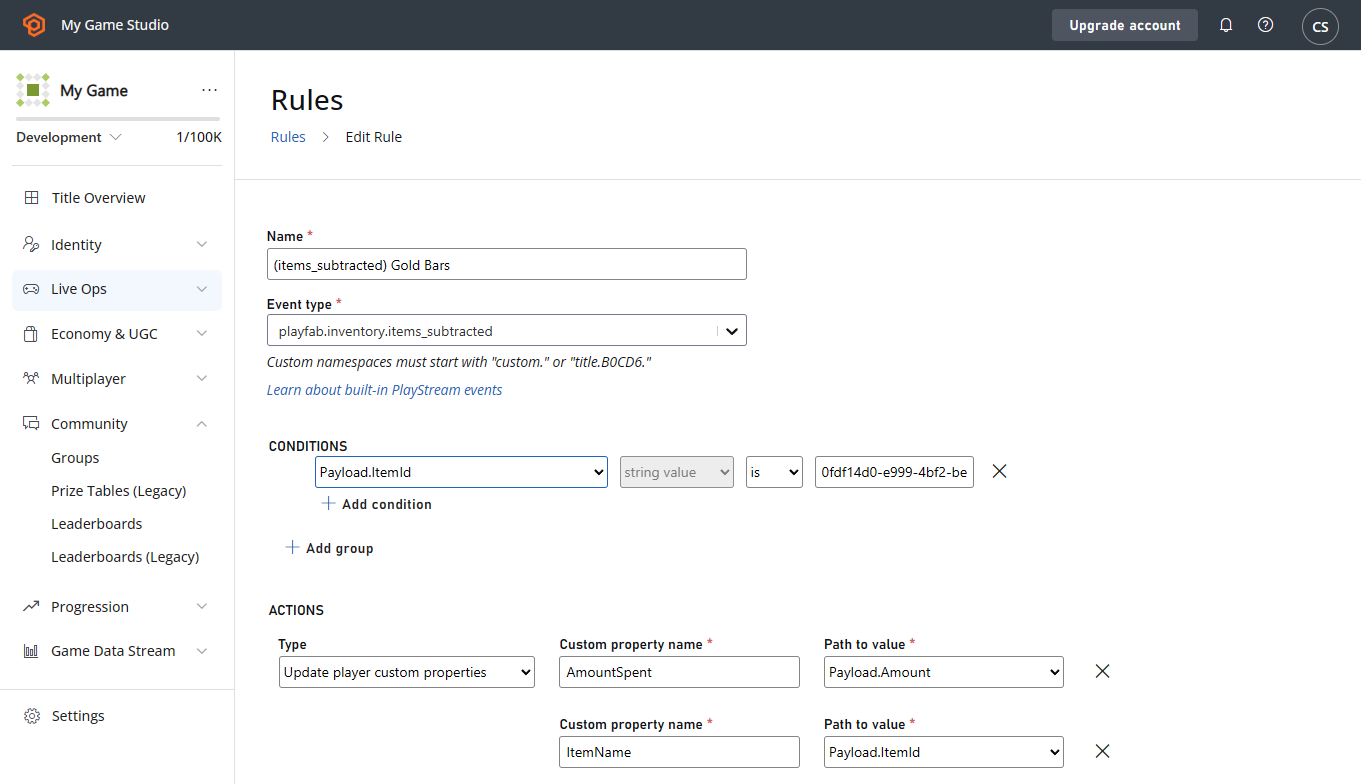
- Accédez à la page Segments sous Players -> Segments.
-
Créez un segment avec la configuration suivante :
- Propriété personnalisée (chaîne)
ItemNameis<Gold Bar id> - Propriété personnalisée (numérique)
AmountSpentis>= 25 - Propriété personnalisée (numérique)
AmountSpentis<= 50
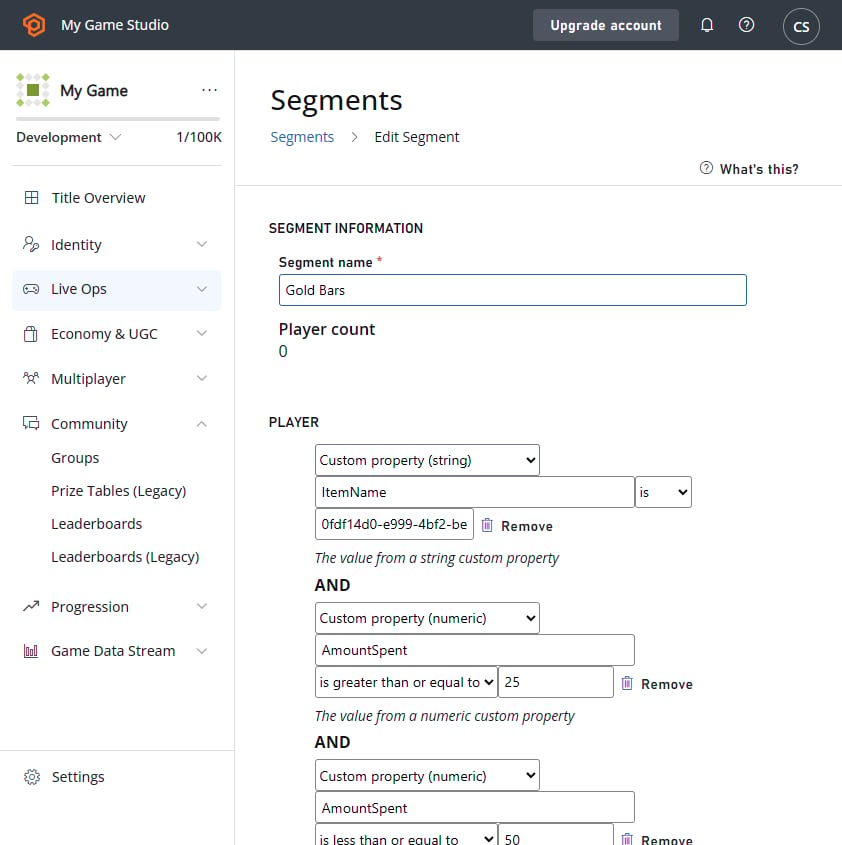
- Propriété personnalisée (chaîne)
2. Créer un segment pour les utilisateurs ayant reçu des Chocolate Bars et les ayant toutes utilisées (10) après le 1er avril 2025 (inventaire octroyé)
- Accédez à la page PlayStream Rules sous Automation -> Rules.
-
Créez une règle pour l’événement
playfab.inventory.items_grantedavec la configuration suivante : Conditions :Payload.ItemId == <Chocolate Bars id>
- Mettre à jour les propriétés personnalisées du joueur
AmountSpent = Payload.AmountItemUpdateDate = Timestamp
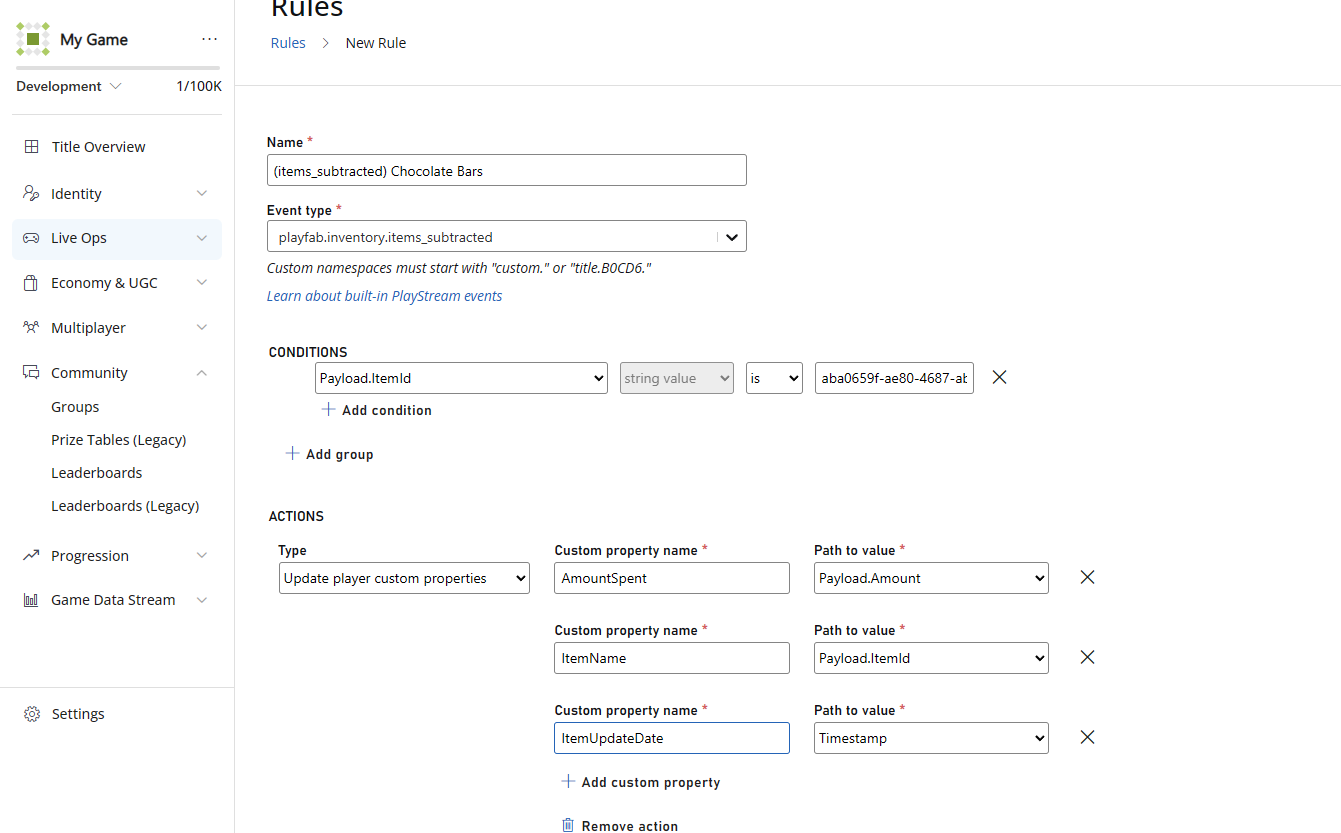
- Accédez à la page Segments sous Players -> Segments.
-
Créez un segment avec la configuration suivante :
- Propriété personnalisée (chaîne)
ItemName = <Chocolate Bars id> - Propriété personnalisée (date/heure)
ItemUpdateDate > 4/1/2025 - Propriété personnalisée (numérique)
ItemAmountSpent >= 10
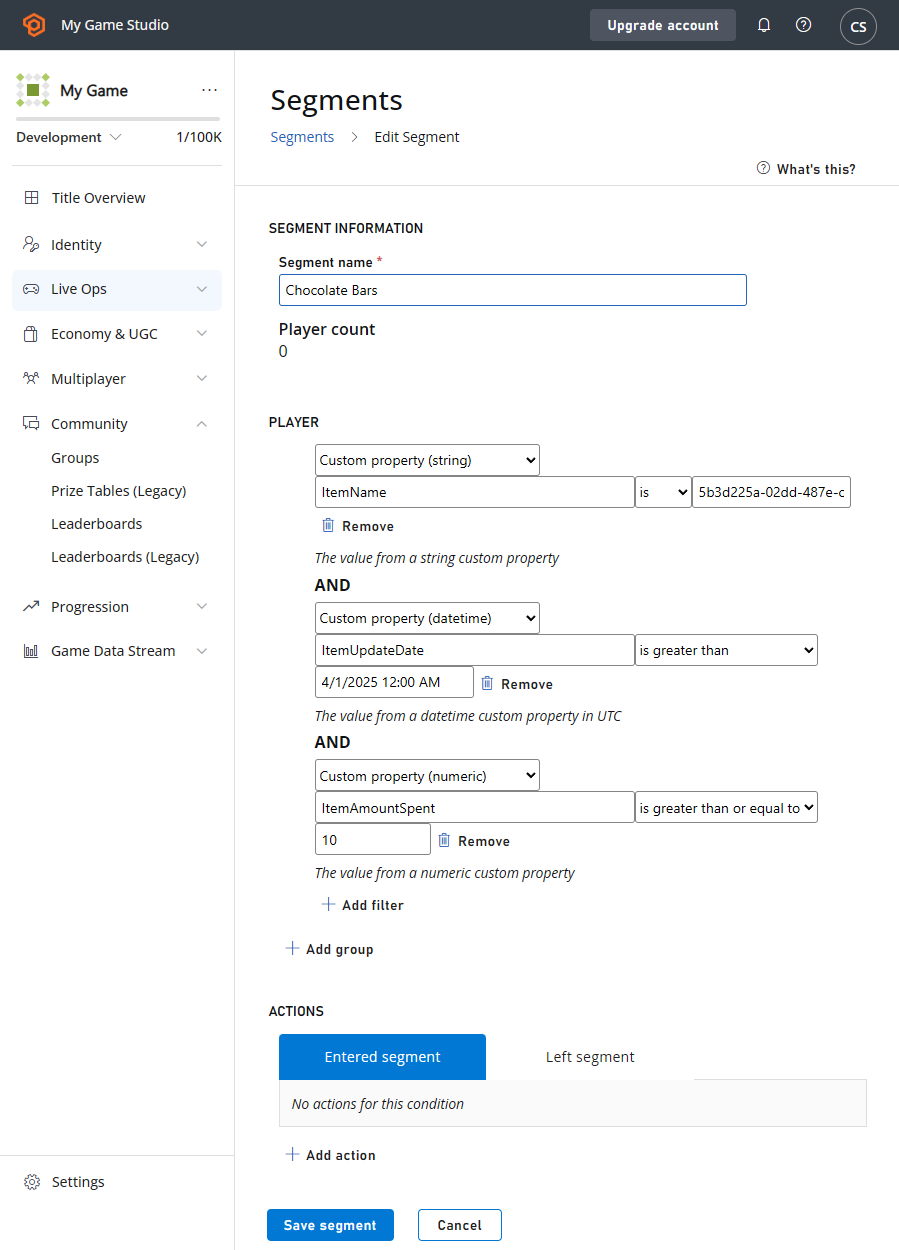
- Propriété personnalisée (chaîne)
-
Fonctionnement : la règle met à jour la propriété personnalisée du joueur avec la valeur de chaque événement individuel ; elle n’accumule ni n’additionne les valeurs au fil du temps. Par exemple, si un joueur dépense 1 chocolate bar à dix reprises, la propriété
ItemAmountSpentest définie sur1à chaque fois, et non sur10. Par conséquent, le joueur ne sera pas inclus dans le segment qui filtre surItemAmountSpent >= 10. Si vous devez suivre des valeurs cumulées ou agrégées (par exemple, le nombre total d’articles dépensés sur plusieurs événements), nous vous recommandons d’implémenter une logique personnalisée à l’aide d’une Azure Function ou de CloudScript pour calculer et mettre à jour le total. -
Remarque : les Gold Bars du scénario 1 et les Chocolate Bars du scénario 2 écrivent tous deux dans la même propriété
ItemName. Si vous souhaitez suivre plusieurs valeurs, vous aurez besoin de plusieurs noms de propriétés pour éviter qu’un joueur oscille entre 2 segments.
3. Créer un segment pour les utilisateurs ayant acheté 1 Chocolate Bar en un seul achat (achat de catalogue)
- Accédez à la page PlayStream Rules sous Automation -> Rules.
-
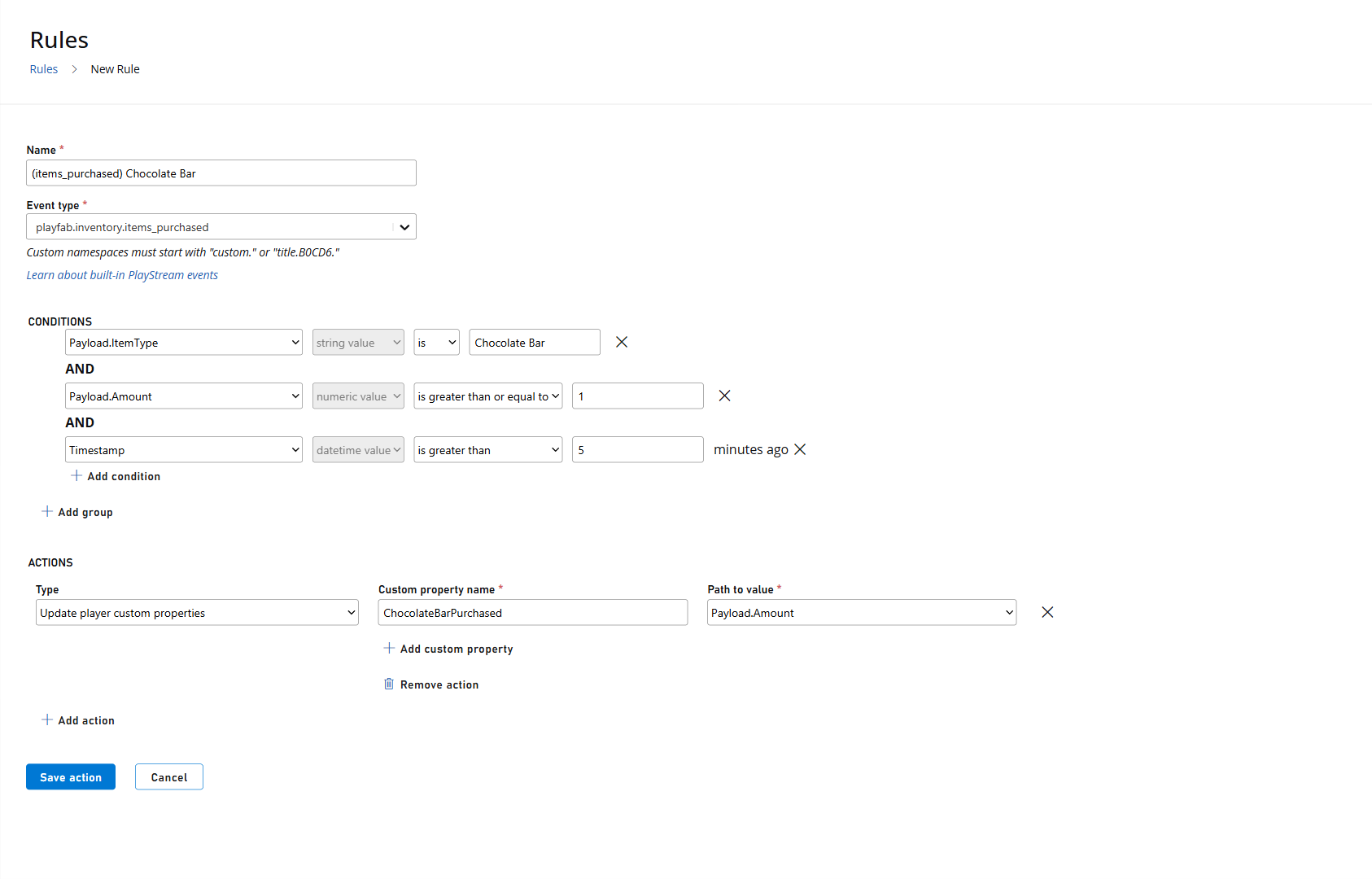
Créez une règle pour l’événement
playfab.inventory.items_purchasedavec la configuration suivante : Conditions :Payload.ItemType == ChocolateBarPayload.Amount >= 1Timestamp >= 5 minutes ago
- Mettre à jour les propriétés personnalisées
ChocolateBarPurchased = Payload.Amount
- Accédez à la page Segments sous Players -> Segments.
-
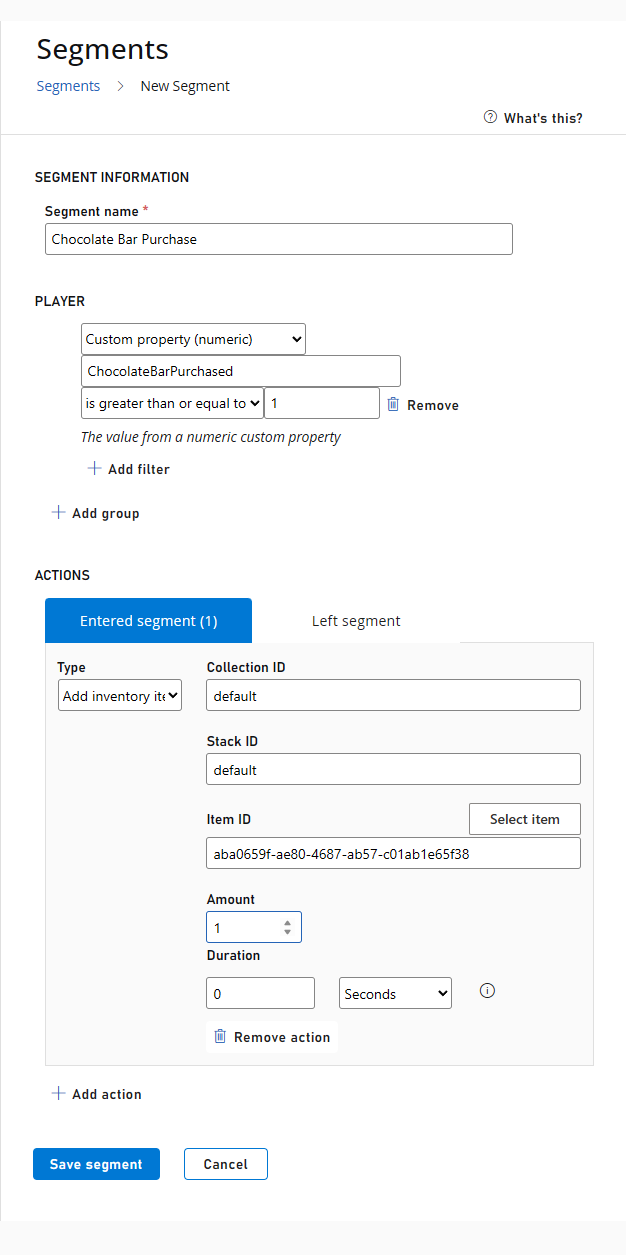
Créez un segment avec la configuration suivante :
- Propriété personnalisée (numérique)
ChocolateBarPurchased >= 1
- Propriété personnalisée (numérique)
- Fonctionnement : chaque fois qu’un joueur achète une Chocolate Bar, la condition de la règle se déclenche et exécute l’action d’ajout de la propriété personnalisée. Le joueur entre alors dans le segment et peut recevoir la récompense ou la notification configurée.