
- Globalement compatible : votre jeu fonctionne, mais peut nécessiter quelques ajustements manuels
- Non pris en charge : votre jeu ne respecte pas tout ou partie des directives pour appareils portables
- Inconnu : pas encore testé
Directive 1 : les paramètres par défaut fonctionnent directement
La configuration par défaut sur un appareil portable doit permettre un accès complet au gameplay sans obliger les joueurs à modifier des paramètres du jeu relatifs à l’affichage, aux performances ou aux entrées pour que le jeu fonctionne bien sur l’appareil portable en utilisant uniquement la manette. Attentes des joueursLes jeux doivent fonctionner directement une fois installés sur l’appareil portable. Les joueurs ne devraient pas avoir à chercher un menu et à modifier des paramètres du jeu pour faire passer le jeu en mode portable. En utilisant uniquement la manette, ils peuvent naviguer dans tous les éléments du jeu. Étapes de test
- Lancez le jeu.
- À l’aide de la manette intégrée, naviguez et jouez dans toutes les zones du jeu, notamment :
- Lanceur du jeu, s’il est pris en charge
- Tous les modes de jeu
- Tous les menus, sous-menus et fonctionnalités
- Contenu téléchargeable
- Vérifiez qu’il n’est pas nécessaire de modifier les paramètres du jeu relatifs à l’affichage, aux performances ou aux entrées pour jouer, et que le jeu est entièrement navigable en utilisant uniquement la manette.
Il n’est pas nécessaire de modifier les paramètres du jeu relatifs à l’affichage, aux performances ou aux entrées pour jouer. La manette intégrée est entièrement prise en charge dans toutes les zones du jeu, y compris le lanceur du jeu s’il est pris en charge, tous les modes de jeu, les menus et le contenu téléchargeable.
Directive 2 : iconographie
L’iconographie du gameplay et les avertissements dans le jeu doivent être exacts pour l’appareil et ne pas induire les joueurs en erreur. Les icônes de souris et de clavier doivent être masquées, sauf si elles correspondent à la méthode d’entrée actuelle. Le jeu ne doit pas présenter d’informations inexactes avertissant les utilisateurs que l’appareil de jeu n’est pas pris en charge. Attentes des joueursLes indications à l’écran, comme l’iconographie, aident le joueur à comprendre comment naviguer et jouer. Aucune indication ne suggère des méthodes d’entrée qui ne sont pas disponibles nativement sur l’appareil portable, ce qui créerait de la confusion. Étapes de test
- Lancez le jeu.
- Naviguez dans toutes les zones du jeu, notamment :
- Lanceur du jeu, s’il est pris en charge
- Tous les modes de jeu
- Tous les menus, sous-menus et fonctionnalités
- Contenu téléchargeable
- Identifiez toutes les zones où l’iconographie de la manette est affichée.
Les indications à l’écran sont claires, compréhensibles et représentent fidèlement la méthode d’entrée requise pour le jeu.
Directive 3 : saisie de texte
Lorsqu’une saisie de texte est nécessaire, les jeux doivent automatiquement fournir un clavier visuel ou une méthode de saisie de texte personnalisée adaptée à la manette. Attentes des joueursLa saisie est naturelle et se fait sans difficulté en utilisant uniquement la manette. Étapes de test
- Lancez le jeu.
- Naviguez dans toutes les zones du jeu, notamment :
- Lanceur du jeu, s’il est pris en charge
- Tous les modes de jeu
- Tous les menus, sous-menus et fonctionnalités
- Contenu téléchargeable
- Identifiez toutes les zones où une saisie de texte est nécessaire
Partout où une saisie de texte est nécessaire, le jeu fournit un clavier visuel ou une méthode de saisie de texte personnalisée adaptée à la manette.
Directive 4 : lisibilité de l’interface utilisateur
Le texte essentiel du jeu et les symboles sur lesquels l’utilisateur peut agir doivent être lisibles à 30 cm (12 pouces) de distance. Les exigences varient selon la taille des écrans :- Si la résolution de l’écran est de 1280x720 (720p), la plus petite taille de police ne doit pas être inférieure à 9 pixels de hauteur. Il est recommandé que les jeux utilisent une taille de police d’au moins 12 pixels de hauteur.
- Si la résolution de l’écran est de 1920x1080 (1080p), la plus petite taille de police ne doit pas être inférieure à 14 pixels de hauteur. Il est recommandé que les jeux utilisent une taille de police d’au moins 18 pixels de hauteur.
Le texte essentiel du jeu et les symboles sur lesquels l’utilisateur peut agir sont lisibles sur les petits écrans lorsque l’appareil est tenu à une distance de jeu normale. Éléments d’interface utilisateur essentiels du jeu
Les éléments suivants du jeu doivent être optimisés pour la lisibilité et affecteront l’évaluation de compatibilité avec les appareils portables :
- Toutes les options de menu et leurs descriptions
- Indicateurs du HUD (affichage tête haute)
- Aide dans le jeu et texte des tutoriels à l’écran
- Libellés des objets et de l’inventaire
- Descriptions des quêtes et des missions
- Texte des dialogues et des sous-titres
- Menus de paramètres et de configuration
Les éléments suivants du jeu sont recommandés pour l’optimisation de la lisibilité, mais sont considérés comme facultatifs et n’affecteront pas l’évaluation de compatibilité avec les appareils portables :
- Texte d’ambiance et entrées facultatives sur l’univers du jeu
- Texte de liste de vue d’ensemble lorsqu’une vue détaillée plus lisible est disponible
- Texte d’interface utilisateur qui n’a pas le focus et n’est pas sélectionné, mais qui peut recevoir le focus et devient alors plus lisible
- Générique et remerciements
- Info-bulles non critiques
- Texte qui complète un élément d’interface utilisateur existant (par exemple, texte de la barre de vie, légendes des points radar, etc.)
- Éléments décoratifs de l’interface utilisateur
- Texte d’arrière-plan dans les scènes non interactives
- Texte cosmétique apparaissant sur les textures des objets (par exemple, panneaux indicateurs, marques d’objets, affiches, panneaux publicitaires, etc.)
- Conversation dans le jeu (pour les jeux multijoueurs)
Une façon de mesurer la taille de police consiste à utiliser Microsoft Paint. Capturez une image du texte que vous souhaitez mesurer et importez-la dans Microsoft Paint. L’image suivante montre ce qui est mesuré :
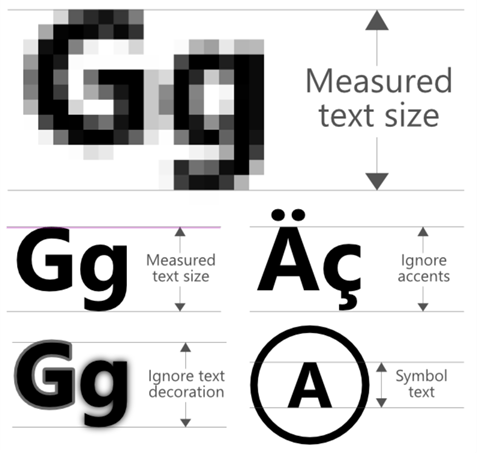
- Lancez le titre.
- Naviguez dans toutes les zones du jeu, notamment :
- Lanceur du jeu, s’il est pris en charge
- Tous les modes de jeu
- Tous les menus, sous-menus et fonctionnalités
- Contenu téléchargeable
- Capturez des images à différents endroits du jeu.
- Importez les images dans l’application Microsoft Paint et mesurez les plus petites tailles de police.
- Vérifiez que le texte est lisible à 30 cm (12 pouces) de distance.
- Si la résolution d’écran par défaut est de 1280x720 (720p), vérifiez que la plus petite taille de police n’est pas inférieure à 9 pixels de hauteur.
- Si la résolution d’écran par défaut est de 1980x1080 (1080p), vérifiez que la plus petite taille de police n’est pas inférieure à 14 pixels de hauteur.
Le texte essentiel du jeu est lisible à 30 cm (12 pouces) de distance, et la plus petite taille de police n’est pas inférieure à 9 pixels de hauteur à une résolution de 1280x720, ni inférieure à 14 pixels à 1920x1080.
Directive 5 : affichage pris en charge
Les jeux doivent se lancer en mode plein écran et s’exécuter à une résolution prise en charge par l’appareil portable. Il est recommandé que les jeux s’exécutent à la résolution native de l’appareil portable. Attentes des joueursLes jeux utilisent toute la surface de l’écran pour offrir une excellente expérience. Les jeux ne sont pas affichés avec d’importantes bandes noires (letterboxing) ni rendus dans des rapports d’aspect qui déforment le gameplay. Étapes de test
- Identifiez toutes les résolutions prises en charge par l’appareil portable.
- Lancez le titre.
- Naviguez dans toutes les zones du jeu, notamment :
- Lanceur du jeu, s’il est pris en charge
- Tous les modes de jeu
- Tous les menus, sous-menus et fonctionnalités
- Contenu téléchargeable
- Vérifiez que le jeu se lance en mode plein écran et s’exécute à une résolution prise en charge par l’appareil portable.
Les jeux doivent se lancer en mode plein écran et s’exécuter à une résolution prise en charge par l’appareil portable.