
Intégration de place de marché : Google
Ce tutoriel vous montre comment intégrer avec succès une application Google Play à votre titre dans Game Manager.Prérequis
- Un compte Google.
- Une application déjà créée et disponible dans Google Play.
- Assurez-vous que la Google Play Android Developer API est activée pour votre application.
- Un accès à Google Cloud.
- Un projet Google Cloud existant.
Étape 1 : Créer un compte de service
La première étape à effectuer consiste à créer un compte de service. Cela se fait au moyen de Google Cloud Platform (GCP).- Dans la barre de navigation supérieure, sélectionnez le bouton de menu dans le coin supérieur gauche.
- Sélectionnez IAM & Admin, puis Service Accounts.
-
En haut de la page, sélectionnez Create Service Account.

-
Remplissez les détails du compte de service, puis sélectionnez Create and Continue.
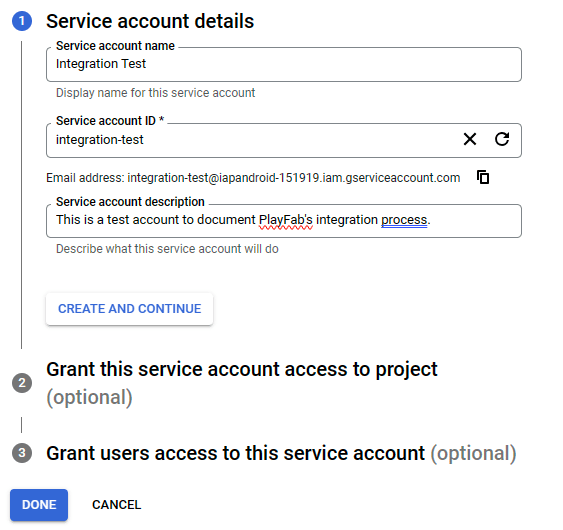
-
Accordez l’accès au nouveau compte de service à partir des options de la liste déroulante Select a role en recherchant Service Account User.
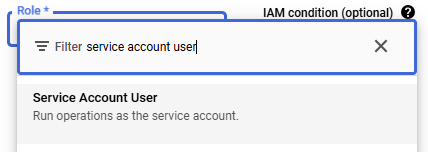
- Appuyez sur Done (vous pouvez ignorer l’étape Grant users access to this service account).
Ajouter des autorisations à un compte de service existant
Cette sous-étape vise à vous montrer comment ajouter les autorisations du projet à un compte de service existant, ou si vous avez oublié d’ajouter les autorisations lors de la création d’un compte.- Allez dans la section IAM & Admin de GCP à partir du menu de la barre de navigation en haut à gauche.
-
Sélectionnez Grant Access au début de la liste des comptes de service.
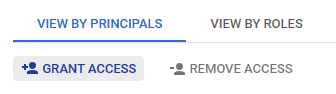
-
Sélectionnez le compte de service voulu dans la zone New principals. Le titre de votre compte de service est recherché parmi tous les comptes de service existants du projet, et vous êtes invité à sélectionner l’option correspondant au compte de service voulu.
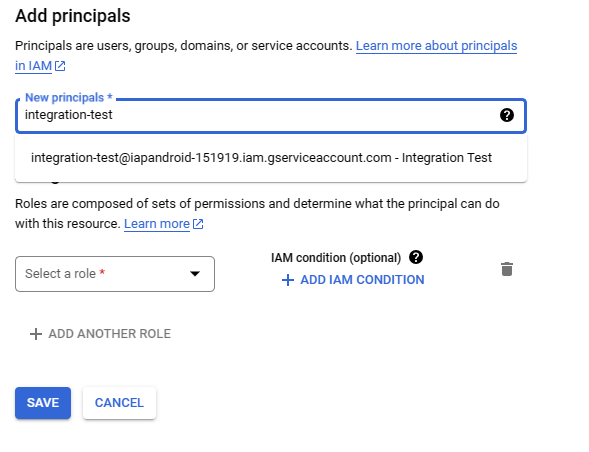
- Attribuez le rôle Service Account User en le recherchant dans la liste déroulante Select a role.
- Appuyez sur Save.
Étape 2 : Obtenir les identifiants du compte
Une fois votre compte de service créé et disponible, l’étape suivante consiste à obtenir un fichier JSON contenant votre clé privée (identifiants), qui doit être ajoutée à votre titre dans Game Manager. Pour ce faire, suivez les étapes suivantes :- Dans GCP, ouvrez le menu de la barre de navigation de gauche et, sous IAM & Admin, choisissez Service Accounts.
-
La liste de tous les comptes de service du projet actuel se charge. Recherchez celui dont vous voulez obtenir les identifiants et sélectionnez-le. (Dans ce cas-ci, notre compte de service s’appelle Integration Test, c’est pourquoi il apparaît sous la forme “integration-test@…”).

- Un écran s’affiche avec les détails de votre compte de service ainsi que des onglets dans la partie supérieure de l’écran; sélectionnez l’onglet Keys.
- Sélectionnez Add Key > Create new key.
- Sélectionnez JSON comme Key type et appuyez sur Create.
-
Un fichier .json est téléchargé sur votre ordinateur. Ouvrez-le et assurez-vous qu’il contient la clé privée.
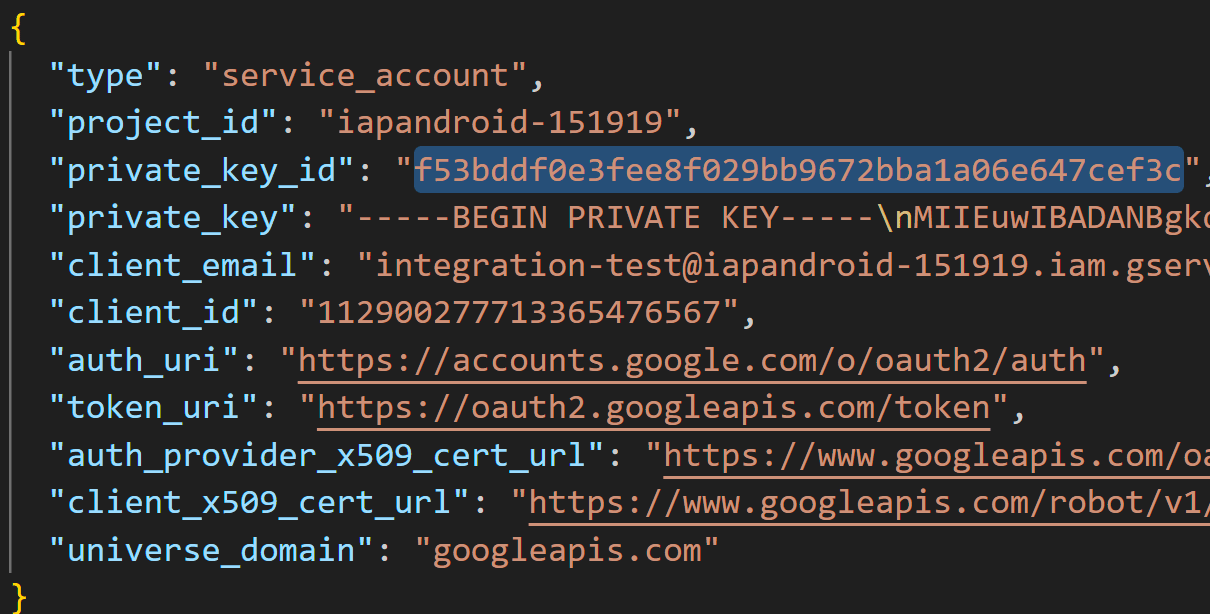
Assurez-vous d’enregistrer ce fichier JSON correctement et de façon sécuritaire pour protéger vos données; vous en aurez besoin plus loin dans ce tutoriel.
Étape 3 : Lier à la Google Play Console
Il est temps de passer à la Google Play Console pour lier vos nouveaux identifiants à votre jeu.Cette étape suppose que vous avez rempli le prérequis d’avoir déjà une application créée et prête dans la Google Play Console. Si ce n’est pas le cas, c’est le moment de la créer.
- Ouvrez la Google Play Console.
- Dans le menu de navigation de gauche, sélectionnez Users and permissions.
-
Sur le côté droit de l’écran, sélectionnez Invite new users.

-
Dans le champ Email address, ajoutez l’adresse courriel de votre compte de service de GCP. Elle devrait ressembler à ceci :
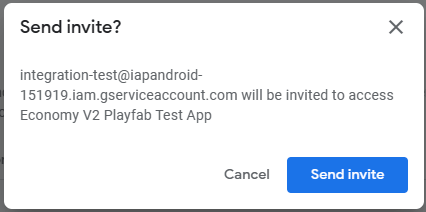
integration-test@iapandroid-151919.iam.gserviceaccount.com. -
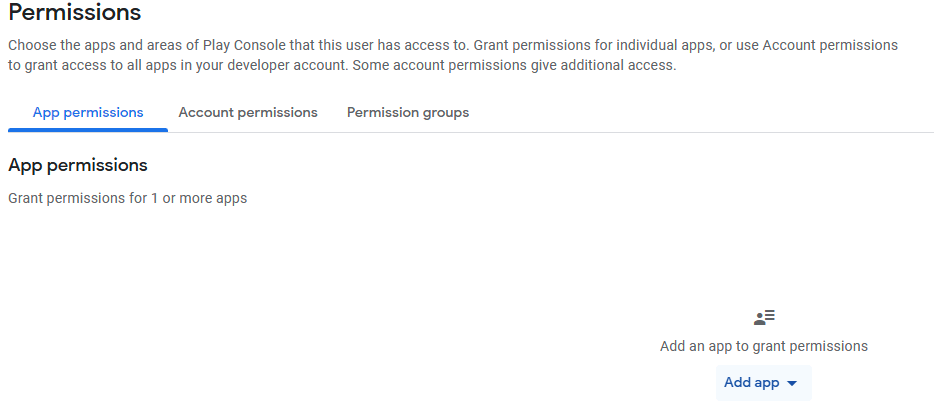
Vous voyez quelques onglets dans la section Permissions; l’onglet App permissions devrait être sélectionné par défaut. Sélectionnez l’option Add app.
-
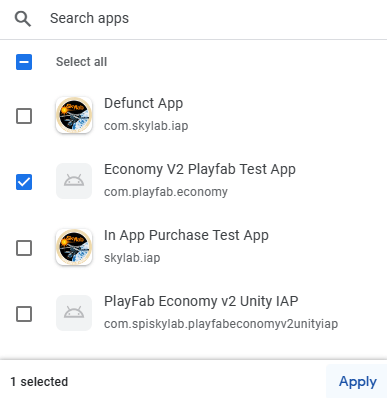
Dans la liste des applications, choisissez celle à laquelle vous voulez lier votre compte. Dans ce cas-ci, il s’agit de Economy V2 PlayFab Test App. Une fois l’application sélectionnée, appuyez sur Apply.
- Une fenêtre s’ouvre et vous demande de spécifier le type d’autorisations que vous voulez accorder à ce compte dans votre application. Choisissez Manage orders and subscriptions et View financial data sous Financial data, puis appuyez sur Apply.
-
Vous êtes redirigé de nouveau vers l’écran Invite user (où vous avez ajouté l’adresse courriel du compte et défini les autorisations de l’application). Cette fois, appuyez sur Invite user en bas à droite de l’écran. Appuyez ensuite sur le message de confirmation Send invite.
Étape 4 : Lier à PlayFab au moyen de Game Manager
Maintenant que votre compte de service a été créé dans Google Cloud Platform et lié avec succès à votre application dans la Google Play Console, il est temps de le lier à votre studio et à votre jeu dans Game Manager de PlayFab.- Ouvrez Game Manager et sélectionnez votre titre.
- Une fois dans l’écran de votre titre, sélectionnez l’option Add-ons dans le menu de navigation de gauche.
- Recherchez et sélectionnez l’option Google.
- Sur le côté droit de l’écran, sélectionnez Install Google, qui affiche un ensemble d’information que vous devez fournir avant de terminer l’intégration.
-
Pour Google App package ID, utilisez celui de la Google Play Console; dans notre cas, il s’agit de
com.playfab.economy. Les autres champs sont facultatifs pour cet exemple. Le seul autre champ obligatoire est Service Account Key, dans lequel vous devez coller le contenu du fichier JSON obtenu de Google Cloud Platform.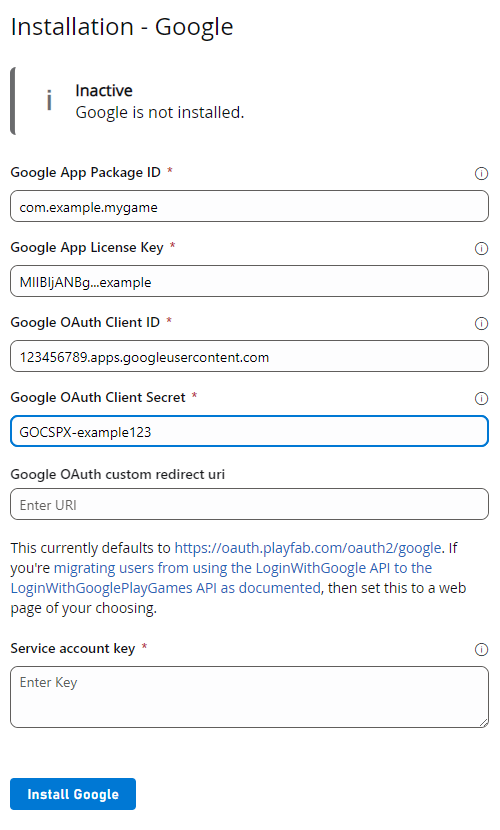
- Appuyez sur Install Google. Les données que vous avez saisies à l’étape précédente sont alors validées, et vous remarquerez que la clé du compte de service a été simplifiée pour n’afficher que le Private Key Id.