Prérequis
- Pour Data Connections, vous avez besoin d’un abonnement Azure ou Amazon et d’un compte de stockage.
- Pour que PlayFab puisse ingérer des données dans votre compte de stockage, vous avez besoin des détails du conteneur ainsi que d’une autorisation au moyen d’un jeton SAS.
- Pour créer un jeton SAS à l’aide du portail Microsoft Azure, suivez les étapes de la section suivante.
Créer une Data Connection
Créez une connexion pour intégrer votre ressource de stockage à PlayFab et récupérer les données PlayStream et de télémétrie. Vous pouvez configurer jusqu’à trois connexions de données à l’état activé (actif).Azure Blob Storage
À partir de Game Manager :- Accédez à votre titre
- Sélectionnez Data dans le menu de gauche
- Sélectionnez Data Connections dans les onglets Data
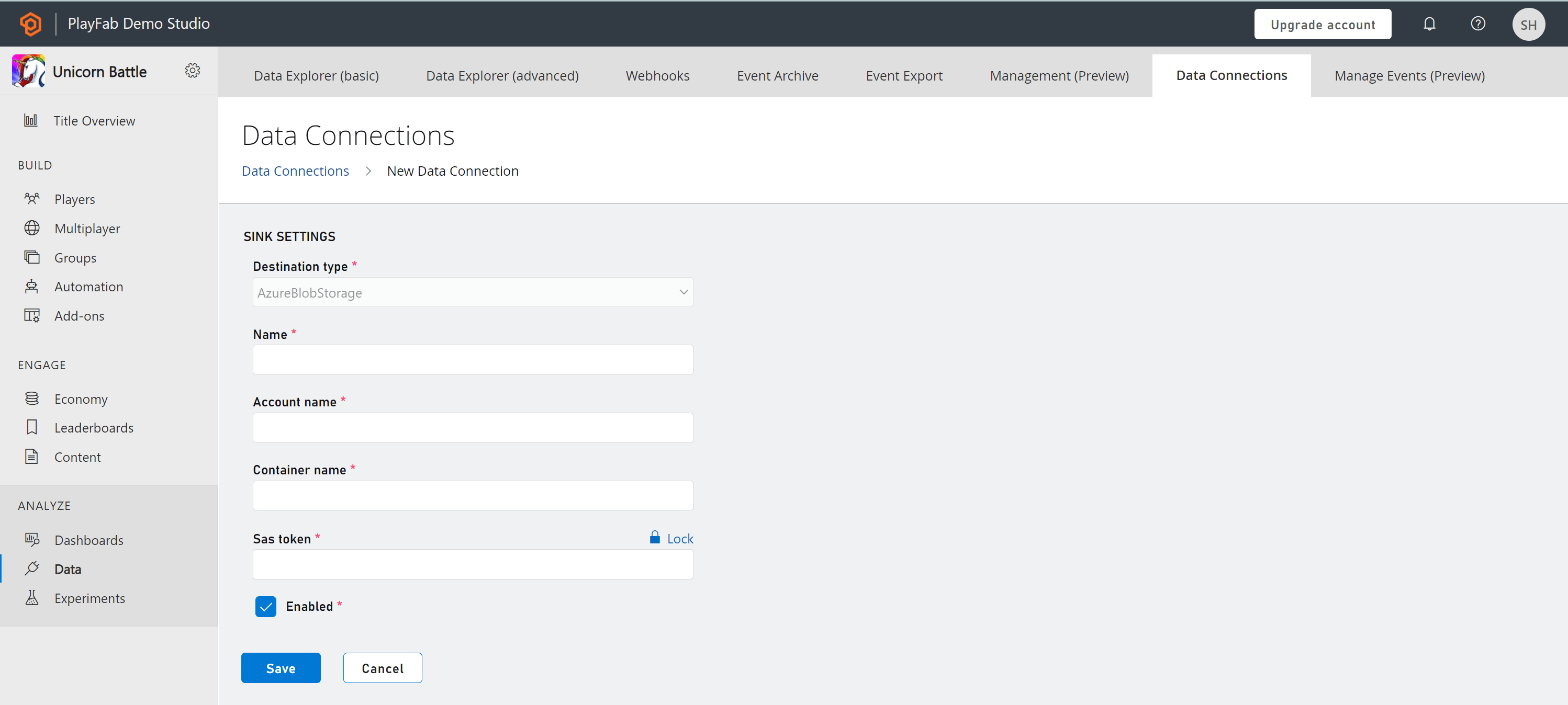
- Sélectionnez New Connection; la page de configuration des nouvelles connexions de données s’ouvre
- Définissez le Sink Setting de type Azure Blob Storage
- Entrez le Name
- Entrez l’Account Name
- Entrez le Container Name
- Entrez le SAS Token généré dans le portail Azure
- Sélectionnez Save
- Si la case Enabled est cochée par défaut, la connexion entre PlayFab et votre ressource est établie une fois l’enregistrement effectué.
- Si la case Enabled est décochée, la connexion entre PlayFab et votre ressource est validée, mais n’est pas établie avant l’enregistrement.
Base de données KQL Microsoft Fabric
À partir de PlayFab Game Manager :- Accédez à votre titre
- Sélectionnez Data dans le menu de gauche
- Sélectionnez Data Connections dans les onglets Data
- Sélectionnez New Connection; la page de configuration des nouvelles connexions de données s’ouvre
- Dans la liste déroulante Destination type, sélectionnez l’option Fabric KQL Database
- Entrez un nom pour votre Data Connection dans le champ Name
- Assurez-vous que la case Enabled est cochée
- Accédez à Microsoft Fabric
- Sélectionnez Workspaces dans le volet de gauche, puis sélectionnez votre espace de travail
- Sélectionnez la base de données dans laquelle vous souhaitez stocker les données
- Copiez l’URI de requête en sélectionnant l’icône Copy à côté de l’étiquette Query URI
- Revenez à Data Connections dans le Game Manager de PlayFab
- Collez l’URI de requête obtenu dans Fabric dans le champ Ingestion URI
- Dans le champ Database, entrez le nom de la base de données KQL que vous avez créée dans Fabric
- Remplissez le champ Table avec un nom significatif (par exemple, Events)
Pour optimiser votre utilisation d’une Data Connection Fabric KQL et obtenir des informations précieuses sur les données de votre jeu, suivez le tutoriel sur PlayFab et Microsoft Fabric Real-Time Analytics (RTA) pour les créateurs de jeux : PlayFab et Microsoft Fabric Real-Time Analytics (RTA) pour les créateurs de jeux
Amazon Web Services S3 (PRÉVERSION)
À partir de PlayFab Game Manager :- Accédez à votre titre
- Sélectionnez Data dans le menu de gauche
- Sélectionnez Data Connections dans les onglets Data
- Sélectionnez New Connection; la page de configuration des nouvelles connexions de données s’ouvre
- Dans la liste déroulante Destination type, sélectionnez l’option AWS S3
- Donnez un nom à votre Data Connection dans le champ Name
- Assurez-vous que la case Enabled est cochée
- Dans la console AWS :
- Accédez à IAM
- Accédez à Identity Providers
- Sélectionnez Add Provider
- Sélectionnez OpenID Connect
- Dans le formulaire :
- Pour l’URL du fournisseur, entrez
https://login.microsoftonline.com/72f988bf-86f1-41af-91ab-2d7cd011db47/v2.0 - Pour Audience, entrez
e12f8069-1801-4f61-9b5f-446d8bd57e8b
- Pour l’URL du fournisseur, entrez
- Sélectionnez Add Provider
- Revenez à IAM
- Accédez aux politiques (Policies)
- Sélectionnez Create policy
- Dans le formulaire :
- Sélectionnez JSON pour passer à la vue JSON.
- Entrez la politique suivante : { “Version”: “2012-10-17”, “Statement”: [ { “Effect”: “Allow”, “Action”: [ “s3:” ], “Resource”: [ “arn:aws:s3:::test/”, “arn:aws:s3:::test” ] } ] }
- Sélectionnez Next
- Entrez un nom pour votre politique – notez-le pour plus tard
- Sélectionnez Create policy
- Revenez à IAM
- Accédez à Roles
- Dans le formulaire :
- Sélectionnez Web Identity
- Dans la liste déroulante Identity provider, sélectionnez le fournisseur https://login.microsoftonline.com/72f988bf-86f1-41af-91ab-2d7cd011db47/v2.0 inscrit précédemment
- Dans la liste déroulante Audience, sélectionnez l’audience e12f8069-1801-4f61-9b5f-446d8bd57e8b inscrite précédemment
- Sélectionnez Next
- Dans le champ de recherche, entrez le nom de la politique inscrite précédemment
- Cochez la case à gauche de la politique
- Sélectionnez Next
- Entrez un nom pour le rôle – en notant ce nom
- Sélectionnez Create role
- Accédez au compartiment S3 à usage général que vous souhaitez utiliser pour votre connexion
- Sélectionnez Properties
- Faites défiler jusqu’à la section Tags
- Sélectionnez Add new Tag
- Dans le formulaire :
- Pour le champ de clé, entrez playfab:titleids
- Pour le champ de valeur, entrez votre TitleID PlayFab
- Sélectionnez Save changes
- Assurez-vous d’avoir le nom de votre compartiment S3, l’ARN du rôle et la région du compartiment S3 utilisés aux étapes précédentes
- Entrez-les dans les champs appropriés de Game Manager
Gérer les connexions
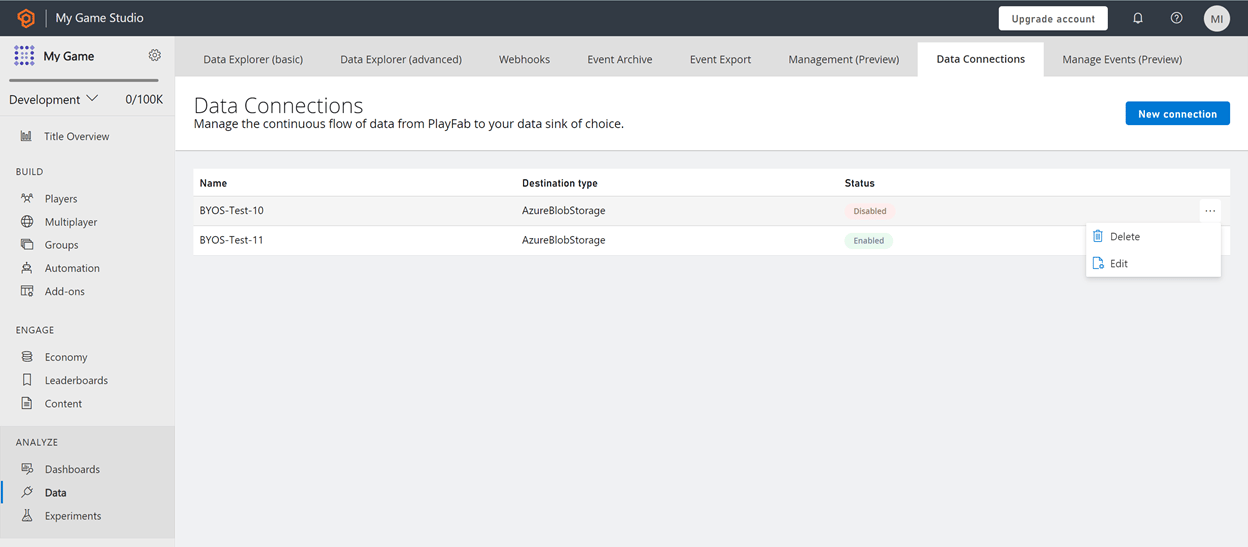
La page de vue d’ensemble (page d’accueil) de Data Connections affiche les connexions disponibles, classées comme activées ou désactivées selon leur état. Vous pouvez avoir jusqu’à trois connexions activées au compte de stockage blob en tout temps. Vous pouvez également utiliser la page de vue d’ensemble de Data Connections pour gérer les connexions. Sélectionnez les points de suspension (…) à côté d’une connexion. Vous pouvez effectuer deux actions : Edit et Delete.