
Avant d’utiliser Reports, assurez-vous d’avoir exécuté des appels d’API qui ont déjà été capturés par le système Reports.
Accéder aux rapports
Pour accéder à la page Reports :- Utilisez le menu de la barre latérale et accédez à Analytics.
- Sélectionnez l’onglet Reports.
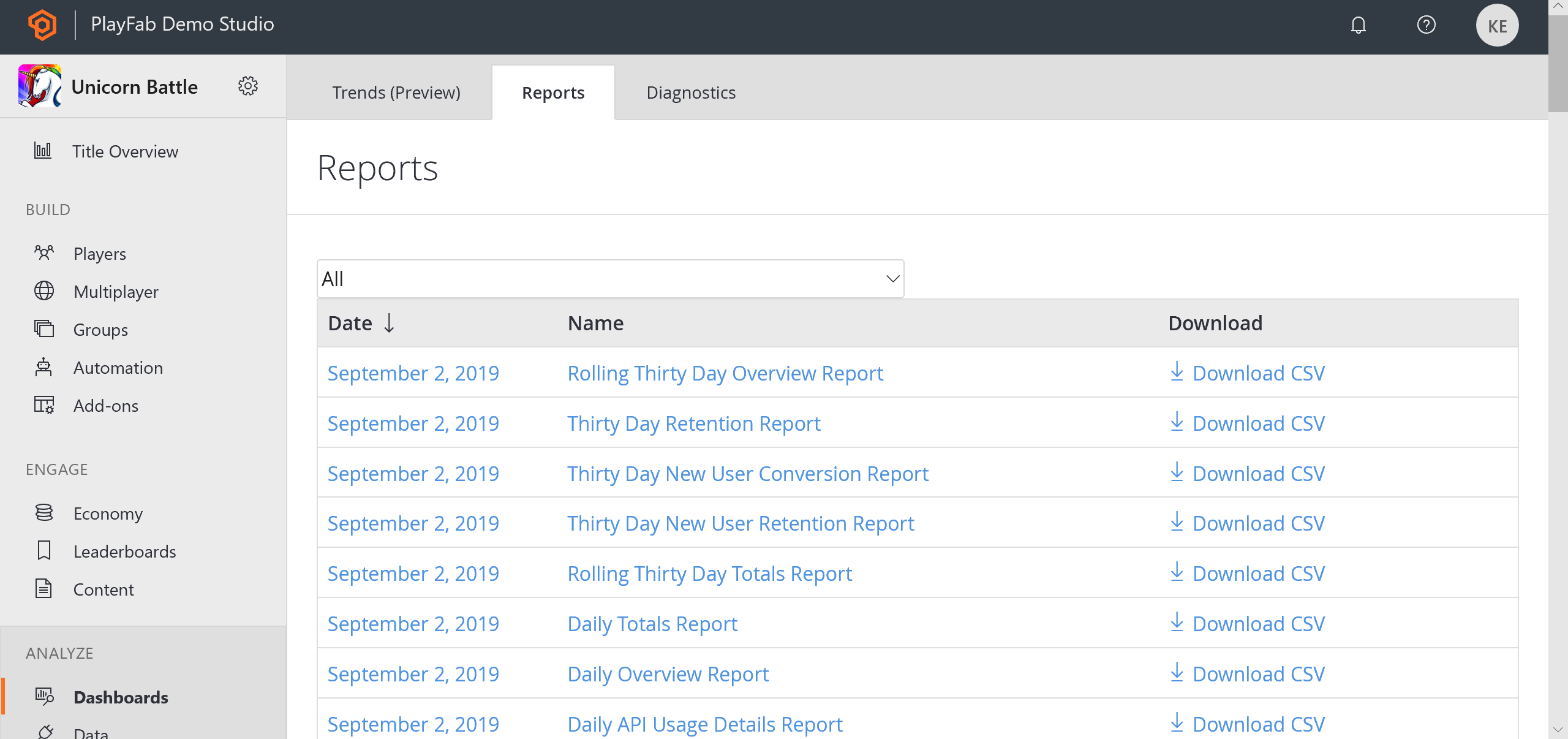
Vue d’ensemble des rapports
L’exemple ci-dessous présente une vue d’ensemble de la page Reports.- La première section vous permet de filtrer les rapports par type (Name).
- La colonne Date répertorie les intervalles de temps de tous les rapports qui ont été générés. Vous pouvez sélectionner l’étiquette Date pour accéder aux détails du rapport pour une date précise.
- La colonne Name identifie de façon unique le type de rapport. Vous pouvez sélectionner l’étiquette Name pour accéder aux détails du rapport pour la date correspondante.
- Lorsque les données du rapport sont disponibles, vous pouvez télécharger une représentation CSV des données en sélectionnant Download CSV.
- Lorsque les données du rapport ne sont pas disponibles pour une journée donnée (aucun événement ce jour-là), les étiquettes Date et Name s’affichent en noir, ne peuvent pas être sélectionnées et l’option de téléchargement du rapport au format CSV n’est pas disponible.
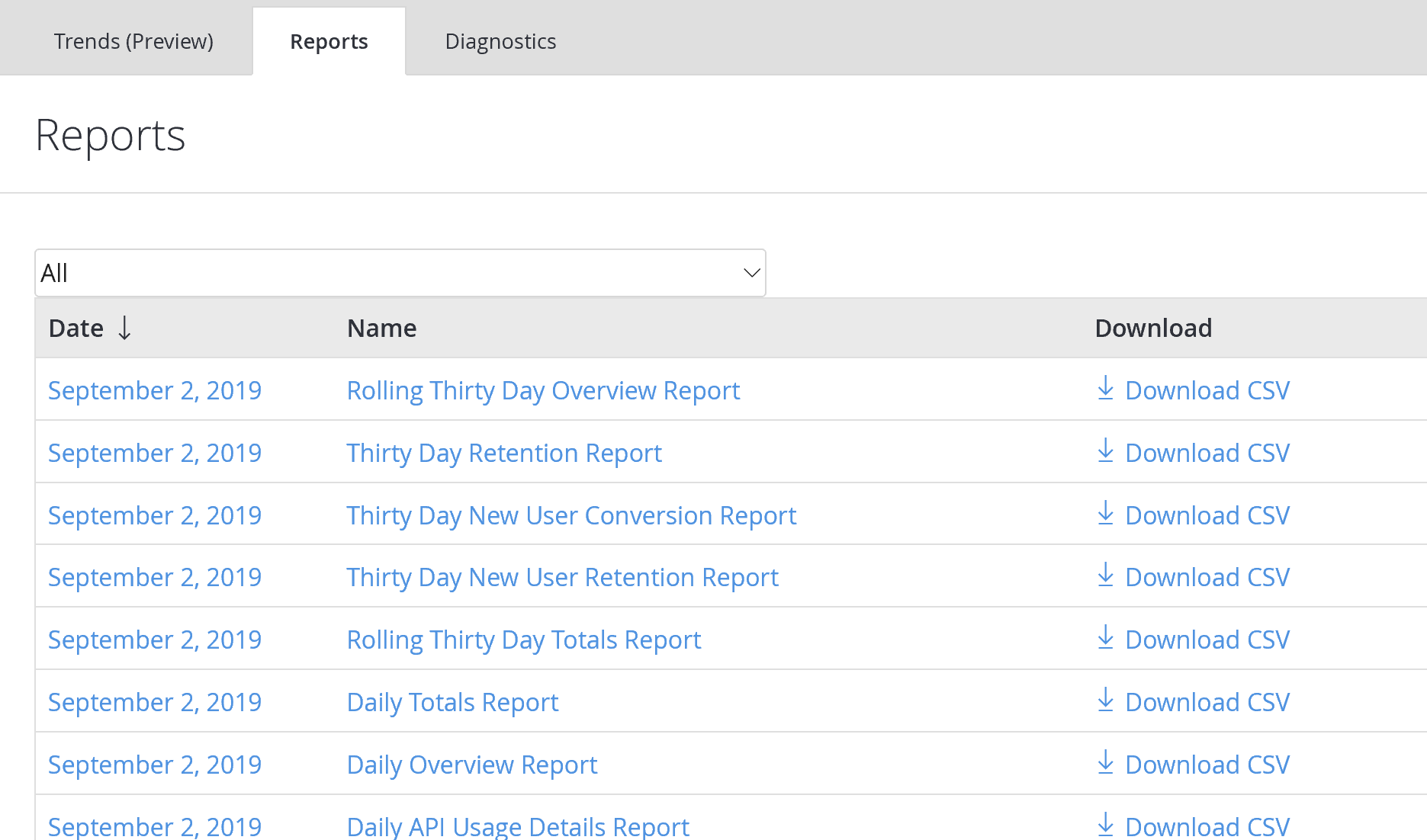
Types de rapports
- Rapports de vue d’ensemble et de totaux quotidiens, mensuels et sur trente jours consécutifs
- Suit les connexions, les revenus et l’utilisation des API par heure, par jour et par mois.
- Rapport de rétention sur trente jours
- Suit le pourcentage de tous les joueurs actifs qui reviennent à votre jeu sur 30 jours.
- Rapport de rétention des nouveaux utilisateurs sur trente jours
- Suit le pourcentage de nouveaux joueurs qui reviennent à votre jeu au cours des 30 premiers jours.
- Rapport de conversion des nouveaux utilisateurs sur trente jours
- Suit le pourcentage de nouveaux joueurs qui dépensent de l’argent au cours des 30 premiers jours.
- Rapport quotidien et mensuel des plus grands dépensiers
- Suit les 100 plus grands dépensiers de votre jeu.
- Rapport quotidien et mensuel des articles les plus vendus
- Suit les 100 meilleurs articles de votre jeu.
- Rapport quotidien des KPI des tests A/B
- Évalue l’efficacité de vos expériences de tests A/B.
- Rapport quotidien détaillé de l’utilisation des API
- Suit les appels d’API PlayFab utilisés par votre titre.
- Rapport quotidien et mensuel d’utilisation du CDN
- Suit l’utilisation du réseau de diffusion de contenu (CDN) par vos joueurs.
- Rapport quotidien de l’historique des signalements d’abus
- Affichez et lisez les signalements de bogues des joueurs, ou permettez aux joueurs de se signaler mutuellement pour tricherie.
La colonne Name n’est jamais sélectionnable dans ce rapport, mais la colonne Download CSV fonctionne quand même si des données sont présentes.