
Notificaciones push para Android
Requisitos previos
- Inicio rápido de notificaciones push
- Inicio rápido de Unity3D
- Opcional Unity Editor Extensions
- Opcional Inicio rápido de Postman
Configuración del canal de notificaciones de Android
Configuración de Firebase
Hay tres sitios web de Google que debe usar y sincronizar. En Google/Firebase, hay tanto proyectos como aplicaciones:-
Proyecto:
- Importe su proyecto en la consola de Firebase si aún no está allí.
-
Aplicación:
- Los proyectos de Firebase contienen aplicaciones.
- Asegúrese de que su aplicación existe en ambas ubicaciones, con el mismo nombre e identificador (por ejemplo, Unicorn Battle y com.playfab.unicornbattle2).
PlayFab requiere un archivo de clave privada del servidor
- Puede obtener este archivo de clave privada en la consola de Firebase
- Consola de Firebase:
- Seleccione su proyecto o aplicación y busque la opción Settings (hay muchas maneras de hacerlo, todas ellas le llevan al mismo lugar).
- En la pestaña Service accounts, seleccione el botón Generate new private key para descargar el archivo JSON.
Uso del archivo de clave privada
-
Proporcione su archivo de clave privada de una de estas dos maneras:
- Cargue el archivo de clave privada directamente en la interfaz de usuario de Game Manager: Settings (para su título) > Push Notifications > Android.
- O llame a SetupPushNotification mediante Postman o un proyecto de Unity con los métodos de la API de servidor habilitados.
- Name: your_game_name
- Platform: GCM
-
Credential: (contenido del archivo de clave privada como cadena):
{ ... } -
Overwrite OldARN:
true -
Debería recibir una respuesta HTTP 200 OK con datos similares a los siguientes.
-
Una vez configurado correctamente (con cualquiera de los dos métodos), debería ver esto en la interfaz de usuario de Game Manager, en Settings (para su título) > Push Notifications > Android.
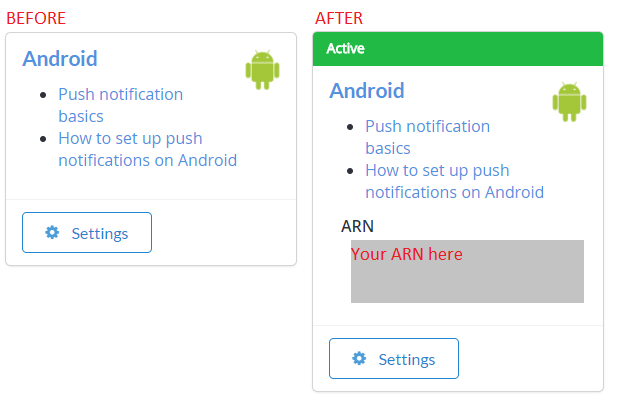
Introducción: notificaciones push para Android + Unity
Para configurar su proyecto de Unity:- Cree un nuevo proyecto de Unity.
- OPCIONAL Importe el paquete PlayFab Unity Editor Extensions.
- Importe el paquete del SDK de PlayFab para Unity.
-
Siga la guía FCM Unity para instalar la mensajería de FCM y configurar un proyecto para notificaciones push.
- Una vez finalizado, puede continuar con esta guía para recibir mensajes de PlayFab.
- En el ejemplo siguiente le proporcionamos un script monoBehaviour completo listo para FCM, que combina FCM y PlayFab.
-
En la guía de FCM, creó un script monobehavior que configuraba el complemento de Firebase.
- Puede seguir usando ese script monobehavior o reemplazarlo por el del ejemplo siguiente.
Configuración de su primera notificación push
En Unity, abra el script que creó en el tutorial de FCM y reemplace el contenido.PlayFabSettings.TitleId = TITLE_ID. Debe establecer su propio TitleId. Este ejemplo no funcionará si no actualiza este TitleId, porque nuestro título está registrado con nuestras claves y configuración de Firebase, no las suyas. Puede hacerlo quitando el comentario de esta línea y reemplazando TITLE_ID por su titleId, o puede elegir su título desde el complemento opcional Editor Extensions mencionado en la sección anterior.Solución de problemas en Android
-
Compruebe que puede enviar notificaciones push de prueba desde la consola de Firebase.
- Si no puede, su complemento de Firebase no está configurado correctamente y debe revisar la documentación de Firebase para averiguar por qué, o ponerse en contacto con el soporte técnico de Firebase.
-
Asegúrese de que el pushToken de su cliente de FCM está establecido correctamente.
- Debería llamarse a la función
OnTokenReceiveddel ejemplo y esta debería tener un token válido. - Si no se llama, su complemento de Firebase no está configurado correctamente y debe revisar la documentación de Firebase para averiguar por qué, o ponerse en contacto con el soporte técnico de Firebase.
- Debería llamarse a la función
-
Asegúrese de que su
titleIdestá establecido en un título de su propiedad y de que se ha registrado con la clave de API de servidor de su proyecto de Firebase.
Características avanzadas
En server.SendPushNotification, puede usar request.Package.CustomData para entregar datos arbitrarios al dispositivo. En el ejemplo anterior, esto se entrega en la sección con el comentario siguiente.La entrega a complementos de terceros no se admite ni se garantiza, pero está disponible para usuarios avanzados.