
Inicio rápido: colección de la API REST de PlayFab para Postman
Empiece a trabajar con la colección de la API REST de PlayFab para Postman. Siga los pasos para instalar el paquete y probar código de ejemplo para tareas básicas. PlayFab es una plataforma back-end completa para juegos en vivo. Use la colección de la API REST de PlayFab para Postman para:- Obtener un token de entidad
- Agregar, modificar o eliminar entidades de un título
- Configurar el contenido del título
Requisitos previos
- Una cuenta de desarrollador de PlayFab
- La aplicación nativa de Postman
- Un SO que ejecute TLS 1.2 o superior (compatibilidad de Windows con TLS 1.2)
Adición de las colecciones de PlayFab
-
Cree un área de trabajo
[!div class=“mx-imgBorder”]
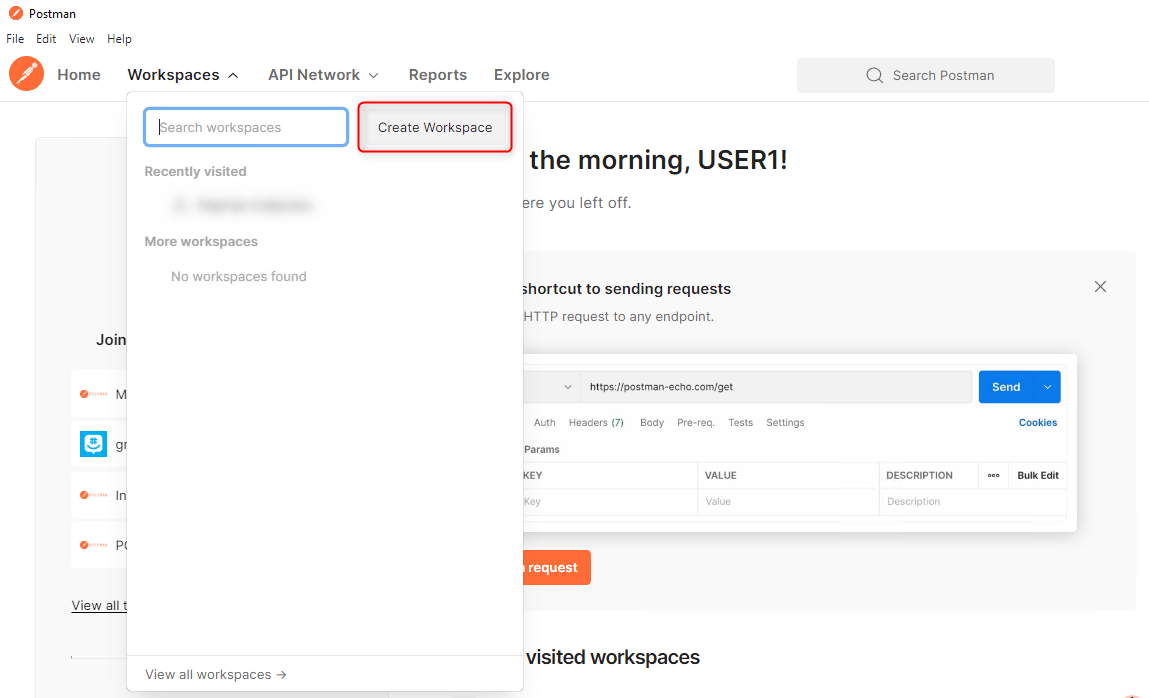
[!div class=“mx-imgBorder”]
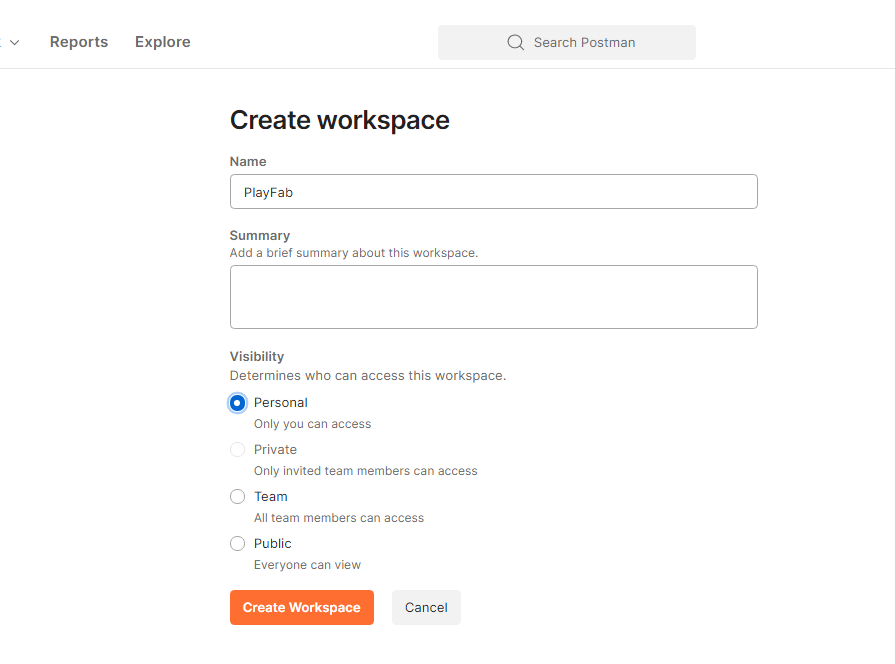
-
Seleccione Import (en la parte superior izquierda de la ventana)
[!div class=“mx-imgBorder”]
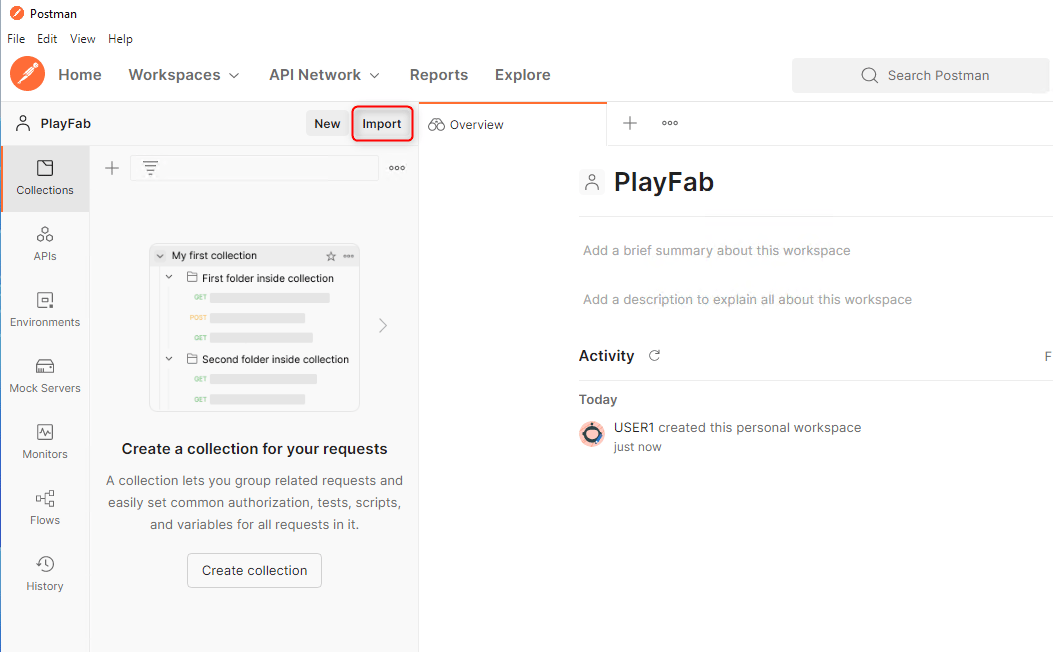
-
Seleccione Link
[!div class=“mx-imgBorder”]
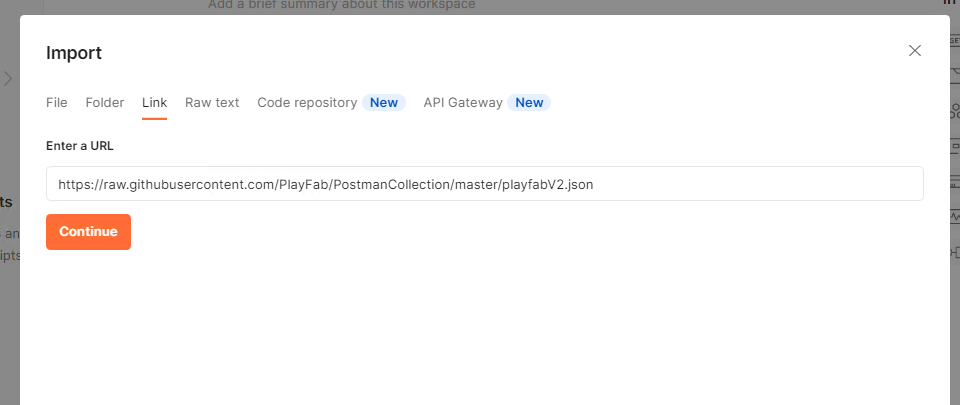
[!div class=“mx-imgBorder”]
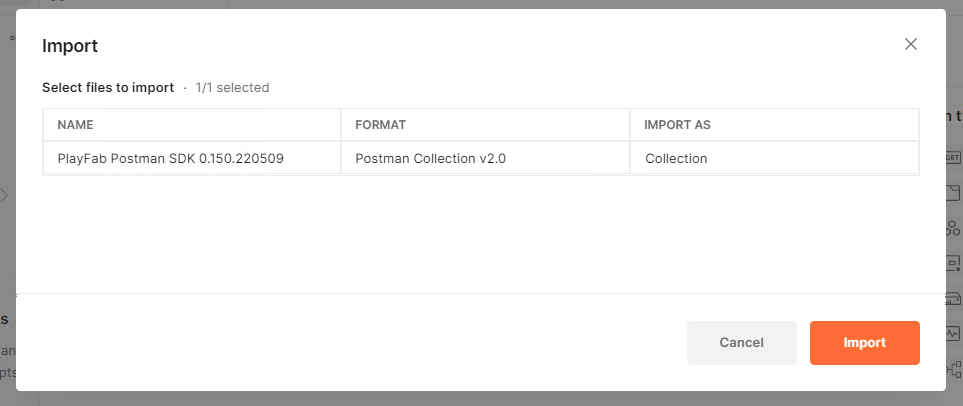
-
Pegue el vínculo siguiente en el cuadro de texto de la dirección URL y seleccione Continue e Import
https://raw.githubusercontent.com/PlayFab/PostmanCollection/master/playfabV2.json
- Si está intentando descargar el SDK beta, vaya al archivo playfabV2.json en el repositorio de GitHub de la versión beta de Postman
-
Seleccione View Raw
[!div class=“mx-imgBorder”]
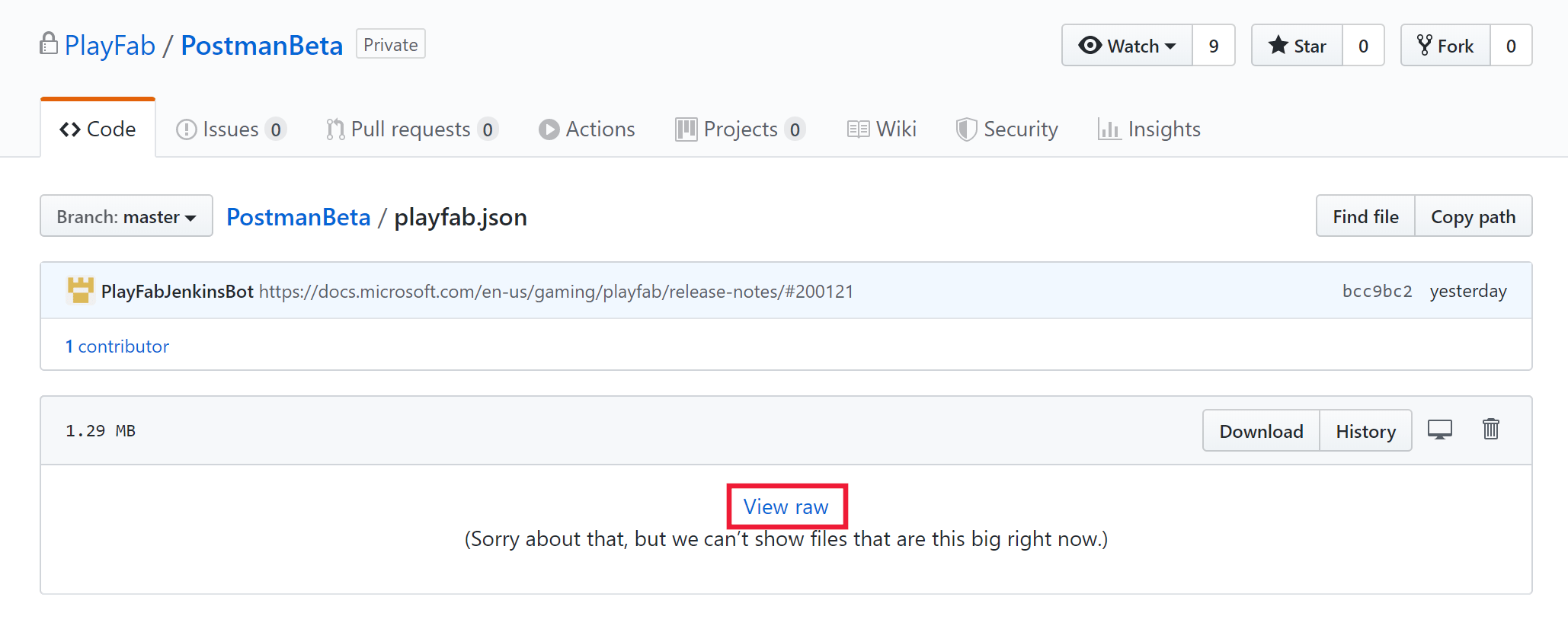
- Copie la dirección URL del explorador, pegue el vínculo en el cuadro de texto de la dirección URL y seleccione Continue e Import
-
Ahora debería ver el SDK de Postman de PlayFab en la pestaña Collections (en la parte superior izquierda de la ventana)
[!div class=“mx-imgBorder”]
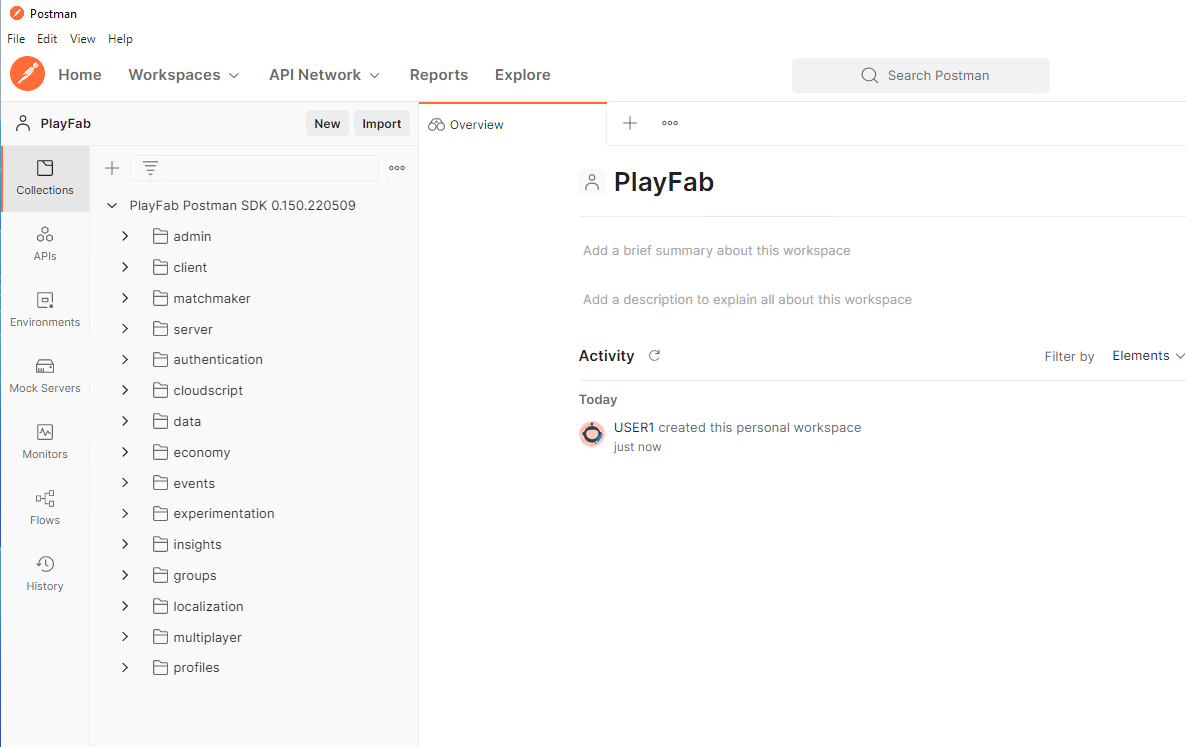
Adición de variables de entorno
-
Seleccione Environments y Create Environment para crear un entorno nuevo
[!div class=“mx-imgBorder”]
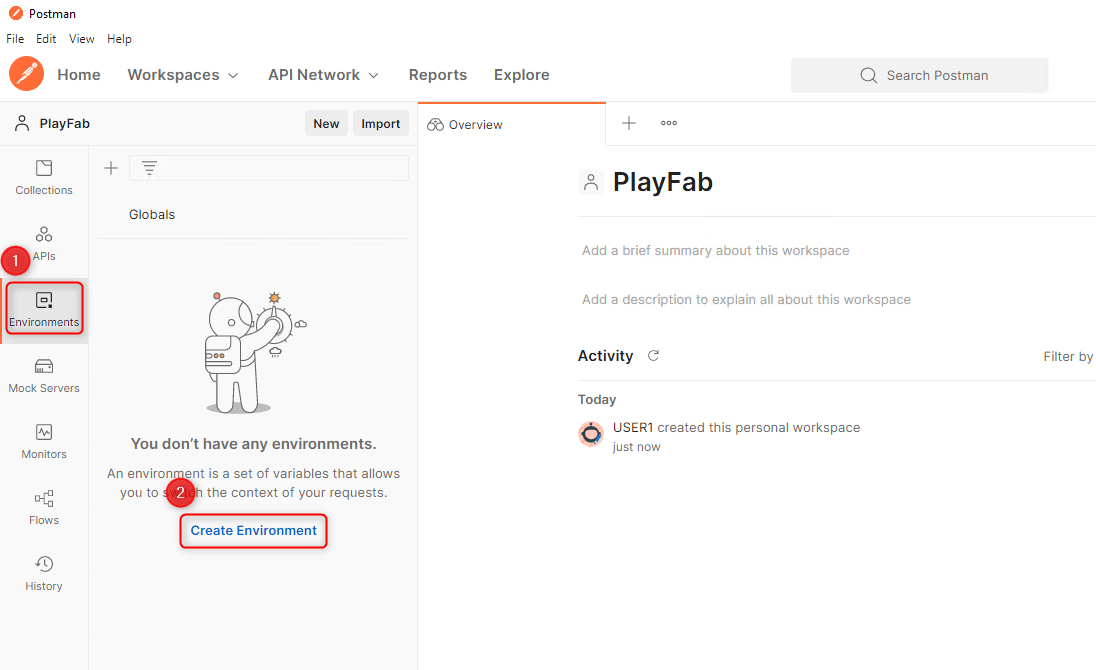
- Asigne un nombre al entorno; se recomienda “[titleId] - Test Environment”
Puede encontrar el identificador de su título iniciando sesión en Game Manager y copiando el valor hexadecimal que aparece debajo del nombre del título en la página principal My Studios and Titles.
-
Agregue las 3 variables siguientes al entorno:
Puede obtener más información sobre las claves secretas de título y dónde encontrarlas en la documentación de Administración de claves secretas.
[!div class=“mx-imgBorder”]
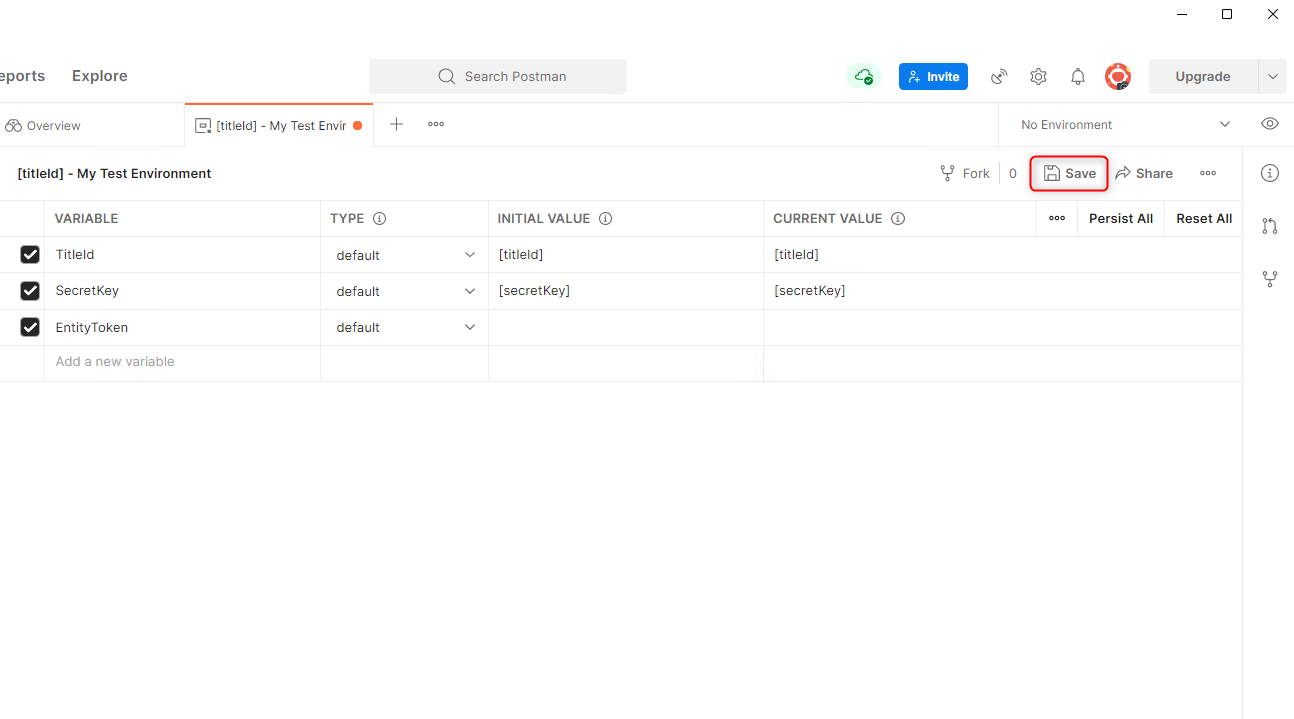
- Cuando termine, seleccione Save para guardar el entorno nuevo
-
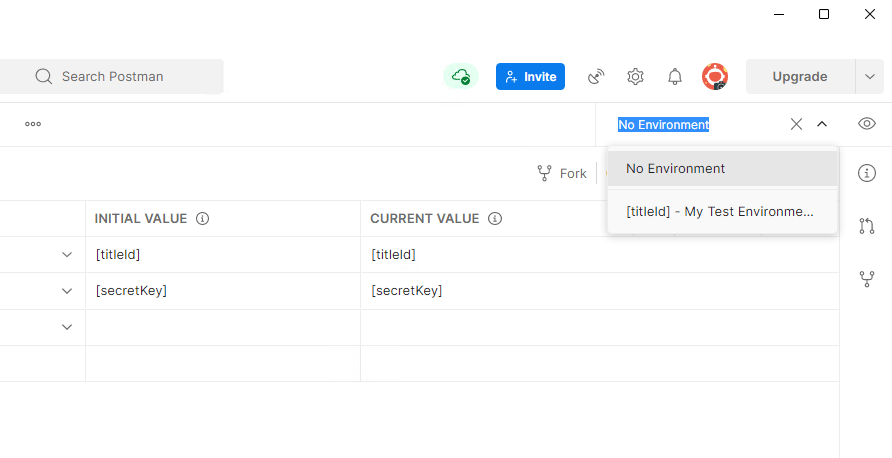
Seleccione el menú desplegable de entornos para cambiar al entorno nuevo (en la parte superior derecha de la ventana)
[!div class=“mx-imgBorder”]
Obtención de un token de entidad de título
Una forma de interactuar con el modelo de programación de entidades de PlayFab es obtener un token de entidad de título. Esto puede ser útil si quiere realizar cambios en los datos de configuración del título o si quiere hacer ajustes en un gran número de jugadores:-
En la carpeta PlayFab Collections, expanda el espacio de nombres Authentication y seleccione
GetEntityToken -
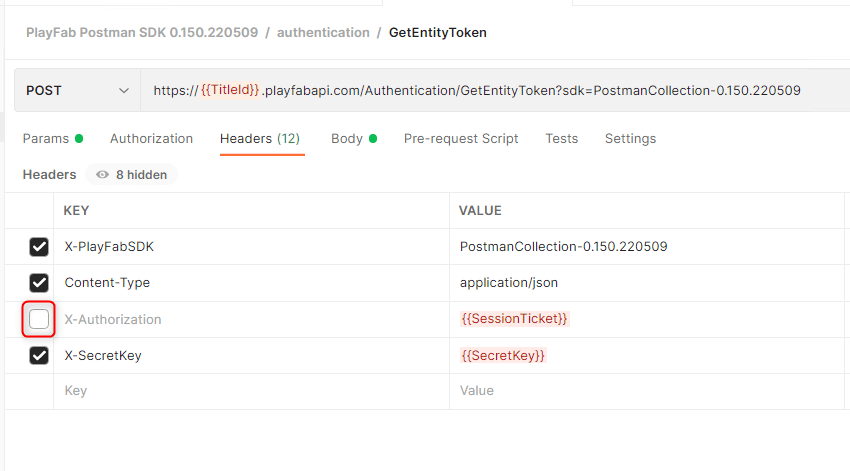
En Headers, desactive
X-Authorization[!div class=“mx-imgBorder”]
- Seleccione Send
-
Establezca el token de entidad devuelto en la variable de entorno
EntityToken-
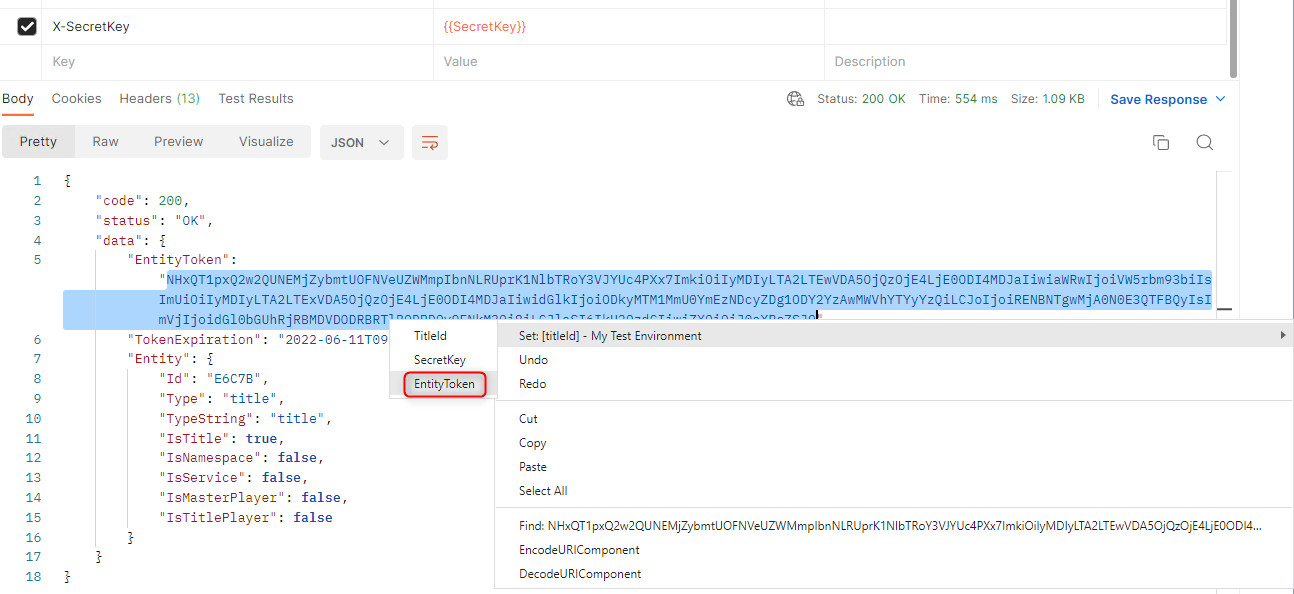
En la respuesta, resalte la cadena
EntityToken - Haga clic con el botón derecho y seleccione Set: [Environment] para el entorno nuevo
-
Seleccione EntityToken
[!div class=“mx-imgBorder”]
-
En la respuesta, resalte la cadena
Los tokens de entidad expiran después de 24 horas. Después, debe volver a ejecutar
GetEntityToken para obtener un token de entidad nuevo y actualizar la variable de entornoObtención de un token de entidad Title_Player_Account
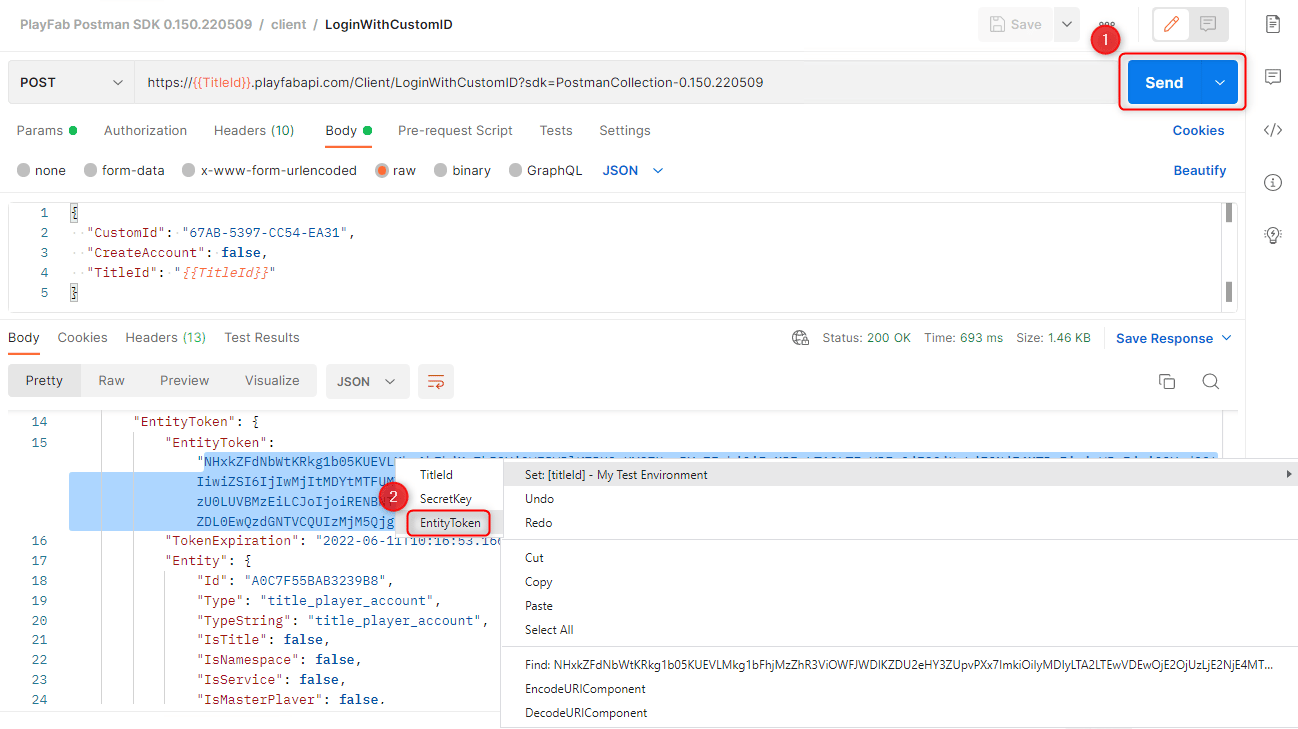
Otra forma de interactuar con el modelo de programación de entidades de PlayFab es obtener un token de entidad Title_Player_Account. Esto resulta útil si quiere realizar cambios en un único jugador:- En la carpeta PlayFab Collections, expanda el espacio de nombres Client y seleccione
LoginWithCustomID - En Body, cambie el valor de
CreateAccountdefalseatrue - Seleccione Send
- Establezca el token de entidad devuelto en la variable de entorno
EntityToken-
En la respuesta, resalte la cadena
EntityToken - Haga clic con el botón derecho y seleccione Set: [Environment] para el entorno nuevo
-
Seleccione EntityToken
[!div class=“mx-imgBorder”]
-
En la respuesta, resalte la cadena
Solución de problemas
- Discrepancia entre el identificador del título y la clave secreta
- Si está intentando obtener un token de entidad de título y recibe un error
401: Unauthorized, asegúrese de que el identificador del título y las claves secretas sean correctos iniciando sesión en Game Manager
- Si está intentando obtener un token de entidad de título y recibe un error
- Token de entidad expirado
- Si obtuvo anteriormente un token de entidad y está intentando llamar sin éxito a otras API, es posible que el token de entidad haya expirado. Obtenga otro token de entidad, guárdelo en la variable de entorno
EntityTokene intente llamar de nuevo a la API anterior
- Si obtuvo anteriormente un token de entidad y está intentando llamar sin éxito a otras API, es posible que el token de entidad haya expirado. Obtenga otro token de entidad, guárdelo en la variable de entorno
- Tipo de token de entidad incorrecto
- Existen distintos tipos de entidades (consulte Tipos de entidad integrados disponibles). Las distintas API admiten distintos tipos de entidad; por ejemplo, puede que esté intentando llamar a
GetLanguageListcon un token de entidad title_player_account en lugar de un token de entidad de título
- Existen distintos tipos de entidades (consulte Tipos de entidad integrados disponibles). Las distintas API admiten distintos tipos de entidad; por ejemplo, puede que esté intentando llamar a
- Entorno incorrecto:
- Asegúrese de que está usando el entorno adecuado comprobando el menú desplegable de entornos (en la parte superior derecha de la ventana)
Pasos siguientes
Ahora tiene un token de entidad para pasarlo a otras llamadas a la API y empezar a configurar su título de PlayFab.[!div class=“nextstepaction”] Inicios rápidos de PlayFab > [!div class=“nextstepaction”] Referencias de API >