Antes de que agregáramos compatibilidad con las plantillas de notificaciones push, los desarrolladores podían definir explícitamente sus notificaciones push dentro de las reglas o las tareas programadas que las desencadenaban. Estas seguirán comportándose como hasta ahora; sin embargo, para agregar idiomas adicionales, debe usar plantillas.
Requisitos
Este es un tutorial avanzado. Se centra en cómo crear una plantilla de notificación push con cadenas localizadas y, a continuación, configurar la lógica para desencadenar el envío de esa plantilla a sus jugadores. Asegúrese de que se cumplen todos los requisitos o no podrá completar este tutorial. En este tutorial se supone que su título ya se ha configurado para enviar notificaciones push.Para obtener una introducción a las notificaciones push e instrucciones sobre cómo habilitarlas en su título, consulte el inicio rápido de notificaciones push. Incluye indicaciones tanto para iOS como para Android (incluida la configuración de cargas avanzadas), así como el uso de Postman para validar el comportamiento.
Creación de una plantilla de notificación push
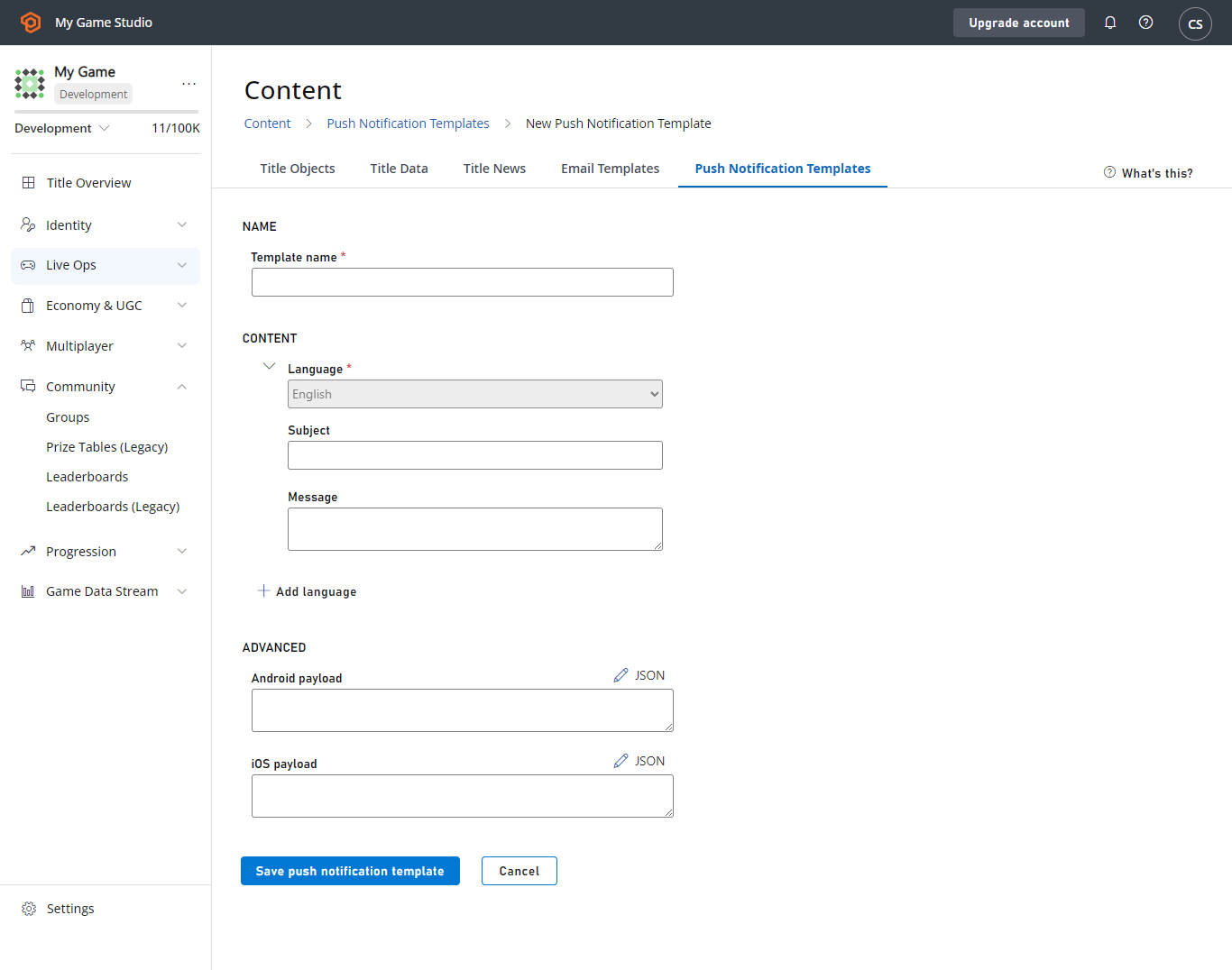
Para los fines de este tutorial, crearemos una notificación push básica para enviarla a los jugadores inactivos, con la esperanza de que vuelvan a nuestro título. En Game Manager de PlayFab:- Seleccione la sección Content.
- Seleccione la pestaña Push Notifications Templates.
- Seleccione New Push Notification Template.
- Agregue un nuevo idioma con el menú desplegable del campo Language (Title default).
- Elija el idioma que quiere agregar a la plantilla y escriba las cadenas localizadas como se muestra a continuación.
Desencadenamiento de notificaciones push mediante reglas, tareas y segmentos de jugadores
El siguiente paso de nuestro escenario es aprovechar las acciones desencadenadas de PlayFab para enviar notificaciones push cuando un jugador cumpla nuestros criterios especificados. Queremos animar a los jugadores a volver si no han visitado nuestro juego en más de 30 días. Este tipo de criterio hace que el uso de la lógica de segmentación de jugadores encaje de forma natural en nuestro escenario de jugadores inactivos, pero tenga en cuenta que puede desencadenar estos mismos tipos de acciones con reglas y tareas programadas. Ambas se encuentran en el menú Automation de Game Manager. También puede usar CloudScript o nuestras API para enviar una notificación push. Continuemos con el ejemplo de segmentación de jugadores. En primer lugar, configuraremos un segmento de jugadores para los jugadores inactivos:- Seleccione el área Players.
- Elija la pestaña Segments y New Segment.
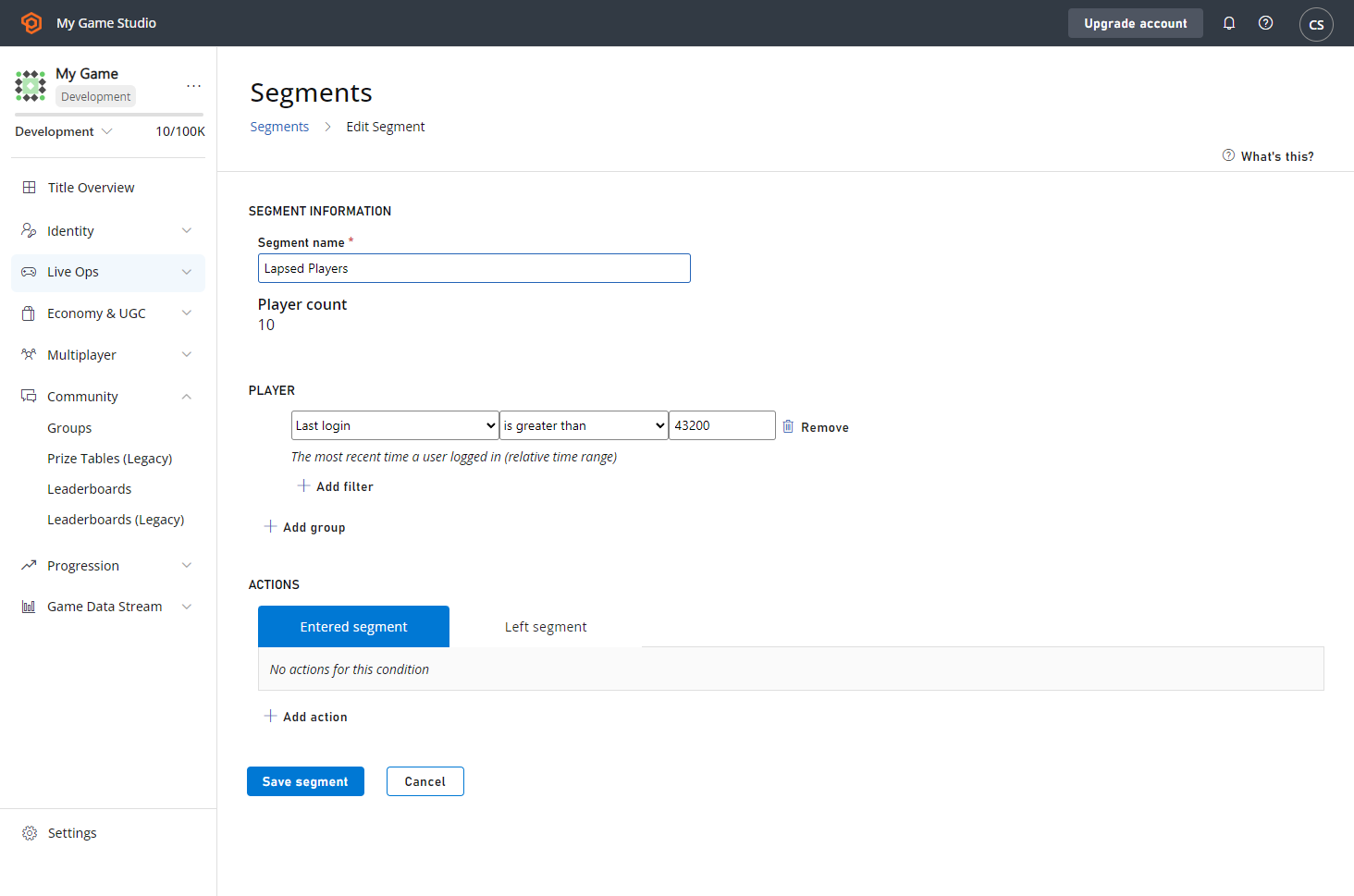
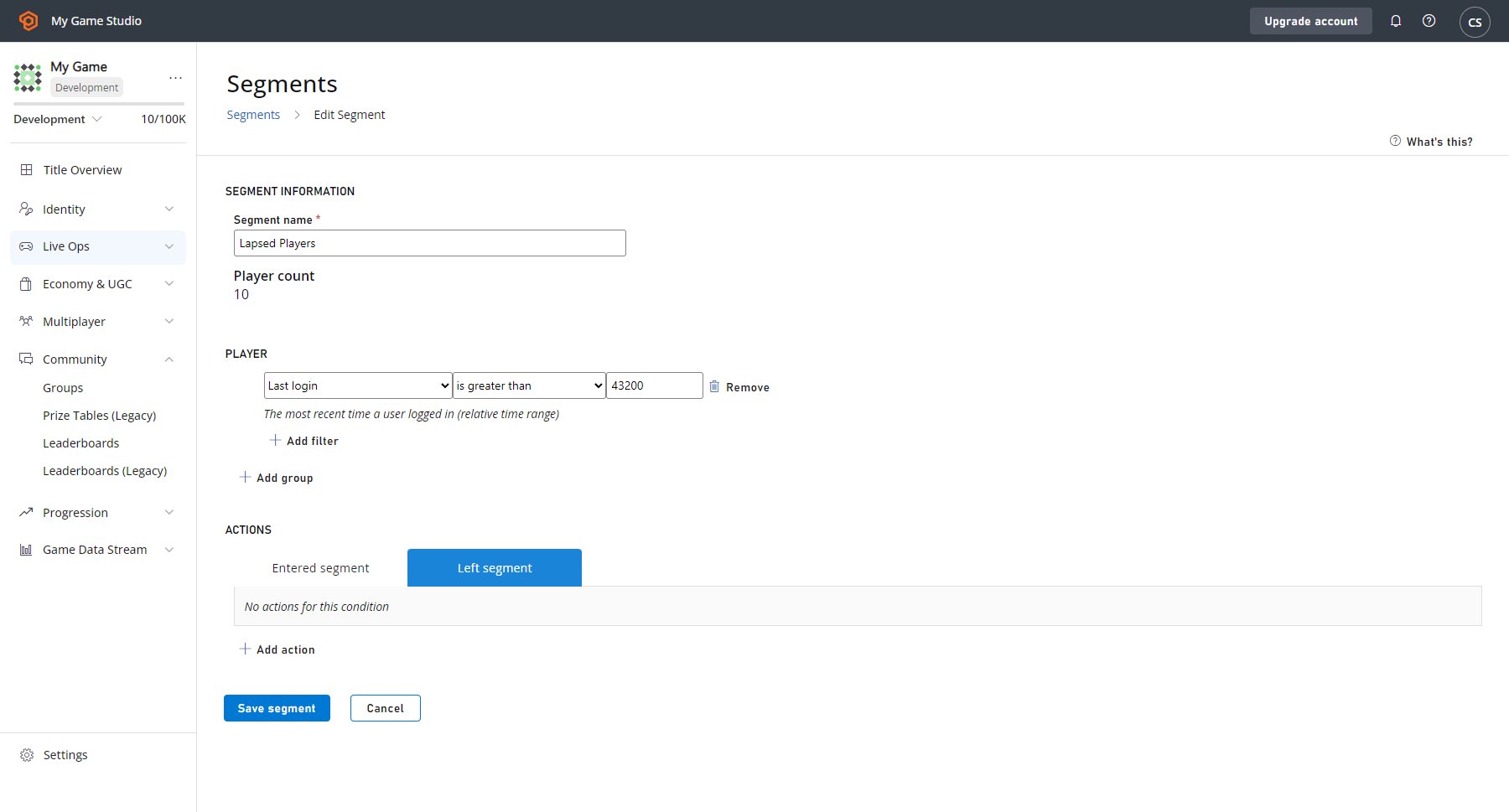
Definimos “inactivo” como no haber iniciado sesión en el juego durante más de 30 días (43200 minutos).
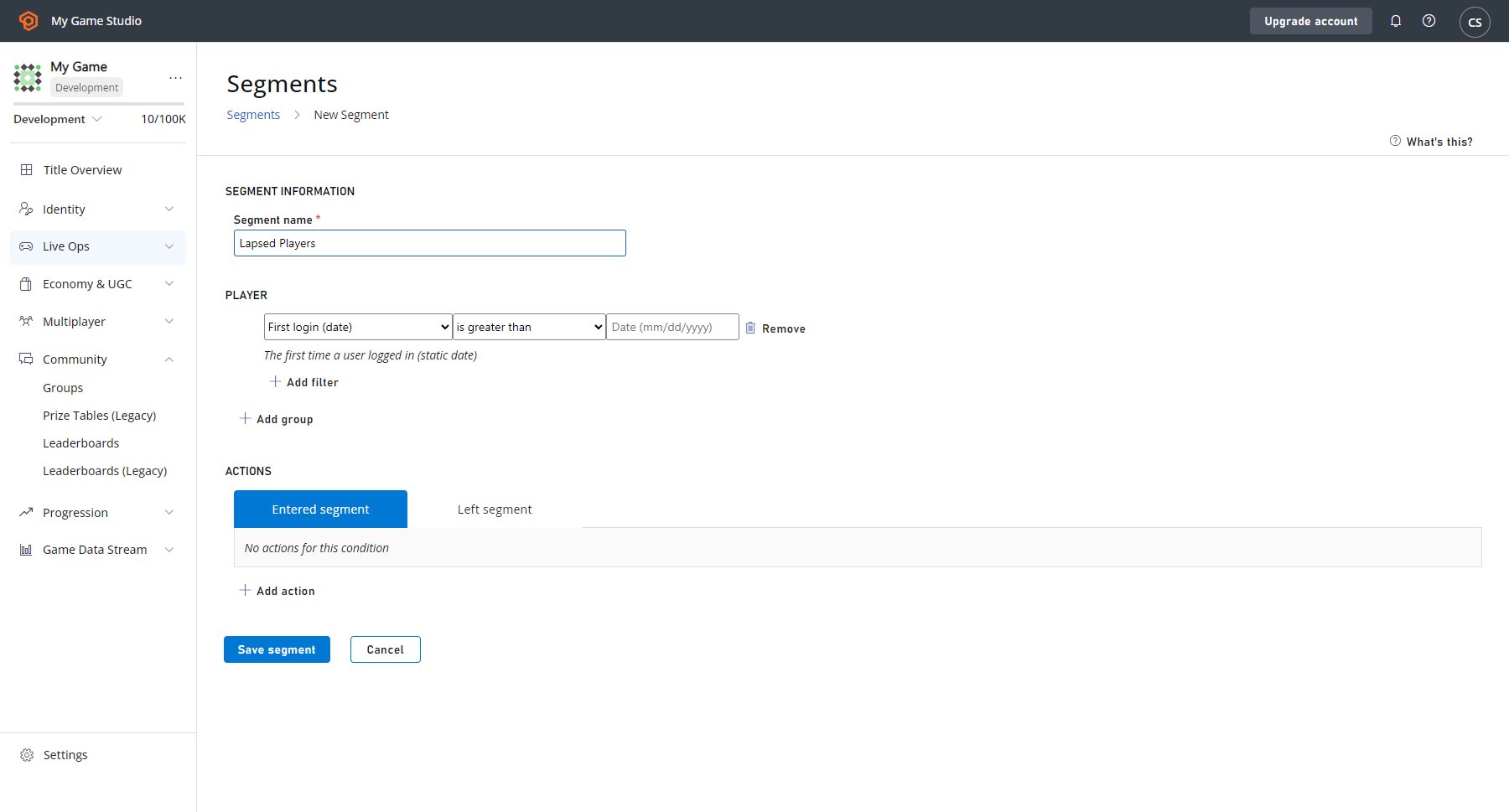
- Con la pestaña Segment seleccionada, seleccione ADD ACTION, que aparece justo encima del botón Save Segment.
- A continuación, vaya al campo Type y use el menú desplegable para seleccionar Send push notification.
- Vaya al campo Push notification template situado junto a él y seleccione la plantilla Lapsed Players en el segundo menú desplegable.