Requisitos previos
- Para las conexiones de datos, necesita una suscripción de Azure o de Amazon y una cuenta de almacenamiento.
- Para que PlayFab ingiera datos en su cuenta de almacenamiento, necesita los detalles del contenedor junto con la autorización mediante un token de SAS.
- Para crear un token de SAS con el portal de Microsoft Azure, siga los pasos de la sección siguiente.
Creación de una conexión de datos
Cree una conexión para integrar su recurso de almacenamiento con PlayFab y recuperar los datos de PlayStream y de telemetría. Puede configurar hasta tres conexiones de datos en el estado enabled (activo).Azure Blob Storage
Desde Game Manager:- Vaya a su título
- Seleccione Data en el menú de la izquierda
- Seleccione Data Connections en las pestañas de Data
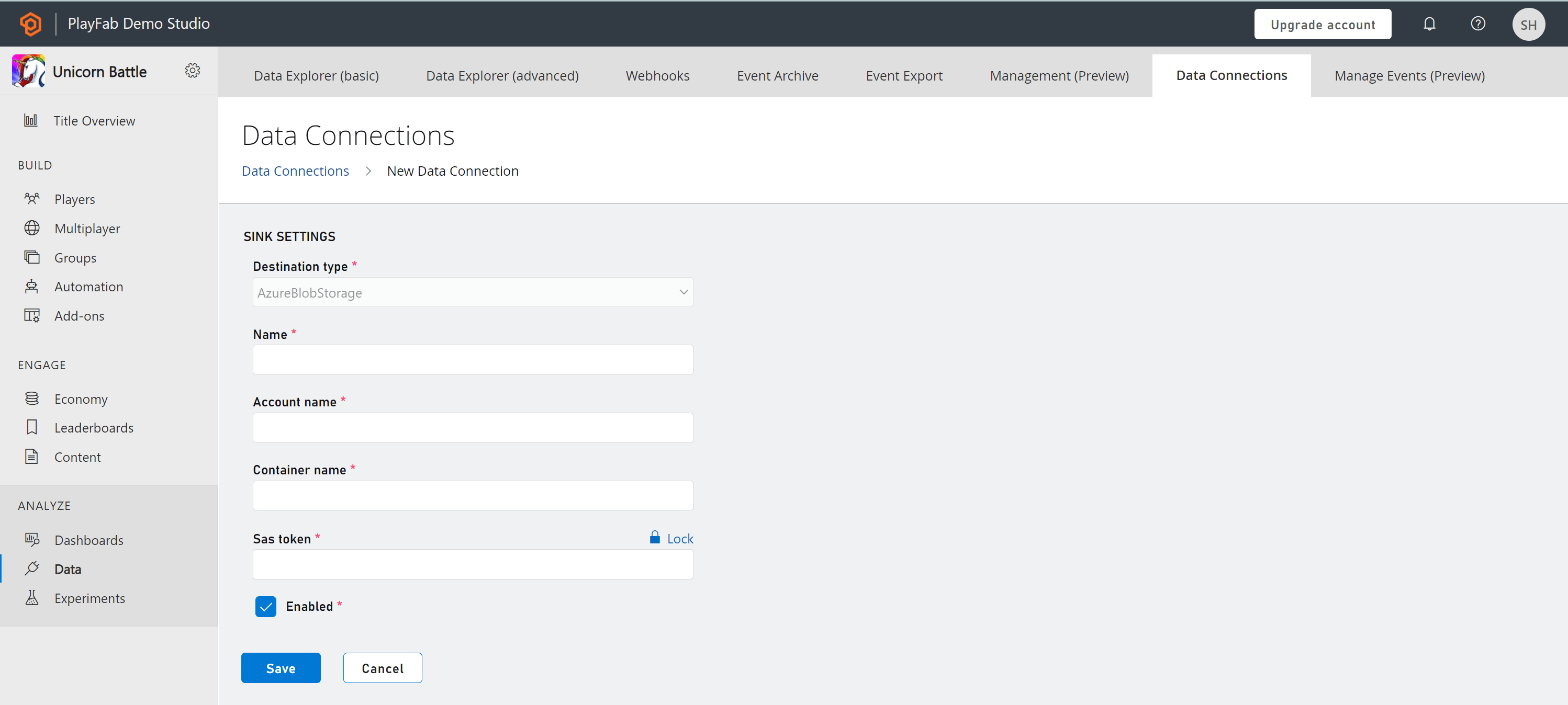
- Seleccione New Connection; se abre la página de configuración de nuevas conexiones de datos
- Defina la Sink Setting del tipo Azure Blob Storage
- Escriba el Name
- Escriba el Account Name
- Escriba el Container Name
- Escriba el SAS Token tal como se generó en el portal de Azure
- Seleccione Save
- Si usa la marca predeterminada en Enabled, la conexión entre PlayFab y su recurso se establece una vez guardada.
- Si desactiva Enabled, la conexión entre PlayFab y su recurso se valida, pero no se establece hasta que se guarde.
Base de datos KQL de Microsoft Fabric
Desde Game Manager de PlayFab:- Vaya a su título
- Seleccione Data en el menú de la izquierda
- Seleccione Data Connections en las pestañas de Data
- Seleccione New Connection; se abre la página de configuración de nuevas conexiones de datos
- En la lista desplegable Destination type, seleccione la opción Fabric KQL Database
- Escriba un nombre para su conexión de datos en el campo Name
- Asegúrese de que la casilla Enabled esté activada
- Vaya a Microsoft Fabric
- Seleccione Workspaces en el panel izquierdo y seleccione su área de trabajo
- Seleccione la base de datos en la que quiere almacenar los datos
- Copie el Query URI seleccionando el icono Copy situado junto a la etiqueta Query URI
- Vuelva a las conexiones de datos en Game Manager de PlayFab
- Pegue el Query URI que obtuvo de Fabric en el campo Ingestion URI
- En el campo Database, escriba el nombre de la base de datos KQL que creó en Fabric
- Rellene el campo Table con un nombre significativo (por ejemplo, Events)
Para optimizar el uso de una conexión de datos de Fabric KQL y obtener información valiosa sobre los datos de su juego, siga el tutorial sobre PlayFab y Microsoft Fabric Real-Time Analytics (RTA) para creadores de juegos: PlayFab y Microsoft Fabric Real-Time Analytics (RTA) para creadores de juegos
Amazon Web Services S3 (VERSIÓN PRELIMINAR)
Desde Game Manager de PlayFab:- Vaya a su título
- Seleccione Data en el menú de la izquierda
- Seleccione Data Connections en las pestañas de Data
- Seleccione New Connection; se abre la página de configuración de nuevas conexiones de datos
- En la lista desplegable Destination type, seleccione la opción AWS S3
- Asigne un nombre a su conexión de datos en el campo Name
- Asegúrese de que la casilla Enabled esté activada
- En la consola de AWS:
- Vaya a IAM
- Vaya a Identity Providers
- Seleccione Add Provider
- Seleccione OpenID Connect
- En el formulario:
- Para la URL del proveedor, escriba
https://login.microsoftonline.com/72f988bf-86f1-41af-91ab-2d7cd011db47/v2.0 - Para la audiencia, escriba
e12f8069-1801-4f61-9b5f-446d8bd57e8b
- Para la URL del proveedor, escriba
- Seleccione Add Provider
- Vuelva a IAM
- Vaya a las directivas
- Seleccione Create policy
- En el formulario:
- Seleccione JSON para cambiar a la vista JSON.
- Escriba la directiva siguiente: { “Version”: “2012-10-17”, “Statement”: [ { “Effect”: “Allow”, “Action”: [ “s3:” ], “Resource”: [ “arn:aws:s3:::test/”, “arn:aws:s3:::test” ] } ] }
- Seleccione Next
- Escriba un nombre para su directiva; anótelo para más adelante
- Seleccione Create policy
- Vuelva a IAM
- Vaya a Roles
- En el formulario:
- Seleccione Web Identity
- En la lista desplegable Identity provider, seleccione el proveedor https://login.microsoftonline.com/72f988bf-86f1-41af-91ab-2d7cd011db47/v2.0 registrado anteriormente
- En la lista desplegable Audience, seleccione la audiencia e12f8069-1801-4f61-9b5f-446d8bd57e8b registrada anteriormente
- Seleccione Next
- En el campo de búsqueda, escriba el nombre de la directiva registrada anteriormente
- Active la casilla situada a la izquierda de la directiva
- Seleccione Next
- Escriba un nombre para el rol y anótelo
- Seleccione Create role
- Vaya al cubo de S3 de uso general que quiere usar para su conexión
- Seleccione Properties
- Desplácese hasta la sección Tags
- Seleccione Add new Tag
- En el formulario:
- Para el campo de clave, escriba playfab:titleids
- Para el campo de valor, escriba su TitleID de playfab
- Seleccione Save changes
- Asegúrese de tener el nombre del cubo de S3, el ARN del rol y la región del cubo de S3 usados en los pasos anteriores
- Escríbalos en los campos correspondientes de Game Manager
Administración de las conexiones
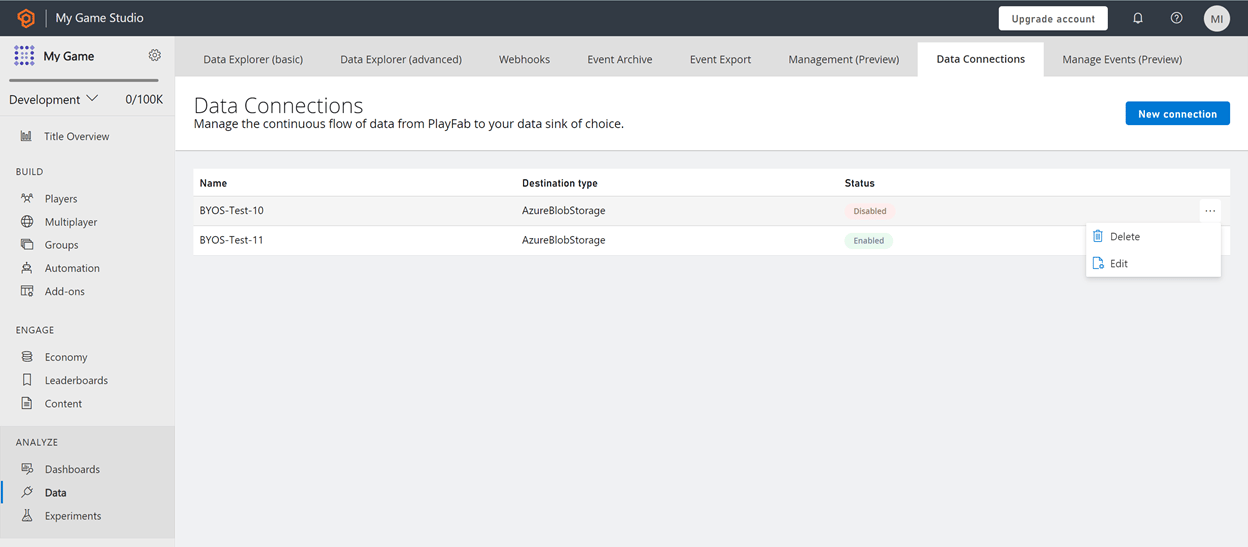
La página de información general (de aterrizaje) de las conexiones de datos muestra las conexiones disponibles clasificadas como enabled o disabled como estado. Puede tener hasta tres conexiones habilitadas a la cuenta de Blob Storage en cualquier momento. También puede usar la página de información general de las conexiones de datos para administrar las conexiones. Seleccione los puntos suspensivos (…) junto a cualquier conexión. Puede realizar dos acciones: Edit y Delete.