
Requisitos previos
- Para completar correctamente este tutorial, necesita una capacidad habilitada para Microsoft Fabric. Durante un tiempo limitado, puede registrarse en la versión de prueba de Microsoft Fabric (versión preliminar).
- Una cuenta de desarrollador de PlayFab. Regístrese en playfab.com
- Microsoft Power BI Desktop instalado. Consulte Introducción a Power BI Desktop
Creación de un área de trabajo de Fabric
- Vaya a Microsoft Fabric.
- En la barra de navegación del lado izquierdo, seleccione Workspaces > New workspace.
- Se abre un panel en el lado derecho de la pantalla.
- Escriba un nombre para el área de trabajo. El único campo obligatorio es Name. Ejemplo: PlayFabReports.
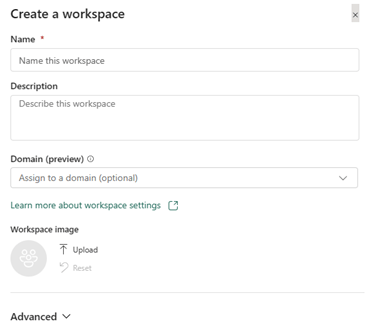
- Seleccione Apply para guardar el área de trabajo.
Creación de una base de datos KQL
Una vez configurada el área de trabajo, el siguiente paso es crear una base de datos KQL, a la que fluirán todos sus eventos de PlayFab.- Vaya a Microsoft Fabric.
- En la barra de navegación del lado izquierdo, seleccione Workspaces > Your Workspace.
- Seleccione New > More Options > KQL Database.
- Escriba un nombre en el campo KQL Database name y seleccione New database como Type.
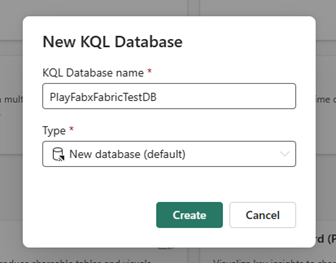
- Seleccione Create para completar la creación de la base de datos.
Creación de una conexión de datos de Microsoft Fabric
Después de crear la base de datos KQL, esta aparece en su área de trabajo, como se muestra en la captura de pantalla siguiente. Ahora, proceda a crear una conexión de datos para que todos sus eventos puedan fluir a su base de datos KQL.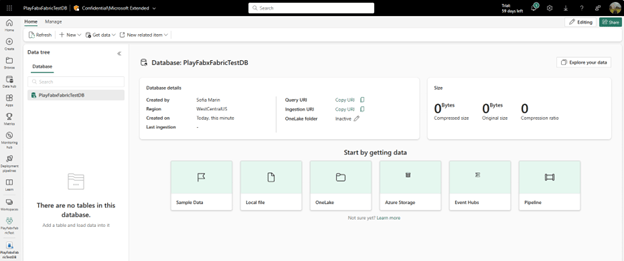
- Vaya a Microsoft Fabric.
- Seleccione Workspaces en el panel izquierdo y seleccione Your Workspace.
- Copie el Query URI seleccionando el icono Copy junto a la etiqueta Query URI.
- Vaya a PlayFab e inicie sesión en Game Manager.
- Seleccione Data en el menú de la izquierda.
- Seleccione la pestaña Data Connections.
- Seleccione el botón New connection.
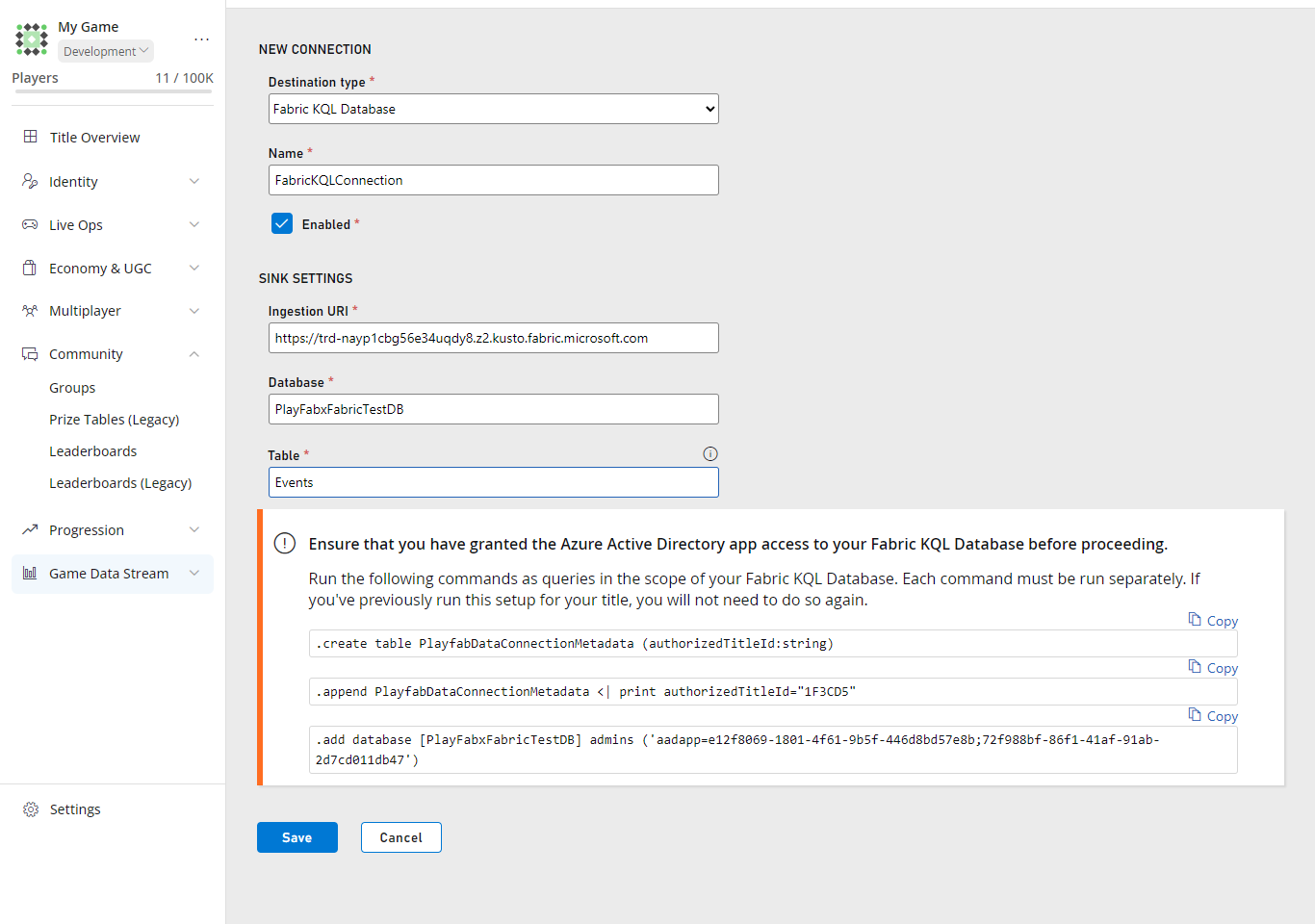
- En la lista desplegable Destination type, seleccione la opción Fabric KQL Database.
- Asigne un nombre a su conexión de datos en el campo Name.
- Asegúrese de que la casilla Enabled esté marcada.
- Pegue el Query URI que obtuvo de Fabric en el campo Ingestion URI.
- En el campo Database, escriba el nombre de la base de datos KQL que creó en Fabric.
- Rellene el campo Table con un nombre significativo. Ejemplo: Events.

Integración de todos los elementos
- Vuelva a la página de su base de datos KQL en Fabric.
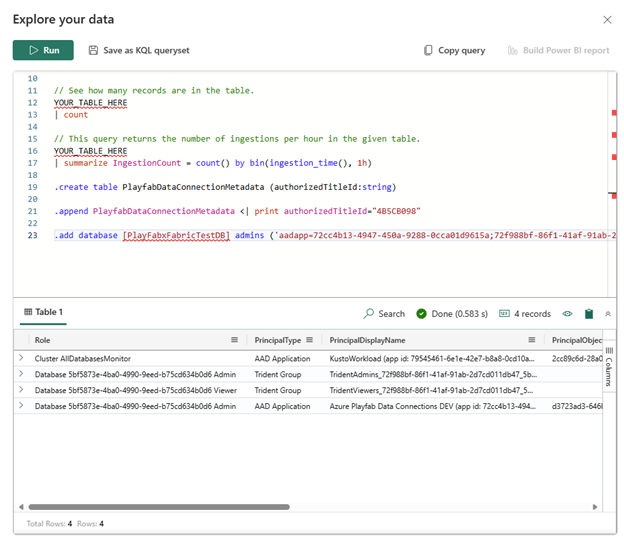
- Seleccione Explore your data.
- Copie y ejecute cada una de las consultas una por una, seleccionando el botón Run en la parte superior del panel.
- El resultado debería tener este aspecto:
- Vuelva a la pestaña Data Connections en Game Manager.
- Seleccione Save.
Vea todo en acción
Para obtener los mejores resultados, siga estos pasos después de completar todas las instrucciones anteriores. Ahora, con fines de demostración, vamos a crear algunos jugadores nuevos en Game Manager de PlayFab; después, debería poder ver sus datos en el informe de Power BI.Creación de jugadores en Game Manager
- Vaya a PlayFab e inicie sesión en Game Manager.
- Seleccione Players en el menú de la izquierda.
- Seleccione la pestaña Players.
- Seleccione New player.
- Seleccione Create and login player.
- ¡Repita estos pasos para crear tantos jugadores como quiera!
Carga de la plantilla de Power BI de PlayFab en Microsoft Fabric
Este proceso consta de dos pasos. Primero, descargue la plantilla de Power BI de PlayFab y, a continuación, cárguela en Microsoft Fabric.Descarga de la plantilla de Power BI desde GitHub
- Vaya a GitHub e inicie sesión.
- Vaya al repositorio PlayFabPowerBITemplates.
- Seleccione el botón de tres puntos en la parte superior derecha de la página para descargar la plantilla.
Apertura de la plantilla en Power BI Desktop y publicación en Microsoft Fabric
- Abra Power BI Desktop.
- Seleccione la pestaña File en la parte superior de la pantalla.
- Seleccione Browse this device en la parte inferior izquierda de la pantalla.
- Busque el archivo de plantilla (.pbit) que descargó, selecciónelo y ábralo.
- Rellene los parámetros de conexión en la ventana PlayfabReportTemplate.
- Vaya a Microsoft Fabric.
- Seleccione Workspaces en el panel izquierdo y seleccione su área de trabajo.
- URI: copie el Query URI seleccionando el icono de copia junto al campo URI.
- Base de datos: en el campo Database, escriba el nombre de la base de datos KQL que creó en Fabric.
- Escriba el nombre de la tabla que creó en Creación de una conexión de datos de Microsoft Fabric en Table. Si usó el nombre de ejemplo anterior, es Events.
- Seleccione Load.
- Seleccione Publish en la parte superior de la página.
- Seleccione Save.
- Rellene el formulario Save this file. (Solo si no ha guardado el archivo antes).
- Asigne al informe un nombre significativo para usted. Ejemplo: OverviewReport
- Seleccione una ubicación donde guardarlo.
- Seleccione Save.
- Rellene el formulario Publish seleccionando su área de trabajo de Microsoft Fabric.
- Seleccione el vínculo Open OverviewReport.pbit in Power BI; esto abre el informe de plantilla en Fabric.
La cantidad de datos que ve depende de cuándo se creó la conexión de datos. PlayFab no reposiciona datos históricos.