- Modificar los precios de una tienda según la hora del día.
- Actualizar los datos del título para reflejar los cambios de un evento actual.
- Inyectar monedas virtuales en la economía del juego a diario, etc.
Paso 1: preparar el CloudScript
En Game Manager:- Seleccione Automation en el menú de la izquierda.
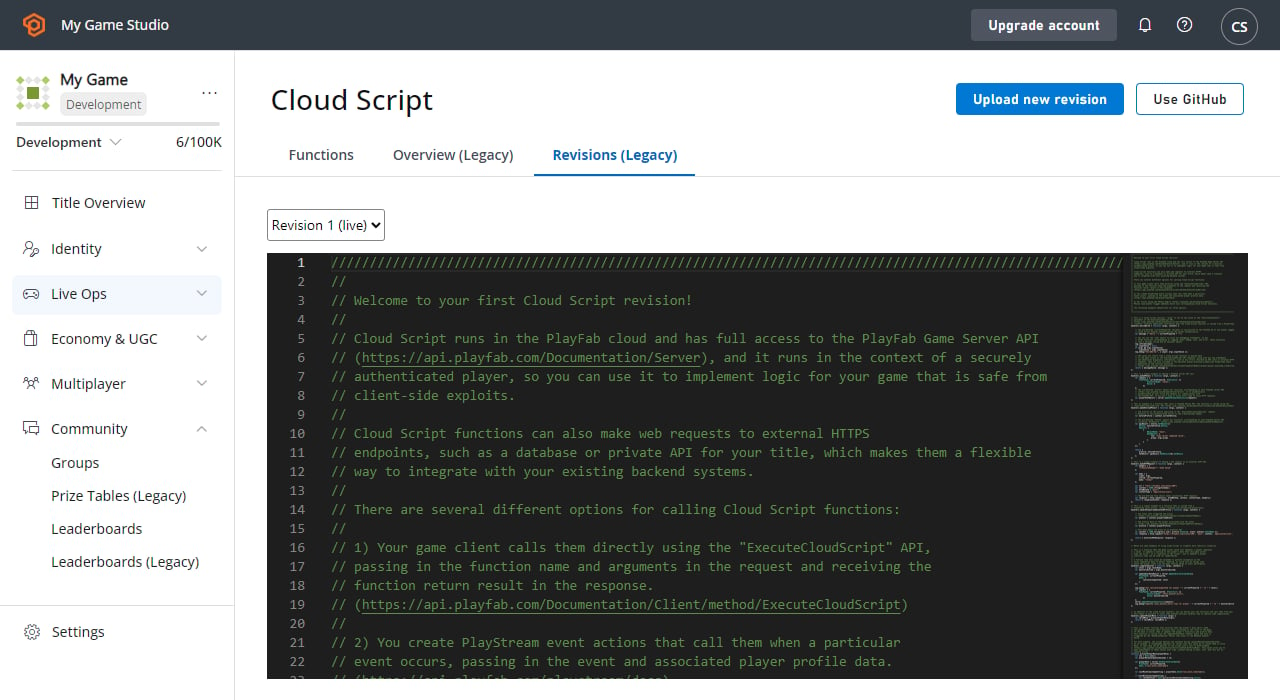
- En la pestaña CloudScript Revisions, agregue una nueva función de CloudScript llamada
adjustRareDropRatecon una llamada sencilla a la APISetTitleData, como se muestra en el fragmento de código y en la imagen siguientes.
Para los más observadores, no se preocupe: hay un error ahí a propósito. Asegúrese de implementar la nueva revisión para que esté activa en su juego.
Paso 2: crear una tarea programada
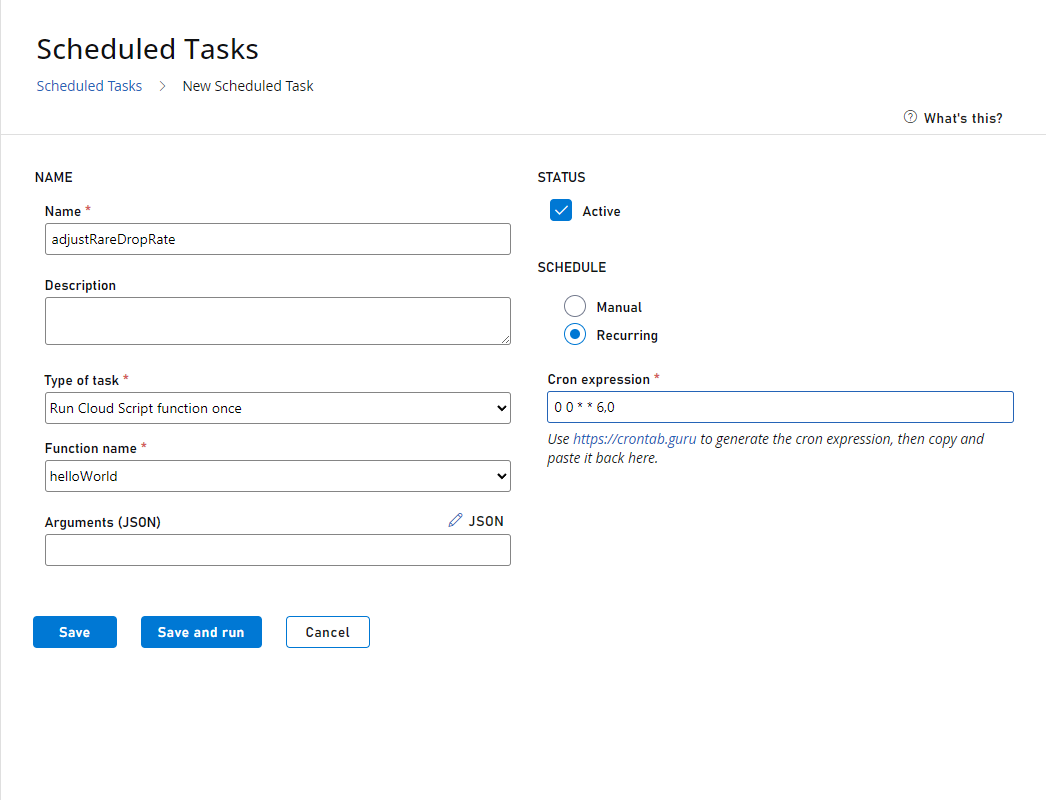
Ahora seleccione Servers en el menú de la izquierda.- Vaya a la pestaña Scheduled Tasks.
- Seleccione New Scheduled Task en la esquina superior derecha de la pantalla.
- Esto abrirá la vista Create Task.
- En el campo Type of task, elija Run a CloudScript function.
- Debajo, podrá elegir una función de la revisión de CloudScript implementada actualmente y especificar los argumentos que se pasarán.
- Elija el controlador adjustRareDropRate que escribió en el paso anterior.
- Seleccione On a schedule (UTC) bajo el encabezado SCHEDULE.
- Un sencillo generador de programaciones le permite elegir cuándo debe ejecutarse la tarea (cada hora, día, semana, etc.).
- Para este ejemplo, queremos una programación avanzada, donde podamos especificar qué días de la semana ejecutar la tarea.
- Así que seleccione CRON EXPRESSION.
Paso 3: probar la tarea
En la vista Tasks (Servers -> Tasks), podemos ver que la próxima ejecución de la tarea recién creada es el sábado siguiente, como se esperaba. Por lo tanto, si actualmente es martes, la próxima ejecución programada sería dentro de 4 días. Para probar la tarea ahora, seleccione la tarea Adjust rare drop rate y elija RUN TASKS.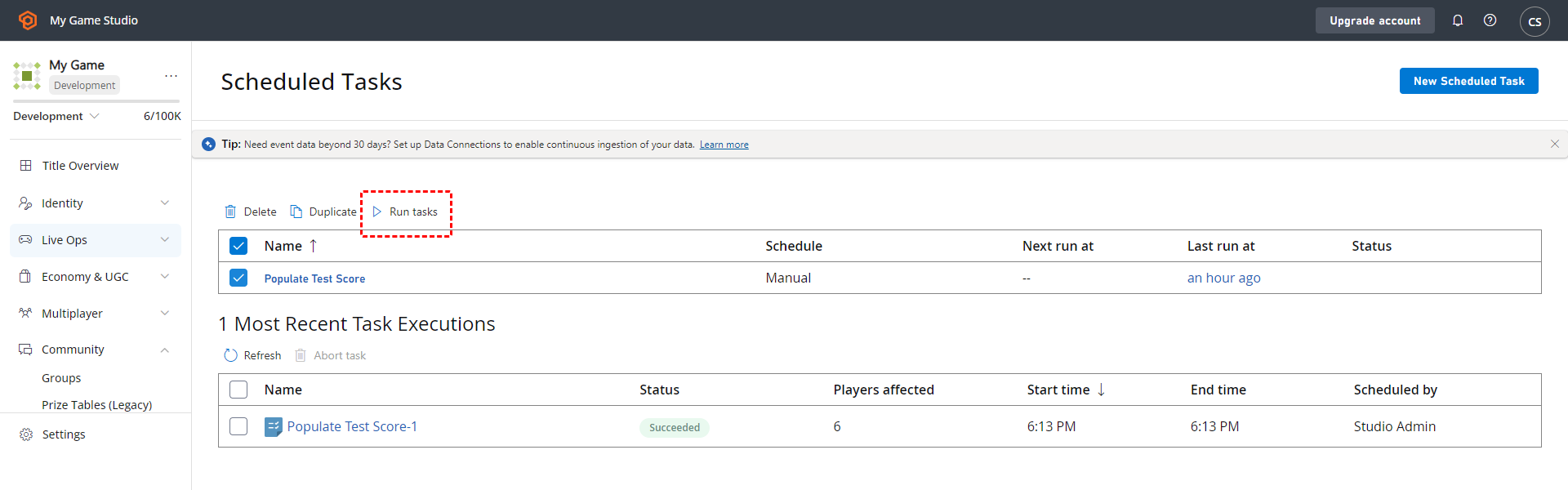
Paso 4: comprobar los resultados de la ejecución de prueba
Lamentablemente, la ejecución de la tarea ha fallado. Seleccione la instancia de la tarea para ver qué salió mal.
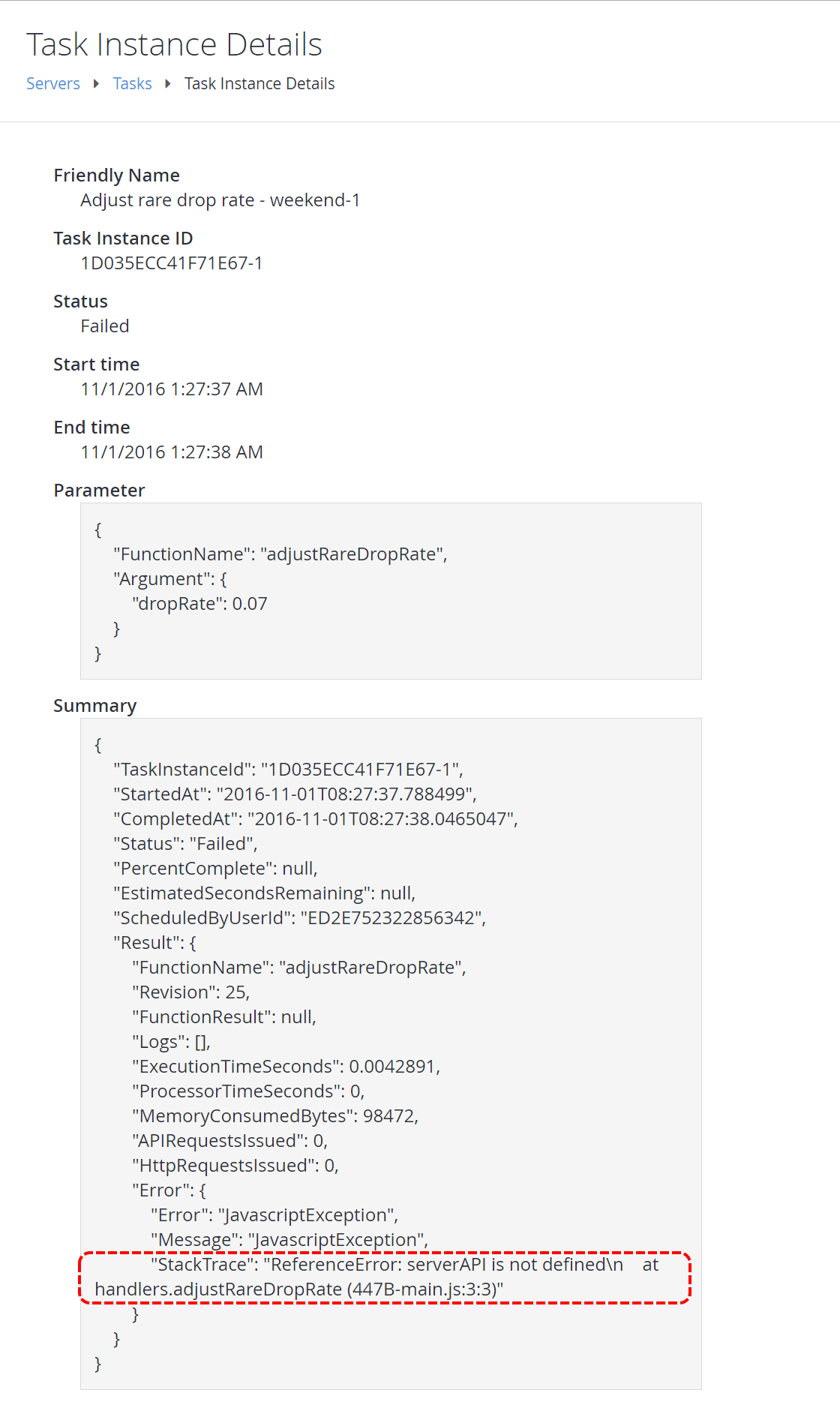
Paso 5: probar de nuevo (correctamente)
Continúe y corrija el error que encontramos en el paso 4. El fragmento de código correcto se muestra a continuación.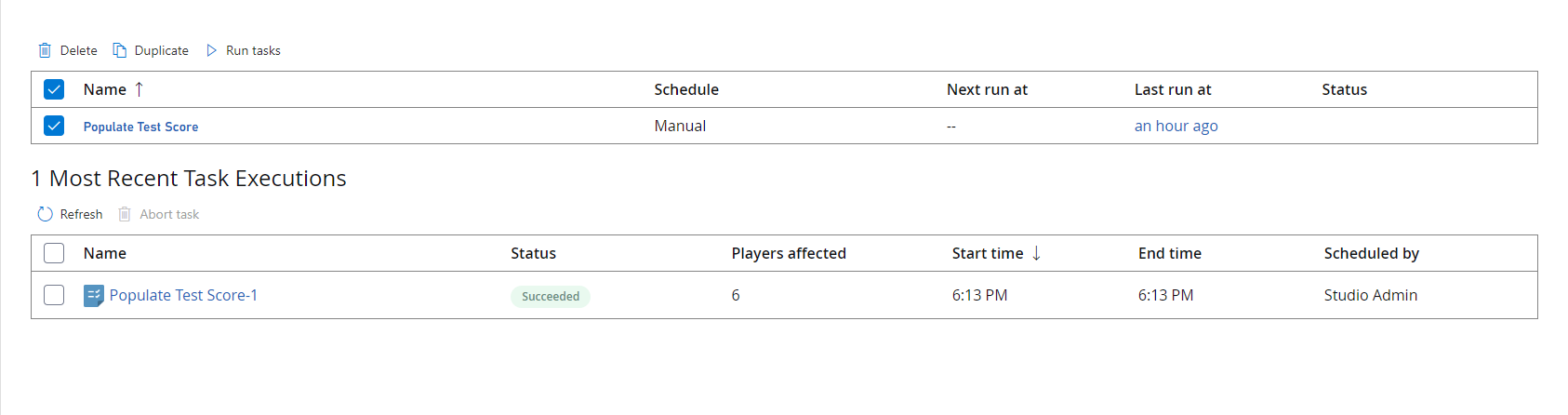
- Seleccione Content en el menú de la izquierda.
- Vaya a la pestaña Title Data.
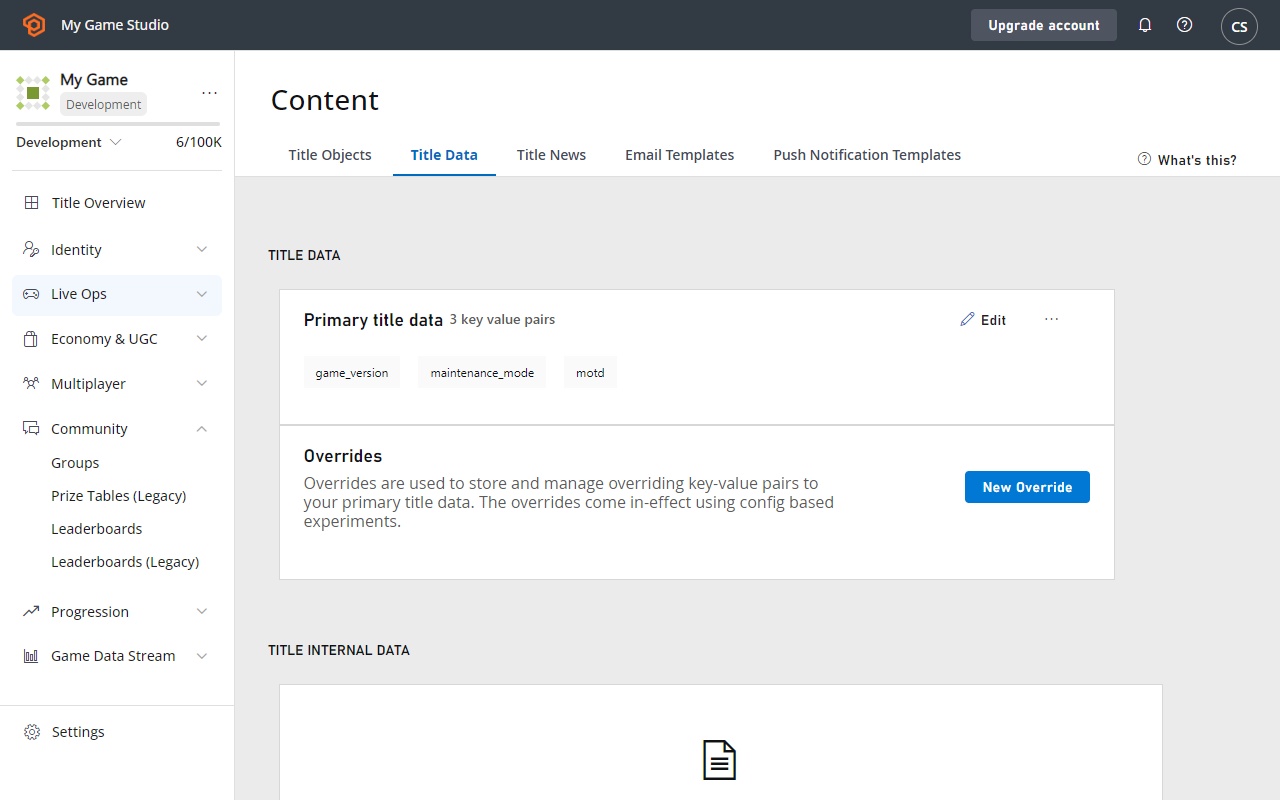
- Compruebe que la entrada de Title Data se estableció realmente.