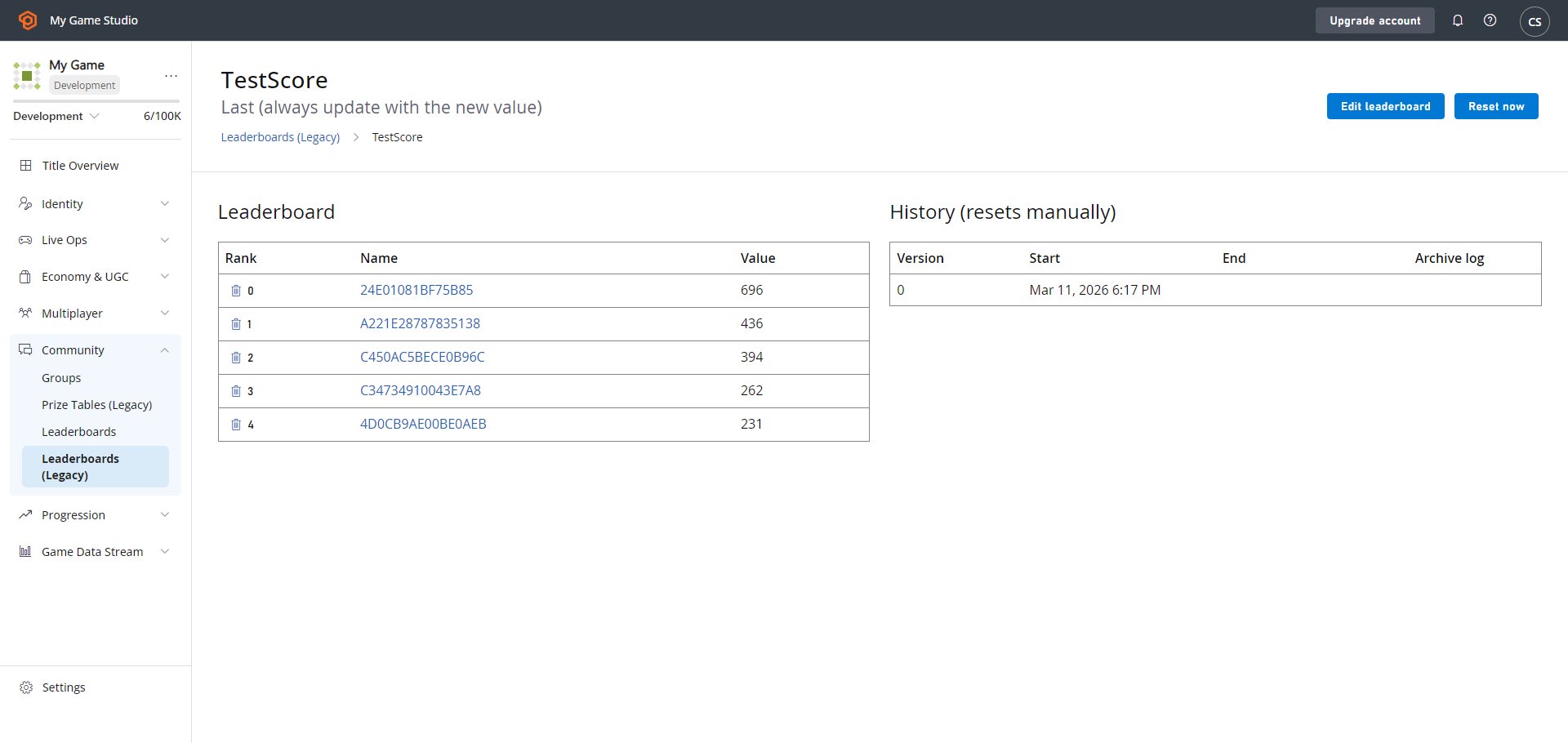
En este tutorial se muestra cómo puede acceder a los estados archivados de las tablas de clasificación. Cada tabla de clasificación se puede restablecer de forma manual o automática, lo que significa que los valores de estadísticas se eliminarán para todos los jugadores, dando lugar a un estado limpio, y se incrementará la versión de la tabla de clasificación. Sin embargo, antes de que eso ocurra, PlayFab crea una instantánea de todos los valores de estadísticas de la tabla de clasificación de cada jugador. Esto le permite acceder a esta versión archivada de la tabla de clasificación.
Todos los títulos le permiten acceder a la versión archivada más reciente de una tabla de clasificación, lo que le da la versión actual y la inmediatamente anterior. Por ejemplo, si la versión actual de su tabla de clasificación es la 3, solo podrá acceder a la versión 3 y a la versión archivada 2.

Configuración inicial

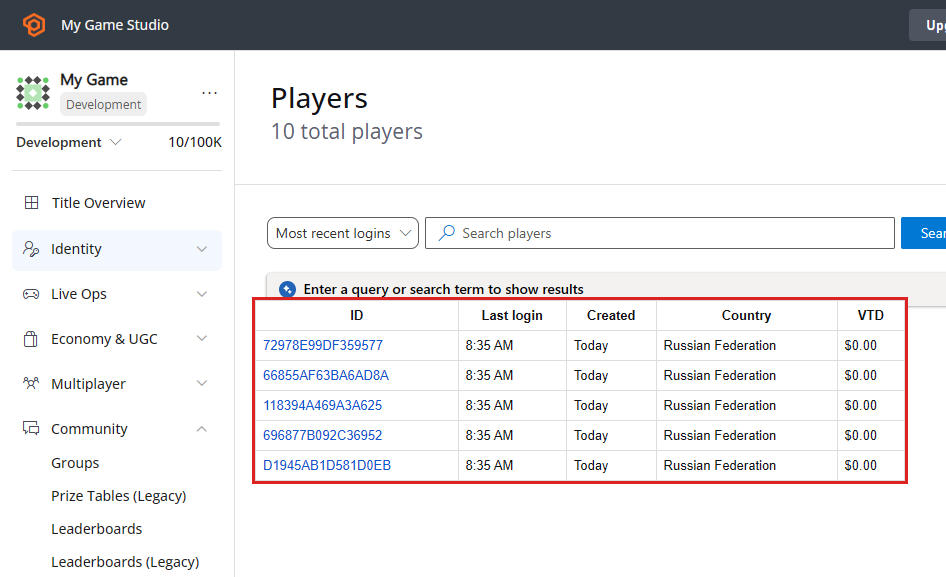
Antes de usar esta guía, asegúrese de que ya tiene algunos jugadores registrados en el título. En la captura de pantalla siguiente se muestran 5 jugadores registrados artificialmente mediante la llamada API LoginWithCustomID. Game Manager - Jugadores - Inicios de sesión más recientes
Definición y simulación de una tabla de clasificación

En este paso, crearemos una tabla de clasificación para nuestras pruebas. Después, simularemos el proceso de iteración de la tabla de clasificación rellenándola y restableciéndola varias veces. Abra Game Manager:
  1. Vaya a la sección Leaderboards.
  2. Seleccione el botón New Leaderboard, como se muestra a continuación.
Para configurar la nueva tabla de clasificación:
  1. Establezca el nombre de la estadística en TestScore.
  2. Mantenga la Reset Frequency en Manually.
  3. Deje el método de agregación predeterminado.
  4. Envíe la configuración seleccionando Save Leaderboard.
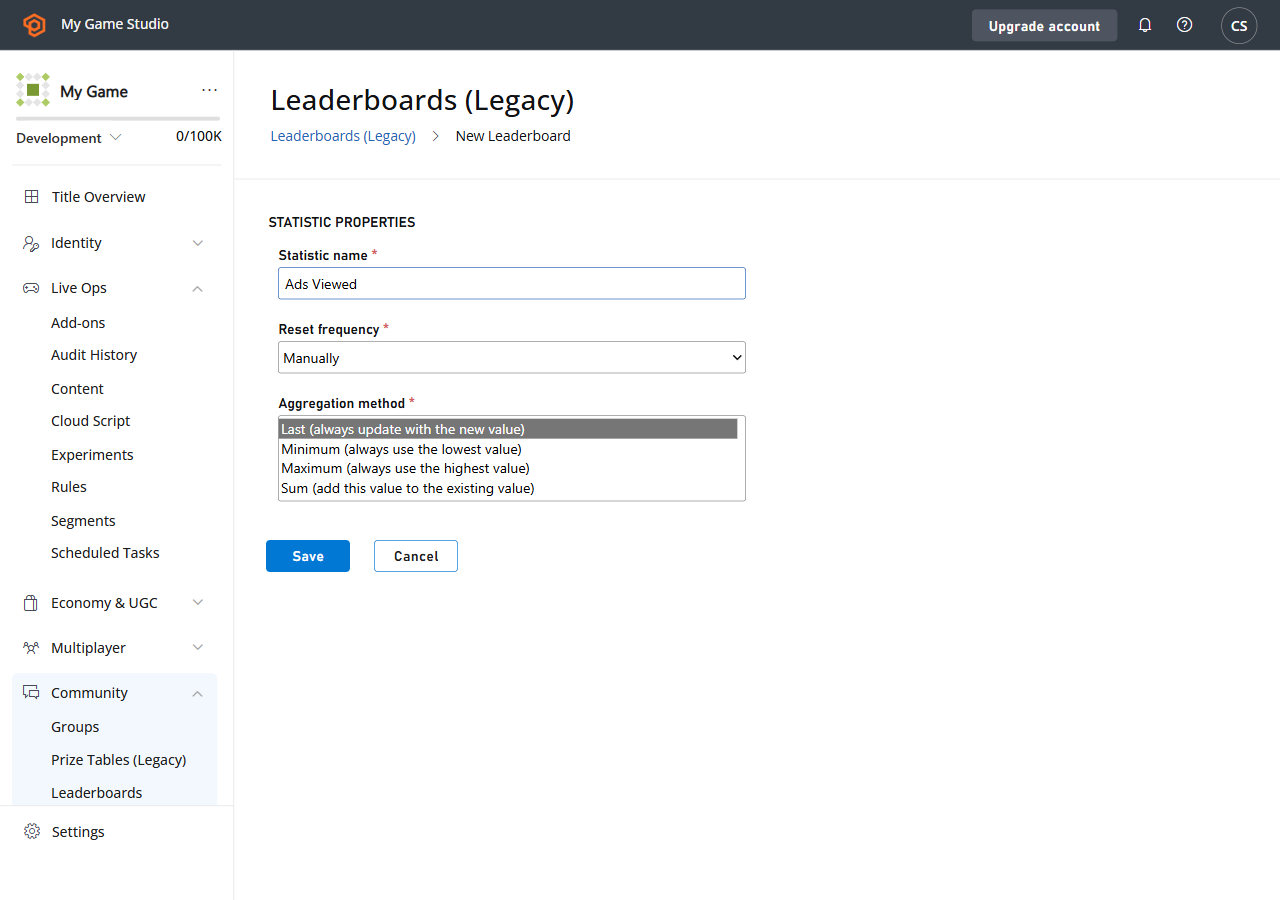
Game Manager - Tablas de clasificación - Nueva tabla de clasificación - Propiedades Terminará en la nueva página de tablas de clasificación, que mostrará datos en blanco (vea a continuación). Game Manager - Tablas de clasificación - Editar tabla de clasificación

Inicio de la sección de prueba

La sección siguiente es un ejemplo de cómo rellenar datos de prueba para los fines de este ejemplo. Su juego real rellenará estos datos de una forma más natural.
Nuestro siguiente paso es simular algunos datos para nuestra tabla de clasificación. La forma más rápida de hacerlo es crear un controlador de CloudScript, que establecerá estadísticas aleatorias para un jugador determinado. Invocaremos este controlador para cada jugador del segmento All Players. Como resultado, cada jugador obtendrá un valor de estadística aleatorio, que es una aproximación suficientemente buena de un escenario del mundo real. Empecemos por definir nuestro CloudScript (consulte los comentarios del código para obtener más información).
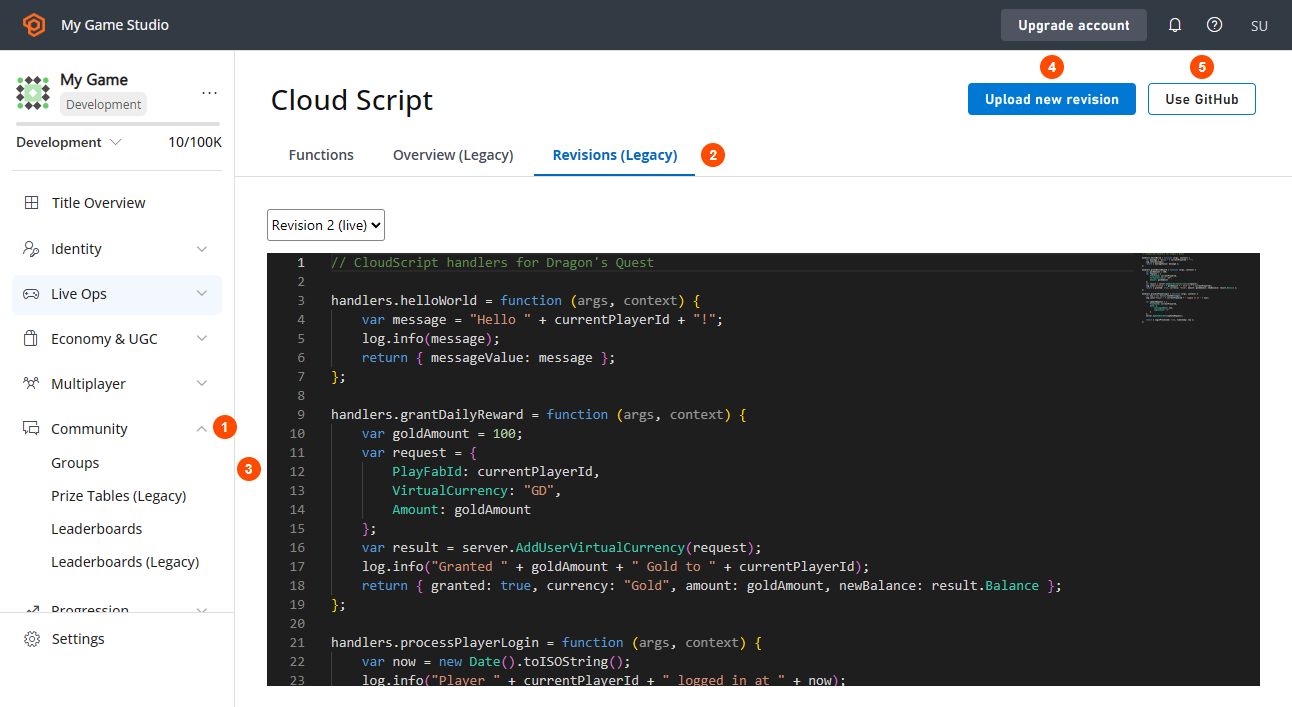
Carguemos el CloudScript. En Game Manager:
  1. Vaya a la pestaña Automation.
  2. Después, vaya a la subpestaña CloudScript.
  3. Inserte el código de CloudScript.
  4. Seleccione Save as Revision.
  5. Por último, Deploy Revision.
Game Manager - Automatización - CloudScript - cargar CloudScript A continuación, debemos definir una tarea para ejecutar nuestro CloudScript sobre un segmento específico:
  1. Vaya a la pestaña Players.
  2. Después, vaya a la subpestaña Segments.
De forma predeterminada, PlayFab genera un segmento All Players automáticamente. Este segmento es especialmente útil cuando necesita todos los jugadores registrados en el título (que es exactamente nuestro caso).
  1. Seleccione el segmento All Players.
  2. Por último, seleccione Run Task….
Si no tiene el segmento All Players en la lista, consulte nuestro inicio rápido de Segmentación de jugadores para crear uno.
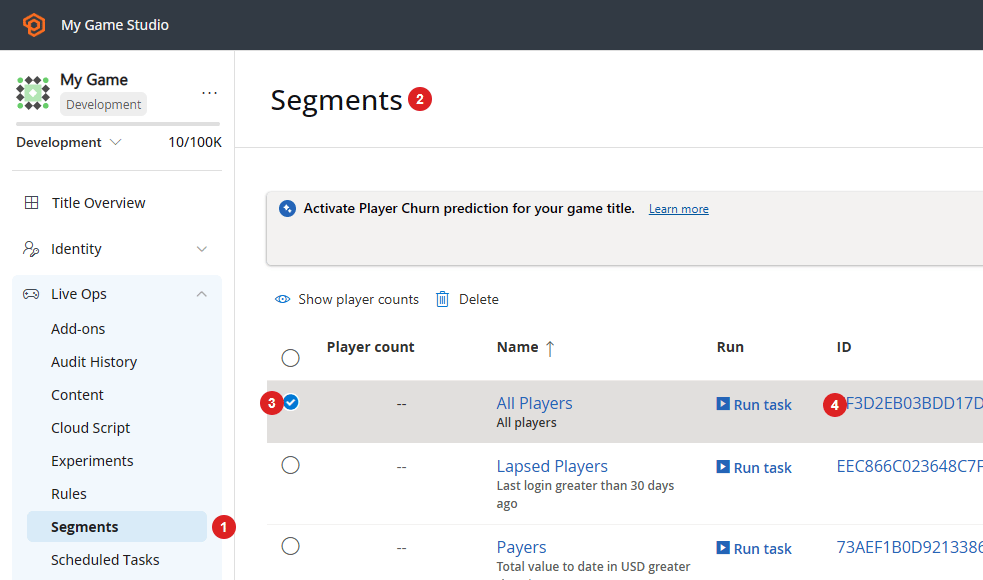
Game Manager - Jugadores - Segmentos - All Players - Ejecutar tarea Para configurar la tarea:
  1. Configure el nombre.
  2. Asegúrese de que el tipo de tarea está establecido en Run actions on each Player in a Segment.
    • Además, compruebe que All Players está seleccionado en Segment.
  3. Agregue una nueva acción.
  4. Seleccione Execute CloudScript en Type.
  5. Después, seleccione el controlador PopulateLeaderboard en CloudScript Function.
  6. Por último, seleccione el botón Save and Run.
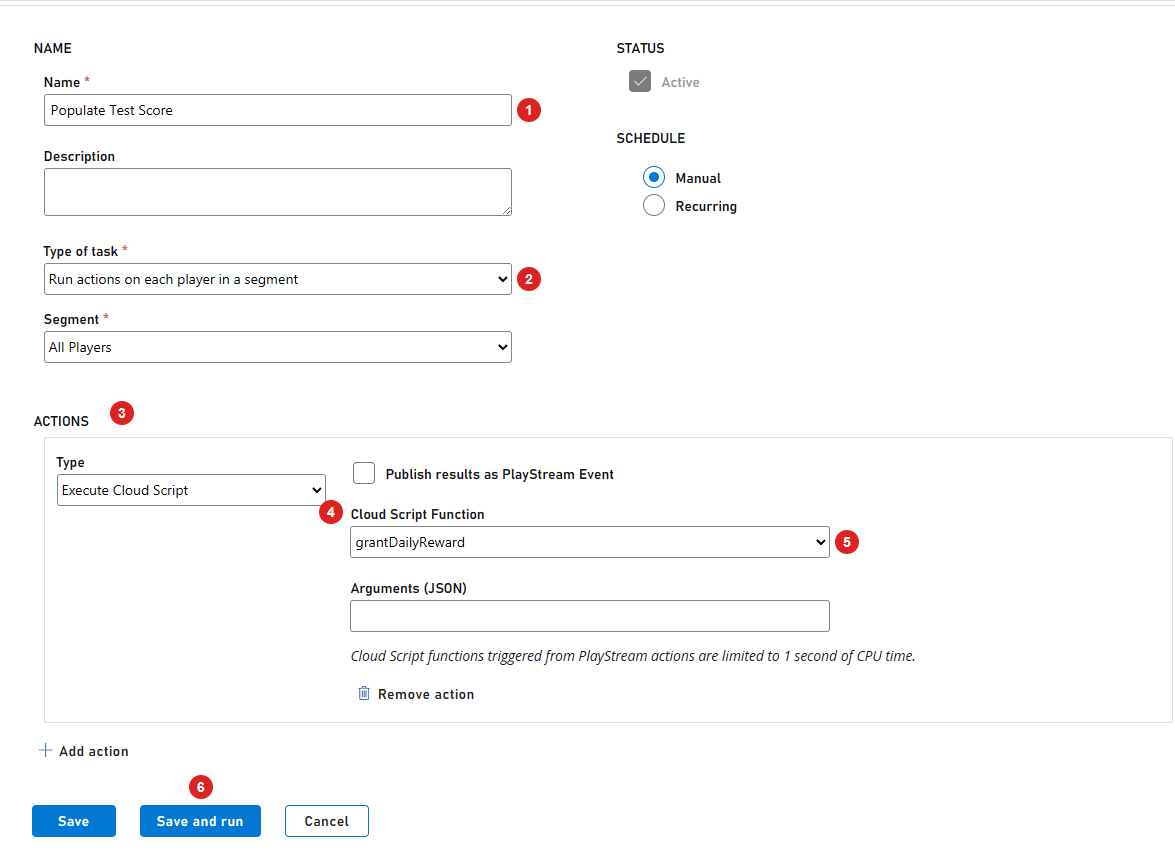
Game Manager - Configurar tarea
  • Asegúrese de que el resultado de la ejecución es Successful.
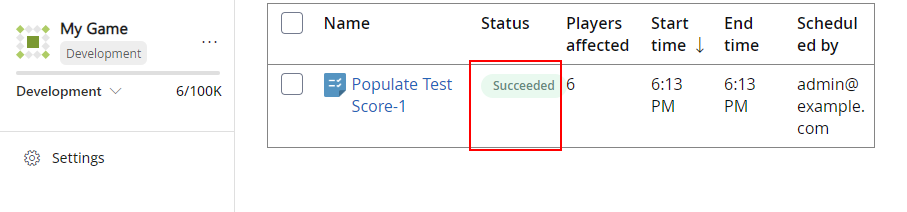
Game Manager - Ejecución de la tarea correcta

Fin de la sección de prueba

Rellenado de datos de prueba

  1. Vaya de nuevo a la pestaña Leaderboards.
  2. Seleccione nuestra tabla de clasificación.
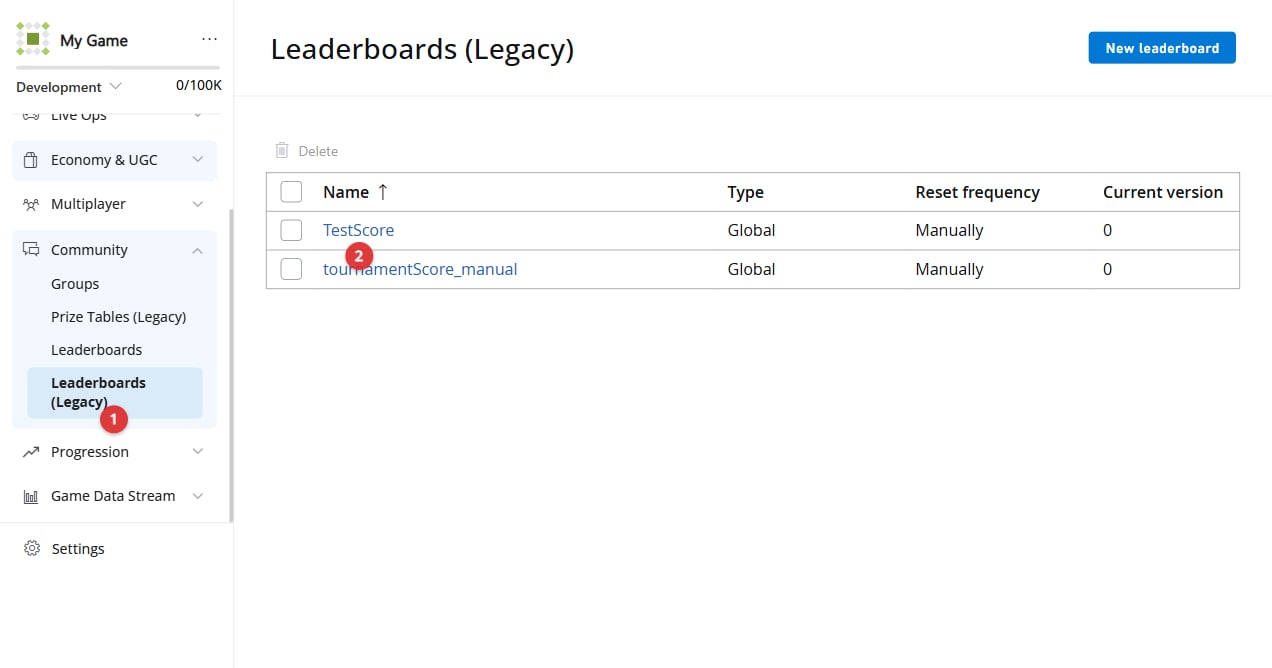
Game Manager - Tablas de clasificación - Test Score
  1. Verá que su tabla de clasificación se ha rellenado con valores aleatorios.
  2. Restablezca la tabla de clasificación.
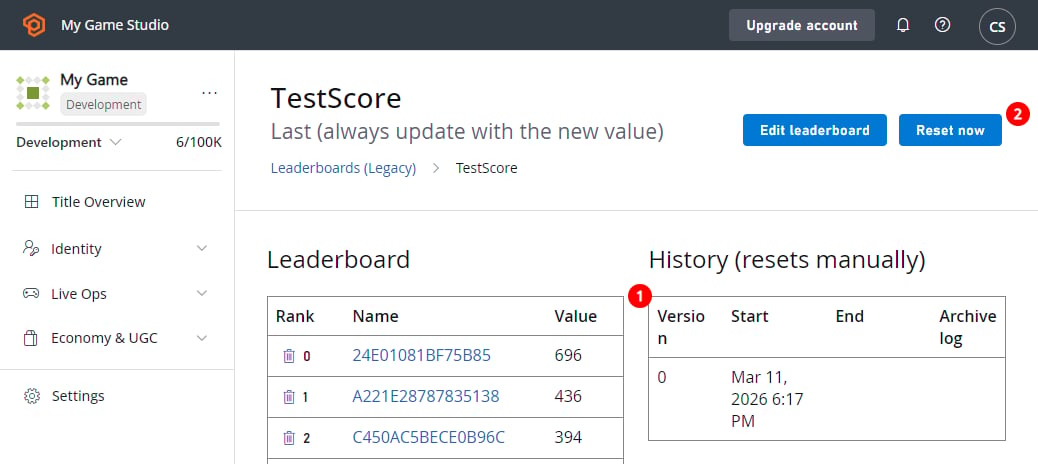
Restablecer la tabla de clasificación Test Score Esto creará una instantánea de todos los datos que tenemos actualmente y, después, anulará los valores de estadísticas de todos los jugadores e incrementará la versión.
  • Una vez restablecida la tabla de clasificación, vuelva a ejecutar la tarea de CloudScript.
  • Repita esto 2 o 3 veces y, después, restablezca y vuelva a rellenar.
Terminará con varias versiones de la tabla de clasificación (1):
  • Los datos de la versión actual se mostrarán en la tabla de la izquierda (3).
  • Los datos archivados estarán disponibles para las versiones anteriores (2).
  • Solo estará disponible la versión más reciente. Esto se aplica a todos los títulos.
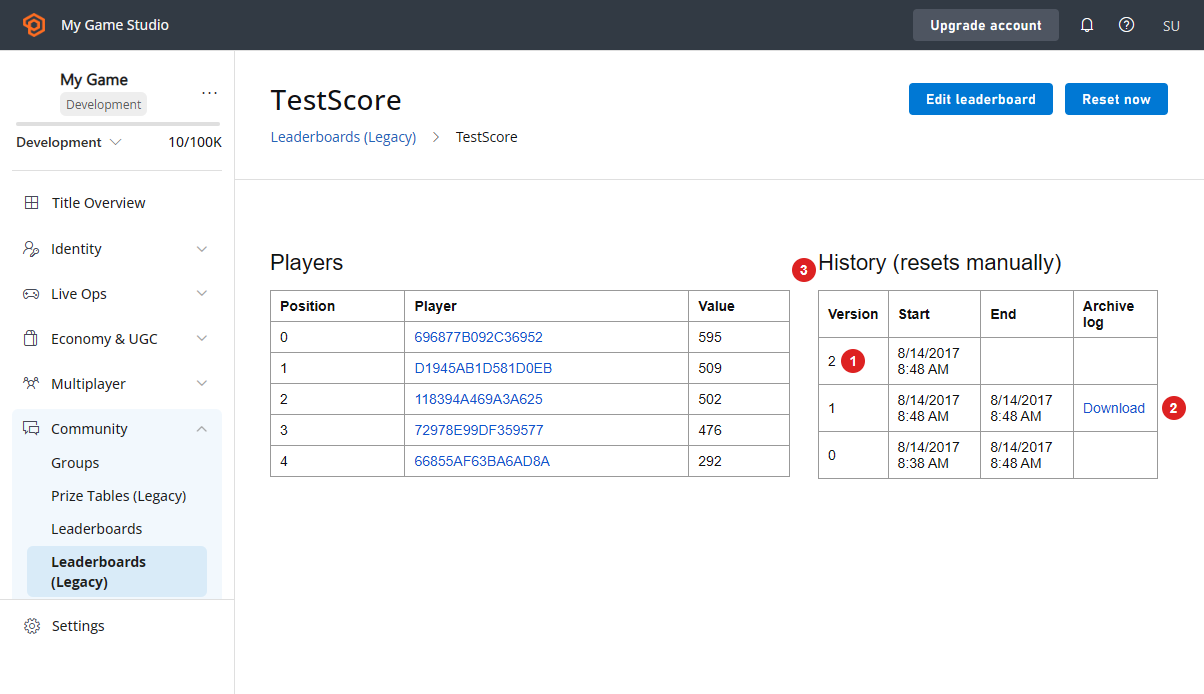
Game Manager - Tablas de clasificación - Versiones de la tabla de clasificación

Acceso a los datos archivados mediante Game Manager

Puede acceder a los resultados archivados directamente desde la página de la tabla de clasificación:
  1. Vaya a la pestaña Leaderboards.
  2. Seleccione la tabla de clasificación que necesite.
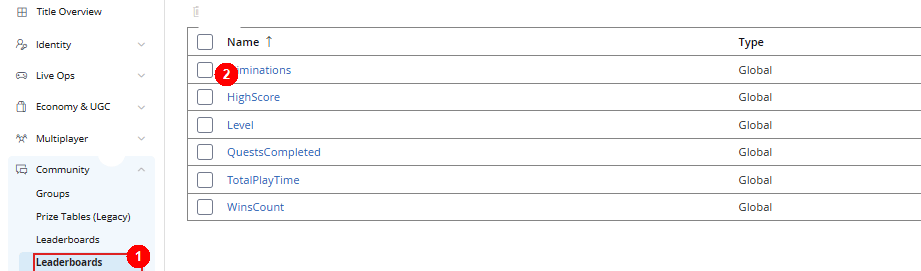
Game Manager - Tablas de clasificación - Seleccionar tabla de clasificación
  1. Si su tabla de clasificación contiene revisiones archivadas, podrá descargar los datos en JSON mediante el vínculo de descarga que se muestra en la captura de pantalla siguiente.
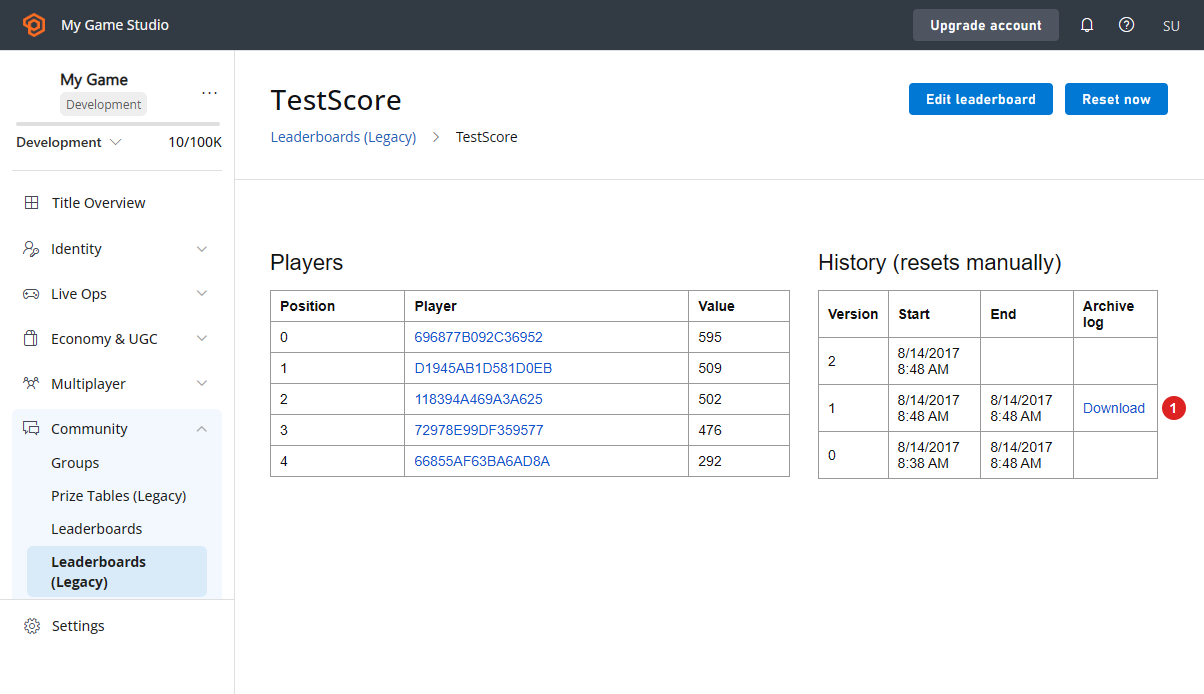
Game Manager - Tablas de clasificación - Descargar revisión archivada

Acceso a los datos archivados mediante la API

El código siguiente le permite extraer la versión más reciente (actual) de la tabla de clasificación.
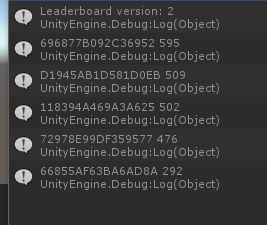
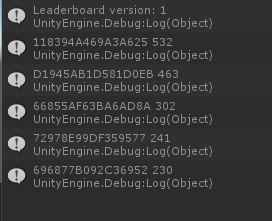
El resultado tendrá un aspecto similar al del ejemplo siguiente. Salida de depuración - Mostrar versiones de la tabla de clasificación Como alternativa, puede especificar la versión de la tabla de clasificación que quiera cargar.
El resultado tendrá un aspecto similar al del ejemplo siguiente. Salida de depuración - Mostrar la versión 1 de la tabla de clasificación Todos los títulos le permiten acceder a la versión archivada más reciente de la tabla de clasificación. Intentar extraer una versión más antigua dará lugar a un error (vea a continuación). Error - Versión de la tabla de clasificación no disponible Las mismas reglas se aplican a todas las solicitudes de tablas de clasificación. Consulte la documentación del objeto GetLeaderboardResult para conocer las propiedades útiles que puede obtener con los datos de la tabla de clasificación.
Última modificación el 28 de agosto de 2026