
¿Por qué algunas de mis dependencias de MicrosoftGame.config no se instalan en el sandbox de desarrollador?
La Tienda no puede instalar las dependencias de marco declaradas en MicrosoftGame.config mientras se está en un sandbox de desarrollador. Estas dependencias deben instalarse manualmente en el equipo para que su título funcione.Es importante asegurarse de que las versiones que instale sean las mismas que las versiones especificadas en MicrosoftGame.config.
¿Por qué no puedo ver el contenido de la Tienda en el sandbox después de publicar? Error 194
Debe haber iniciado sesión en XBOX Live en el equipo. Si ha ejecutadowsreset recientemente, debe cerrar sesión y volver a iniciarla.
¿Por qué no puedo obtener la versión más reciente de los servicios de juegos?
Es posible que no esté en el sandbox RETAIL. Cambie al sandbox RETAIL, ejecute Windows Update y, a continuación, vuelva a su sandbox de desarrollo.¿Cómo puedo desinstalar un paquete que instaló otro usuario?
Para quitar un paquete para todos los usuarios del equipo, ejecute el comando siguiente en un símbolo del sistema de PowerShell con privilegios elevados:Remove-AppXPackage -allusers <package_name>.
¿Cómo puedo notificar un problema?
Después de instalar el Microsoft Game Development Kit (GDK), hay un elemento XBOX en la barra de menús de Visual Studio. Para abrir un cuadro de diálogo mediante el cual puede notificar un problema, seleccione XBOX > XBOX Report-a-Problem.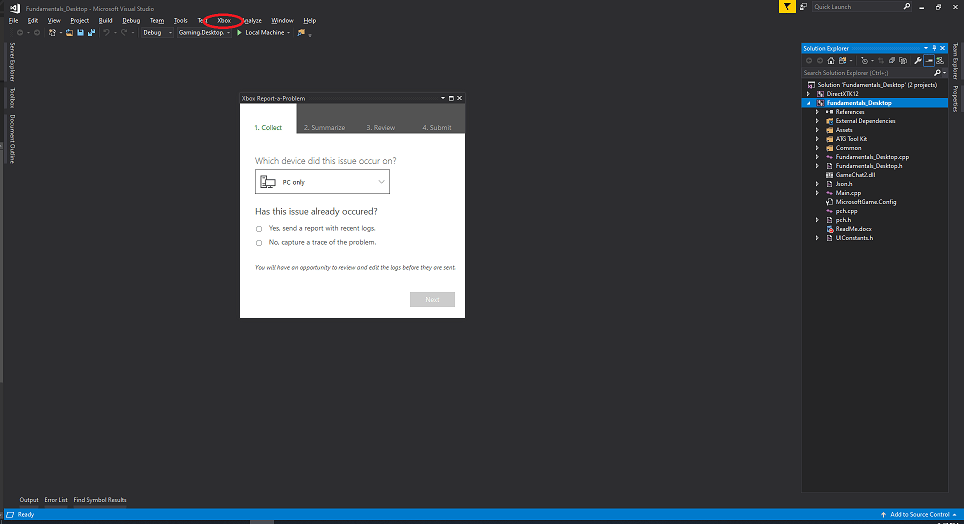
No seleccione Feedback icon > Report-a-Problem para notificar un problema.
¿Dónde debo guardar las partidas guardadas locales?
Se recomienda usar XGameSaveFiles para las partidas guardadas. Proporciona una ruta de archivo administrada que se sincroniza automáticamente con la nube. Para los títulos que se están adaptando a PC Game Pass y no pueden usar directamente el GDK, use en su lugar las partidas guardadas en la nube sin código. Para ver una comparación completa de las API disponibles, consulte la guía para desarrolladores de partidas guardadas. Si su título no usa una API de partidas guardadas del GDK y administra los datos de guardado de forma independiente, se recomienda guardar en la carpeta conocida Saved Games de Windows, usando la convención <Developer Name>\<Game Name> para organizar sus datos de guardado. Esta carpeta se encuentra en %USERPROFILE%\Saved Games y corresponde al identificador de carpeta conocida de Windows FOLDERID_SavedGames. Para recuperar esta ruta mediante programación, llame a SHGetKnownFolderPath como se muestra en el ejemplo siguiente.Asegúrese de que su código cree estas carpetas si no existen. Esto garantiza que los jugadores puedan descubrir sus partidas guardadas y hacer copias de seguridad de ellas.
RelativeTo de NoCodePCRoot en SavedGames en su MicrosoftGame.config para usar esta misma carpeta. Para obtener más información, consulte Adaptación de títulos anteriores a las partidas guardadas de PC con partidas guardadas en la nube sin código.