
連線至 XBOX Device Portal
- 在主機上開啟 Developer Home (Dev Home)。
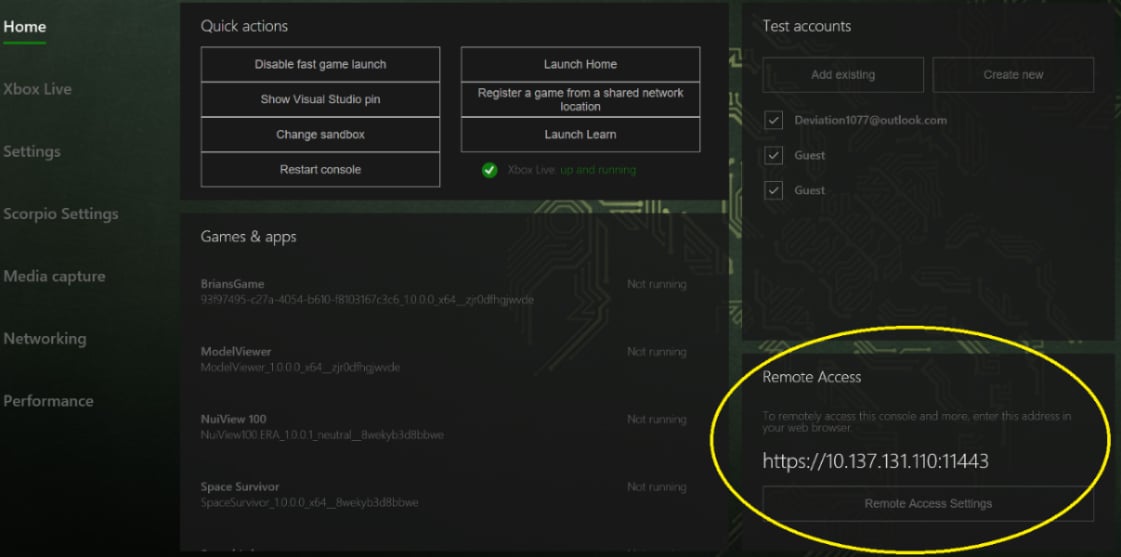
- 在 Home 畫面上,找到 Remote Access 窗格。它會顯示 XBOX Device Portal 要使用的 IP 位址與連接埠。
- 在開發電腦的網頁瀏覽器中,前往
https://<ip-address>:<port>。預設連接埠為 11443。請在位址中包含https://。
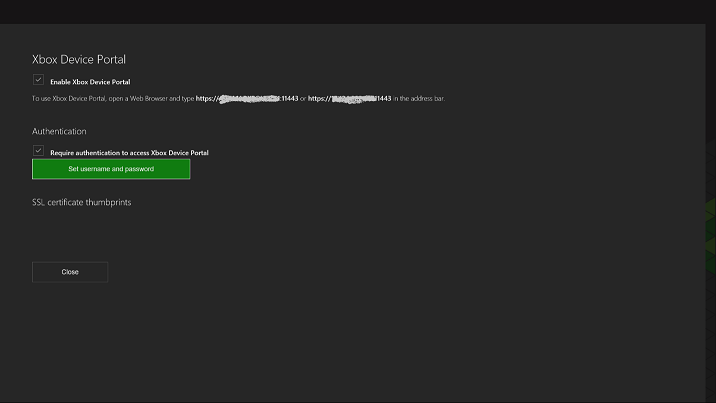
- 確認已在 Remote Access Settings 中啟用 XBOX Device Portal。
- 確認您使用的是 Remote Access 窗格中顯示的 IP 位址與連接埠。
憑證警告
當您從網頁瀏覽器連線至 XBOX Device Portal 時,會出現有關所提供憑證的警告訊息 (類似下列螢幕擷取畫面)。這是因為由您的 XBOX 開發套件簽署的安全性憑證不被視為知名的受信任發行者。若要存取 XBOX Device Portal,請選取 Continue to this webpage。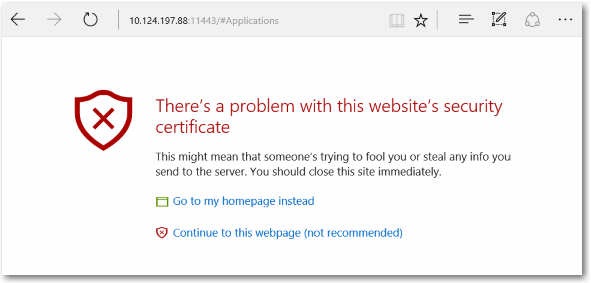
使用自訂 SSL 憑證
若要避免在連線至 XBOX Device Portal 時出現此警告訊息,請將網頁瀏覽器設定為信任您的開發套件。方法是提供您自己的根憑證授權單位 (根 CA) 與 SSL 憑證。根 CA 會簽署憑證以建立受信任的連線。每個開發套件都需要由根 CA 簽署的唯一憑證。使用一個根 CA 搭配多個憑證,即可將同一台開發電腦連線至多個開發套件。在多台開發電腦上使用相同的根 CA,即可使用相同的憑證連線至相同的開發套件。佈建 XBOX Device Portal
- 如果您或您的組織有根 CA,請使用它為每個開發套件建立憑證。
- 如果您沒有根 CA,則必須自行建立。如需如何建立根 CA 並將其安裝至開發電腦之受信任的根憑證授權單位的指示,請參閱使用自訂 SSL 憑證佈建 Device Portal。
- 使用根 CA 為開發套件建立已簽署的憑證。如需如何執行此操作的資訊,請參閱前述連結。
- 在自動安裝指令碼中使用 Add XBOX Device Portal custom certificate 動作,將憑證新增至 XBOX Device Portal。