
跳轉到主要內容
本主題說明遊戲儲存空間服務,以及如何使用 XBOX 服務將與您的遊戲相關聯的資料儲存至雲端。使用 Title Storage 設定頁面,決定您的遊戲允許哪些類型的雲端儲存服務,並將檔案上傳至全域儲存空間。 尋找 XBOX 服務遊戲儲存空間設定頁面
  1. 前往 Partner Center。
  2. 在 Overview 或 Products 中選取您的應用程式。
  3. 從 Services 選取 XBOX services。
若要查看遊戲儲存空間設定選項,Creators Program 中的開發人員需要在 Title Storage configuration 頁面的 Cloud saves and storage 區段中選取 Show options。 如果您可以使用完整的 XBOX 服務功能集,請找到 Title Storage 連結,以前往 Title Storage configuration 頁面。 遊戲儲存空間設定有兩個主要區段:遊戲儲存空間設定 (圖 1) 與全域 儲存空間檔案管理 (圖 2)。

遊戲儲存空間設定

圖 1. 遊戲儲存空間區段。 遊戲儲存空間設定 在遊戲儲存空間中,您可以選取 Active 來啟用四種儲存類型中的任何一種。 選擇遊戲的儲存類型後,您可以選取 Owner Only,選擇是否將資料的讀取限制為擁有該資料的玩家。或者,您可以選取 Everyone,讓此使用者的資料公開可用。 如果您為指定的 Storage Type 選取 Owner Only,則該類型的遊戲儲存空間資料只能由產生該資料的玩家讀取。如果您為指定的 Storage Type 選取 Everyone,則該類型的遊戲儲存空間資料可由所有玩家讀取。
只有產生已儲存資料的玩家才能寫入或修改該資料。

儲存類型

有四種儲存類型可以在遊戲儲存空間設定頁面上啟用。 您可以將滑鼠指標停留在每種儲存類型名稱旁的資訊圖示上,或參考下表,以查看每種儲存類型的描述。

全域儲存空間檔案管理

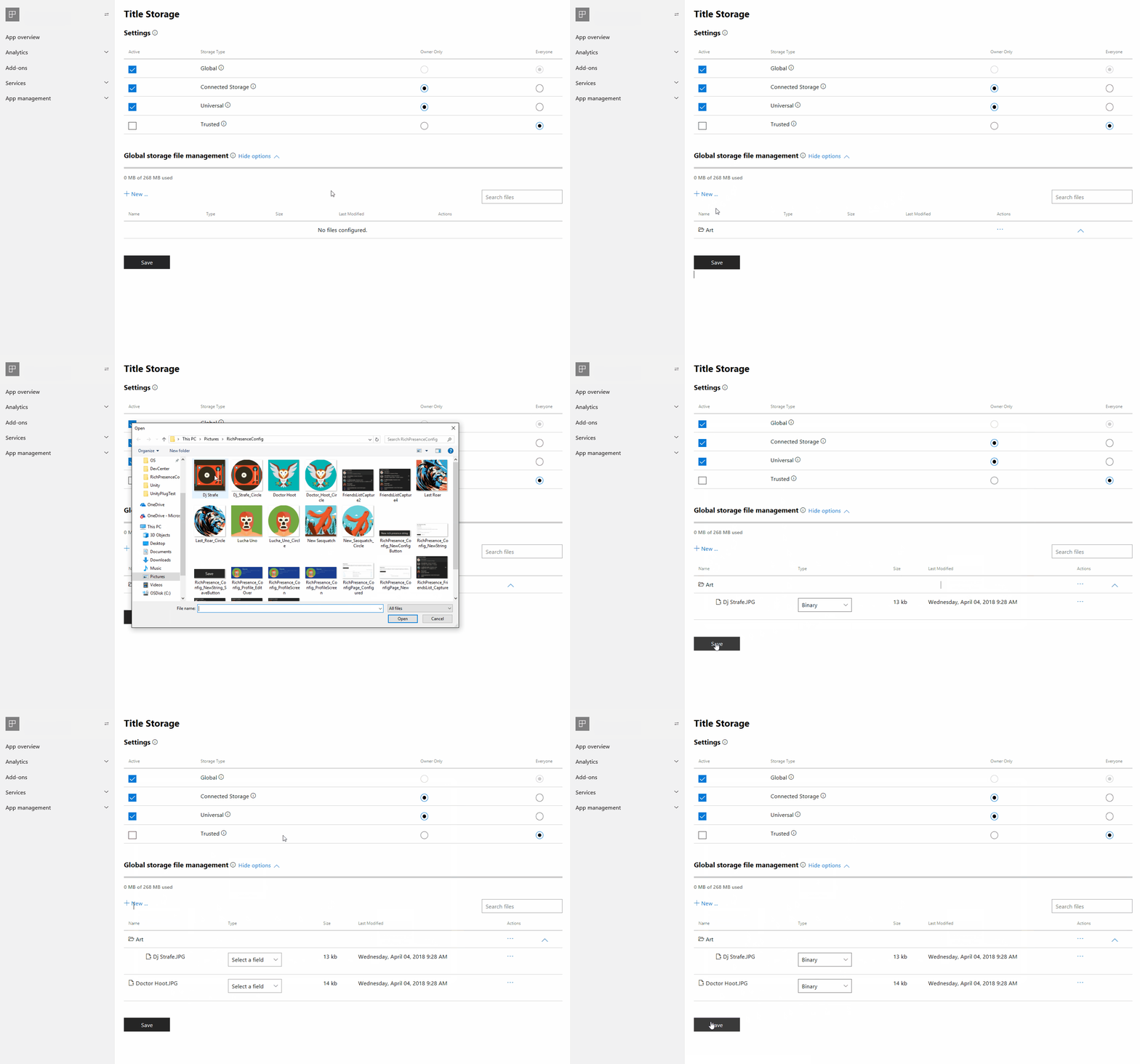
圖 2. 全域儲存空間檔案管理區段。 全域儲存空間檔案管理 若要查看所有全域儲存空間檔案管理選項,請選取 Show options。在此區段中,您可以新增在 Title Storage Settings 中將 Global 儲存類型設為作用中時可存取的檔案與資料夾。若要在此區段中新增檔案,您的遊戲必須已發佈以供測試。
如果您的遊戲未正確發佈以供測試,您可能會在遊戲儲存空間設定頁面頂端看到警告。

管理全域儲存空間檔案

使用 Global storage file management 將檔案上傳至全域儲存空間,或從全域儲存空間下載檔案。擁有您遊戲的任何人都可能存取這些檔案,而這些檔案的用途是讓所有玩您遊戲的人共用。
  • 若要查看全域儲存空間檔案選項,請選取 Show options (位於區段標題旁)。
  • 若要新增第一個檔案,請選取 + New。接著您會看到將新檔案或資料夾新增至全域儲存空間檔案的選項。

新資料夾

將新資料夾新增至全域儲存空間檔案時,您必須為資料夾命名,然後選取 Create (圖 3)。新資料夾會出現在檔案總管表格中。 圖 3. New folder 對話方塊。 New folder 對話方塊 若要將檔案新增至資料夾,您必須選取 Actions,然後選取 Upload files,直接將檔案上傳至資料夾。請注意,您無法將檔案拖曳到檔案總管表格內的資料夾中。 若要建立子資料夾,請在資料夾的 Actions 功能表中選取 Create folder。 若要刪除資料夾及其所有內容,請在資料夾的 Actions 功能表中選取 Delete。

新檔案

將新檔案新增至全域儲存空間時,系統會提示您從開發 PC 的檔案總管上傳檔案,然後要求您從三種檔案類型中選擇一種:Binary、Config 與 JSON。除了可以選取 + New 來上傳檔案之外,您也可以將檔案從開發 PC 拖曳到檔案總管表格中。
您無法將資料夾拖曳到檔案總管表格中。如果您嘗試這麼做,資料夾會被視為檔案,您將無法得到預期的結果。

檔案管理動作

如需檔案管理動作,請參閱圖 4。 圖 4. Global storage file management 對話方塊。 Global storage file management 對話方塊
檔案類型

下表列出您可以管理的檔案類型。

另請參閱

遊戲儲存空間 連線儲存空間
最後修改於 2026年10月8日