XblAchievementsGetAchievementAsync) 中的顯示方式。當系統目前的語言設定沒有可用的當地語系化字串時,XBOX 服務語言後援程序會決定要使用哪種語言。
例如,如果成就在 Partner Center 中有 en-US 當地語系化字串 “Hello, World!” 和 es-MX 字串 “¡Hola, mundo!”,就會產生下列情況:
*XBOX 服務語言後援
若要將所有 XBOX 服務設定當地語系化為您遊戲支援的所有語言,請使用 Partner Center 中的 Localized strings 頁面。您在後續 XBOX 服務頁面上建立的服務設定會新增至您下載的檔案中。
使用 Partner Center 以與您遊戲相關聯的所有語言設定當地語系化字串。
在 Partner Center 中新增字串設定
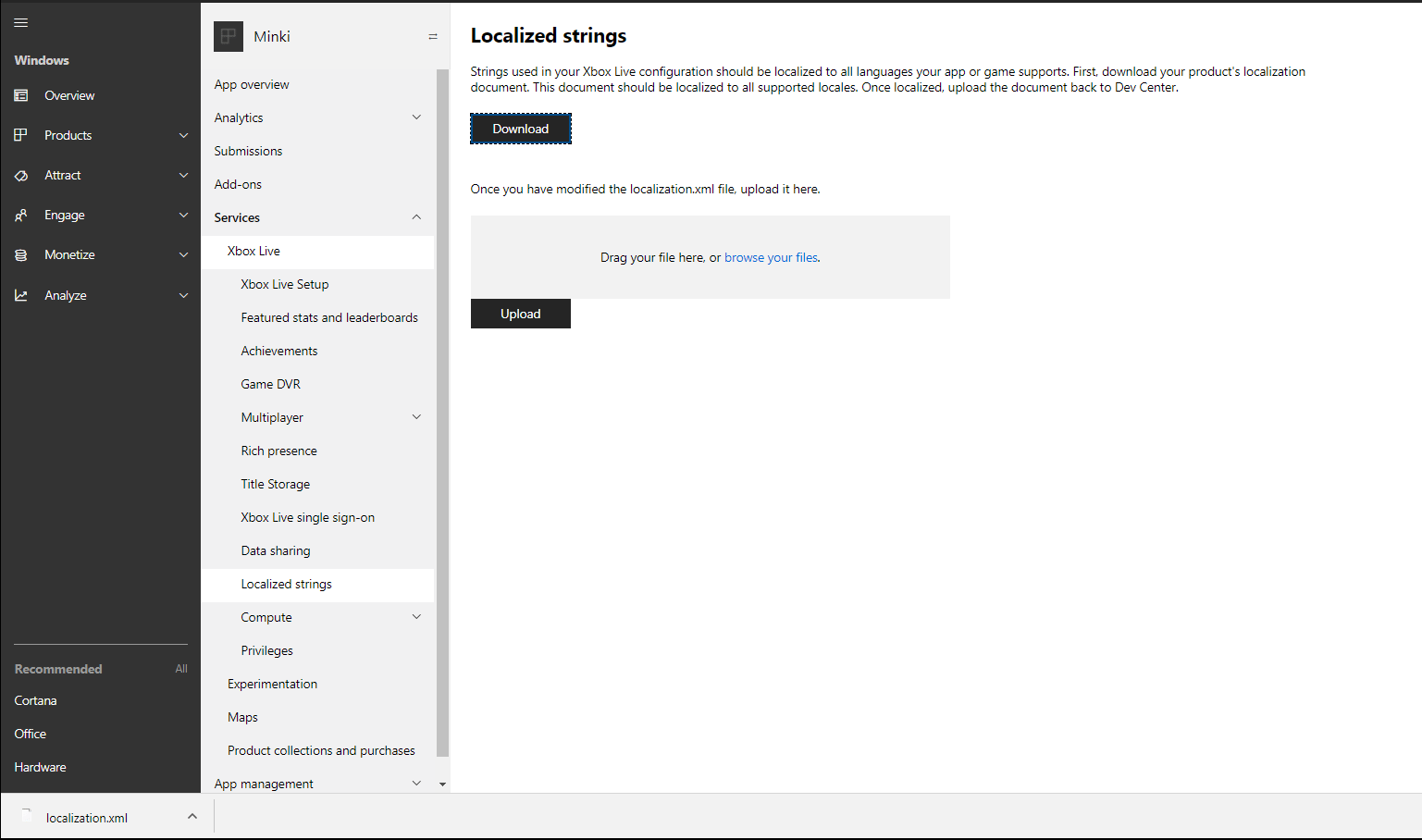
- 在 Partner Center 中,選取 XBOX services > Gameplay settings > Localized strings。您遊戲的 Localized strings 設定頁面隨即出現。
- 選取 Download。localization.xml 檔案會下載到您的本機電腦。
- 在下列影片範例中,您可以複製
<Value locale="en-US">Donuts Eaten</Value>標記,並將 locale 的值變更為您選擇的語言,以及變更當地語系化字串的值,以新增當地語系化字串。為避免錯誤,您必須在開發人員顯示地區設定中至少有一個Value標記。locale屬性的值必須包含語言代碼,後面接著連字號 (-) 和國家/地區代碼。例如,locale="en-US"表示在美國使用的英文。如需詳細資訊,請參閱 Partner Center 支援的語言和地區設定。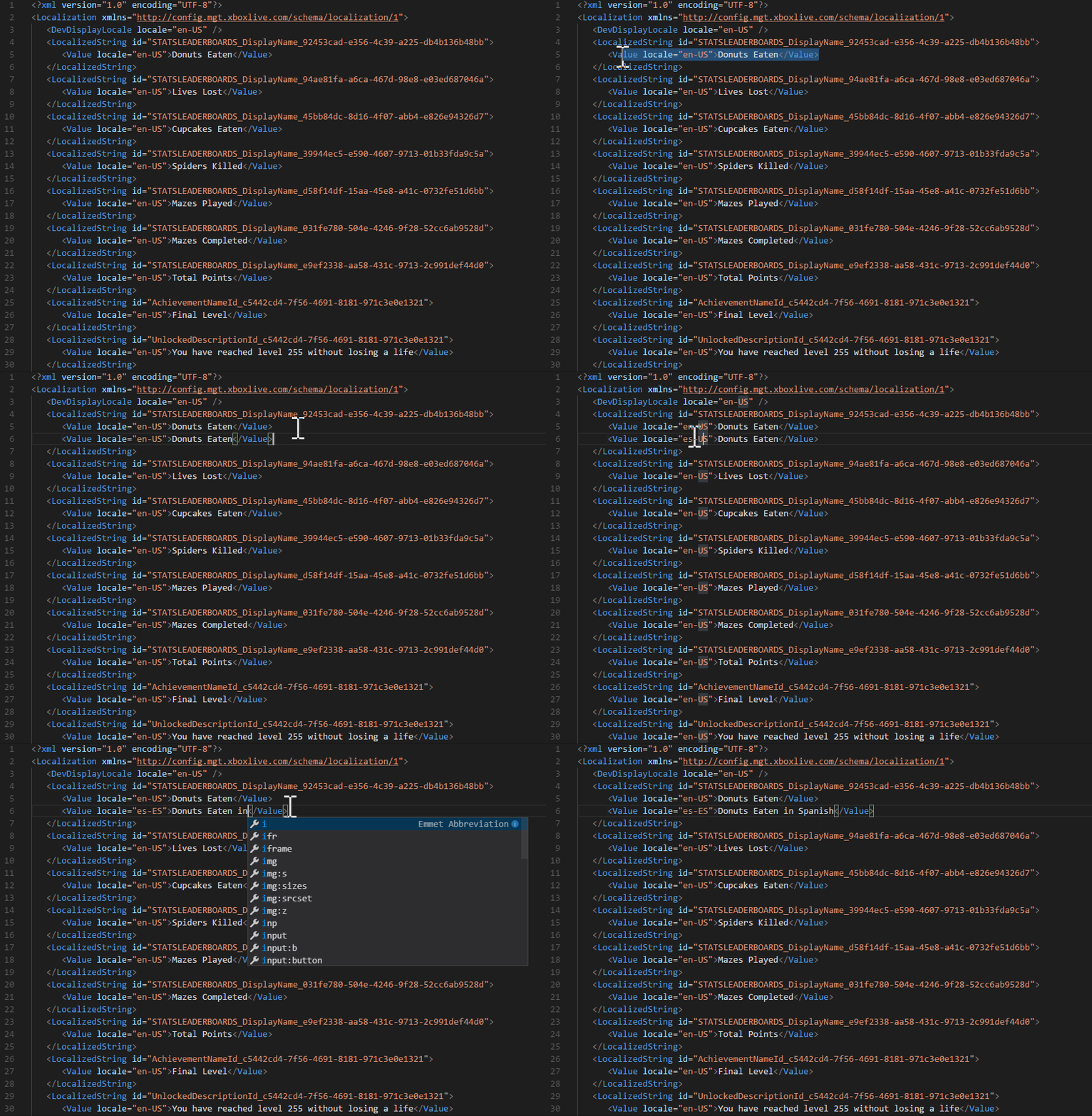
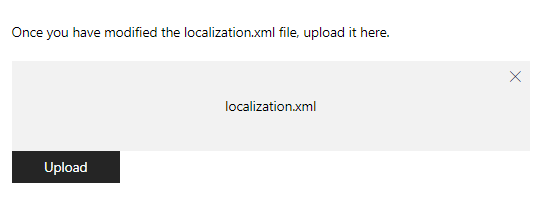
- 新增所有當地語系化字串之後,將 .xml 檔案拖曳至提供的方塊 (如下所示),或瀏覽您的本機電腦,以上傳該檔案。