需求
- PlayFab 開發人員帳戶
- 完成快速入門:Game Manager 以設定您的 PlayFab 帳戶。
- Visual Studio 2019 或 2022
- 如需 GDK 開發,請參閱 SDK 與工具需求
專案設定
下載並安裝 2025 年 10 月 (或更新版本) 的 Microsoft Game Development Kit (GDK),其中包含 PlayFab Unified SDK。設定專案編譯和連結
- 其他 Include 目錄
- 以滑鼠右鍵按一下您的 Visual Studio 專案,然後選取 Properties。
- 前往 C/C++ > General。
- 將 SDK 的
include資料夾 (例如$(GameDKLatest)\windows\include) 新增至 Additional Include Directories。
- 其他程式庫目錄
- 前往 Linker > General。
- 將 SDK 的
lib資料夾 (例如$(GameDKLatest)\windows\lib\x64) 新增至 Additional Library Directories。
- 其他相依性
- 前往 Linker > Input。
- 將 SDK
lib資料夾中所需的 SDK.lib檔案新增至 Additional Dependencies (例如xgameruntime.lib、PlayFabCore.lib、PlayFabServices.lib、PlayFabMultiplayer.lib、Party.lib等)。
- 執行階段相依性
- 將 SDK
bin資料夾 (例如$(GameDKLatest)\windows\bin\x64) 中所需的 SDK.dll檔案複製到您專案的輸出目錄 (例如libHttpClient.dll、PlayFabCore.dll、PlayFabServices.dll、PlayFabMultiplayer.dll、Party.dll等)。
- 將 SDK
疑難排解設定問題
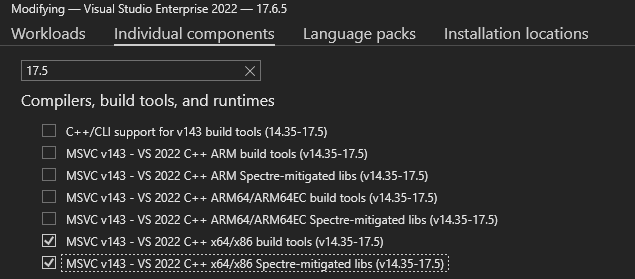
如果您遇到連結問題,請確定已安裝 Visual Studio 建置工具和程式庫 (17.5 版或更新版本)。在 Visual Studio 安裝程式中,為 VS2022 選取 Modify,然後新增所需的元件。