
帳戶方案升級
客戶可以透過 Game Manager 中的自助方案體驗來升級帳戶方案。帳戶方案
PlayFab 帳戶有五種方案選擇:- FREE TO START: 此方案對客戶完全免費。當遊戲達到開發模式(Development Mode)的上限後,必須升級至付費方案才能推出。若要了解如何推出遊戲,請參閱 Title Launches。
- PAY-AS-YOU-GO: 此付費方案沒有每月基本費率。帳戶僅需依上線遊戲的每月用量付費。
- STANDARD: 此付費方案有每月基本費率並提供私人支援選項(PaidTechnicalSupport.md)。此方案內含一定的計量用量額度,可供上線遊戲使用。當內含用量額度用盡後,額外用量將另行收費。
- PREMIUM: 此付費方案有每月基本費率並提供私人支援選項(PaidTechnicalSupport.md)。此方案內含的計量用量高於 Standard 方案。當內含用量額度用盡後,額外用量將另行收費。
- ENTERPRISE: Enterprise 帳戶有每月基本費率,並提供全年無休(24/7)協助的私人支援管道。此方案內含的計量用量高於 Premium 方案。當內含用量額度用盡後,額外用量將另行收費。
所有 PlayFab 帳戶方案皆遵循 https://playfab.com/terms/。
了解帳戶、工作室與遊戲的關係
一個帳戶會連結到一個工作室(Studio),而一個工作室可以連結到多個遊戲。升級是在帳戶層級執行,而遊戲推出則是在遊戲層級執行。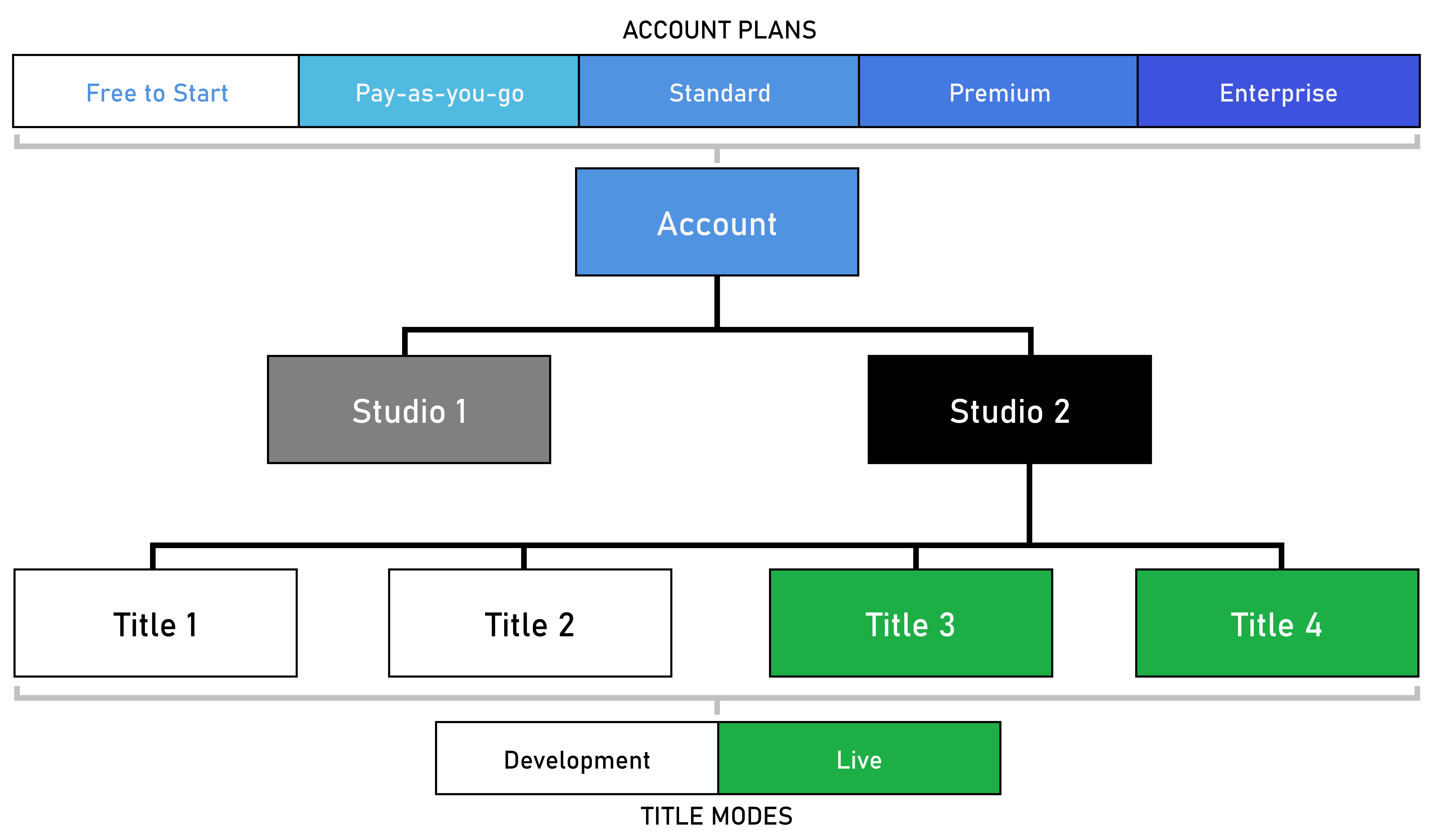
變更方案
你可以透過 Game Manager 的 Plan Recommendation 與 Plan Selection 頁面變更帳戶方案。方案變更會在下一個計費週期開始時生效。從 Free-to-start 升級
你可以隨時在 My Studios and Titles 頁面升級帳戶方案。請依照下列步驟從 Free to Start 升級帳戶。升級帳戶會同時升級該帳戶擁有的所有工作室。- 登入 http://developer.playfab.com/。
- 在 My Studios and Titles 頁面,找到要升級的連結帳戶所屬的工作室標頭。選取 Upgrade Account。
- 在 Plan Recommendation 頁面,你可以看到帳戶過去 30 天的計量用量、目前的方案,以及依你使用情況所建議的方案。在每個方案上,可以看到根據歷史用量估算的每月費用。若要變更方案,請選取 Proceed with plan。
- 在 Plan Selection 頁面,系統會自動選取建議方案,但你也可以選擇任何符合資格的方案。你可以在變更方案的同時推出遊戲,選取要推出的遊戲即可。按 Next 按鈕會開啟下一個索引標籤。
- 輸入聯絡資訊(Contact Information)與付款資訊(Payment Information),進入 Review 頁面。選取 Confirm this Plan 以完成帳戶升級。
- 帳戶升級完成後,在 Studio Settings 頁面的 Studio Plan 區段中,你將可看到目前的方案,以及排定生效的方案與排程日期。
升級與降級
你可以隨時在該帳戶所擁有任一工作室的 Studio Settings 頁面升級或降級帳戶方案。請依照下列步驟變更帳戶方案。變更帳戶方案會同時變更該帳戶擁有的所有工作室。- 登入 http://developer.playfab.com/。
- 在 My Studios and Titles 頁面,找到要升級的連結帳戶所屬的工作室標頭。選取以 3 個點表示的選項按鈕,並選擇 Studio Settings。在 Studio Settings 頁面,找到要升級的連結帳戶所屬的工作室標頭。選取 Change Plan。
- 在 Plan Recommendation 頁面,你可以看到帳戶過去 30 天的計量用量、目前的方案,以及依你使用情況所建議的方案。在每個方案上,可以看到根據歷史用量估算的每月費用。若要變更方案,請選取 Proceed with plan。
- 在 Plan Selection 頁面,系統會自動選取建議方案,但你也可以選擇任何符合資格的方案。你可以在變更方案的同時推出遊戲,選取要推出的遊戲即可。按 Next 按鈕會開啟下一個索引標籤。
- 輸入聯絡資訊(Contact Information)與付款資訊(Payment Information),進入 Review 頁面。選取 Confirm this Plan 以完成帳戶升級。
- 帳戶升級完成後,在 Studio Settings 頁面的 Studio Plan 區段中,你將可看到目前的方案,以及排定生效的方案。
升級到 Enterprise
任何帳戶都符合升級為 Enterprise 帳戶方案的資格。要升級為 Enterprise 帳戶方案,必須聯絡 PlayFab 團隊。https://playfab.com/contact/取消所有費用並刪除你的工作室
在進行刪除之前,建議先考慮以下(非必要的)動作,以確保順利轉移,避免不必要的損失:- 備份所有重要資料,因為刪除工作室是永久性動作,資料無法復原。
- 從 Billing summary 頁面下載報表,以供留存及日後參考。
- 將此決定告知開發團隊,避免有人突然失去存取權限。
- 登入 http://developer.playfab.com/。
- 在 My Studios and Titles 頁面,找到要刪除的工作室標頭。按一下右側的三個點,並選取 Studio Settings。
- 按一下畫面右上方的 Delete Studio 按鈕。
- 確認取消。