在我們新增推播通知範本支援之前,開發人員可以在觸發推播通知的規則或已排程的工作中明確定義推播通知。這些通知會繼續維持原有的行為,但若要新增其他語言,您必須使用範本。
需求
這是進階教學課程。它著重於如何建立具有當地語系化字串的推播通知範本,然後設定邏輯以觸發將該範本傳送給您的玩家。 請確認已符合所有需求,否則您將無法完成本教學課程。本教學課程假設您的遊戲已經設定為傳送推播通知。 請在設定預設語言教學課程中熟悉如何運用我們的遊戲預設語言和玩家慣用語言支援。您必須設定遊戲預設語言,才能繼續使用推播通知範本。建立推播通知範本
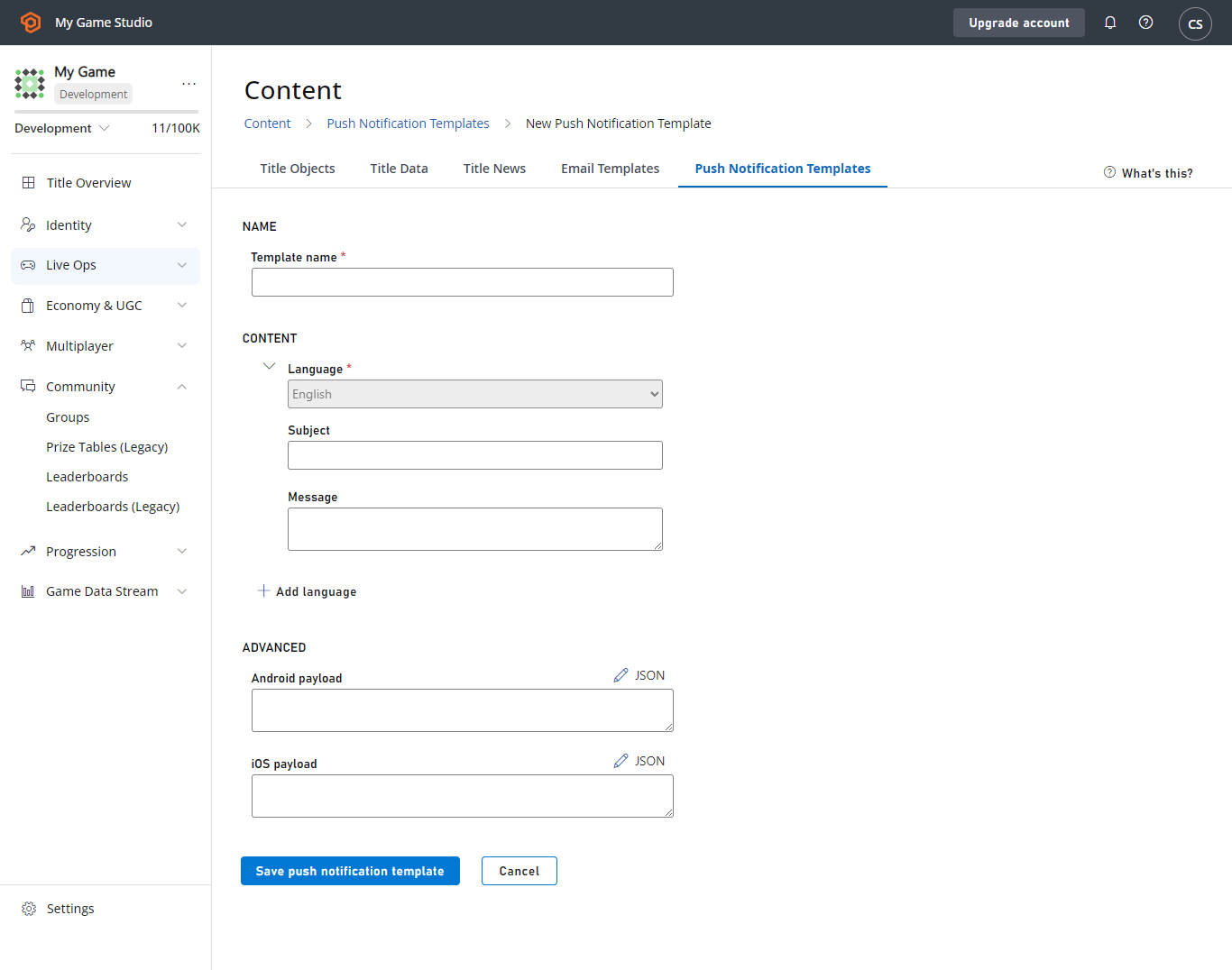
在本教學課程中,我們將建立一個基本的推播通知,傳送給流失的玩家,希望他們回到我們的遊戲。 在 PlayFab Game Manager 中:- 選取 Content 區段。
- 選取 Push Notifications Templates 索引標籤。
- 選取 New Push Notification Template。
- 使用 Language (Title default) 欄位中的下拉式功能表新增語言。
- 選擇要新增至範本的語言,然後輸入當地語系化字串,如下所示。
透過規則、工作和玩家區段觸發推播通知
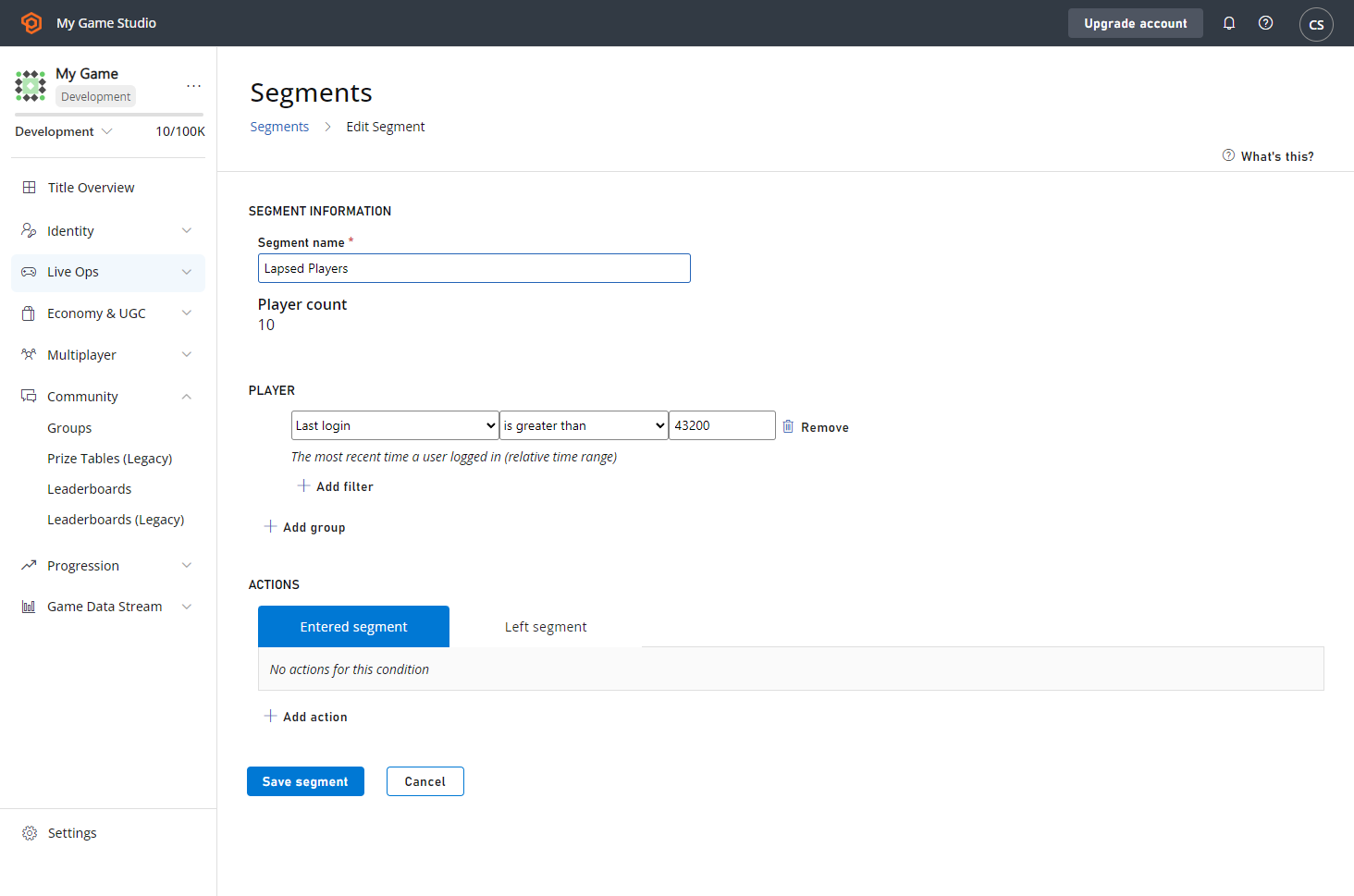
我們情境的下一個步驟,是運用 PlayFab 觸發的動作,在玩家符合我們指定的準則時傳送推播通知。我們希望吸引超過 30 天未造訪遊戲的玩家回來。 這種準則讓玩家區段邏輯非常適合我們的流失玩家情境,但請注意,您也可以在規則和已排程的工作上觸發這些相同類型的動作。這兩者都位於 Game Manager 的 Automation 功能表下。您也可以使用 CloudScript 或我們的 API 傳送推播通知。 讓我們繼續玩家區段範例。首先,我們將為流失玩家設定玩家區段:- 選取 Players 區域。
- 選擇 Segments 索引標籤,然後選擇 New Segment。
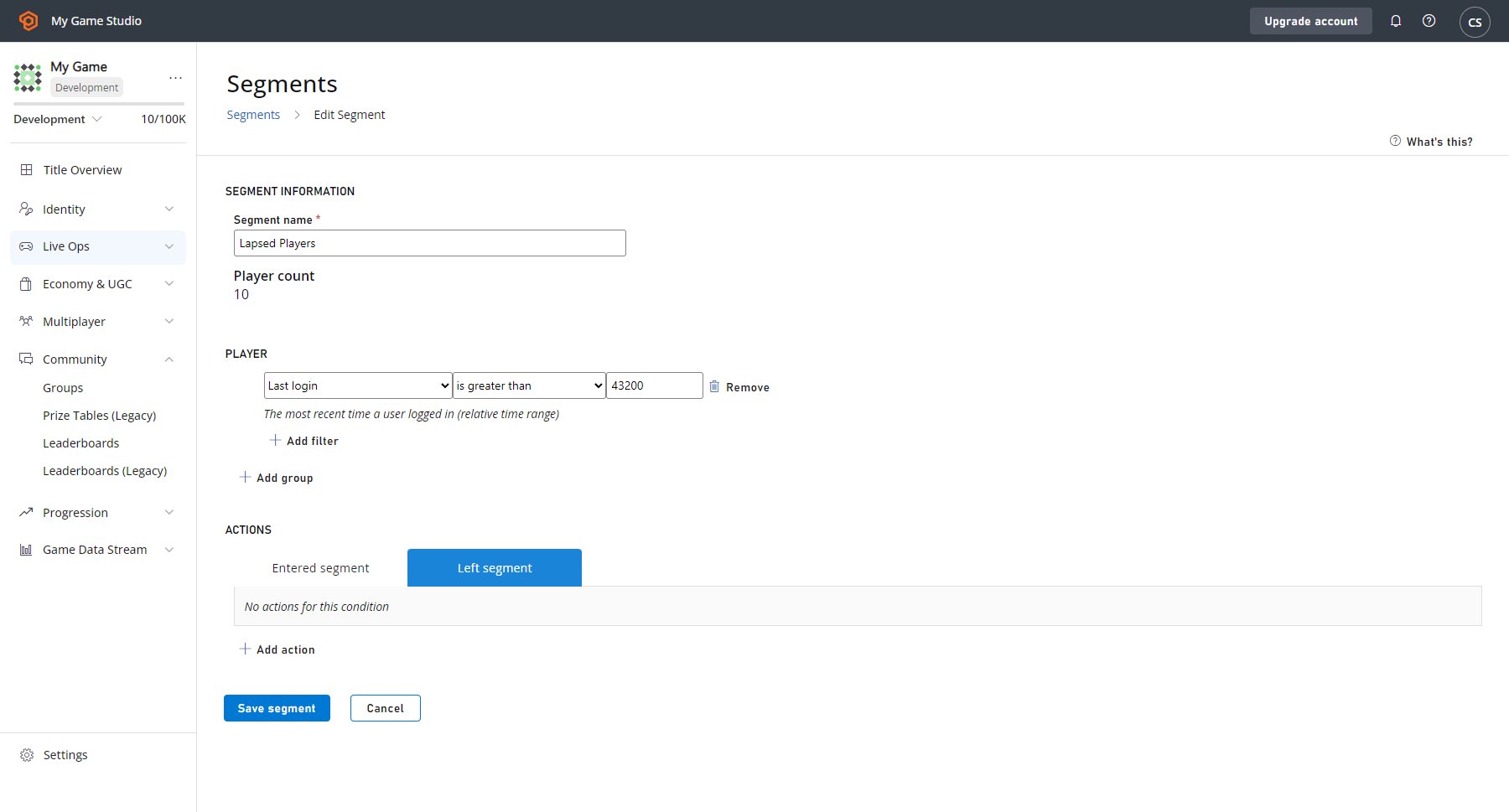
我們將「流失」定義為超過 30 天 (43200 分鐘) 未登入遊戲。
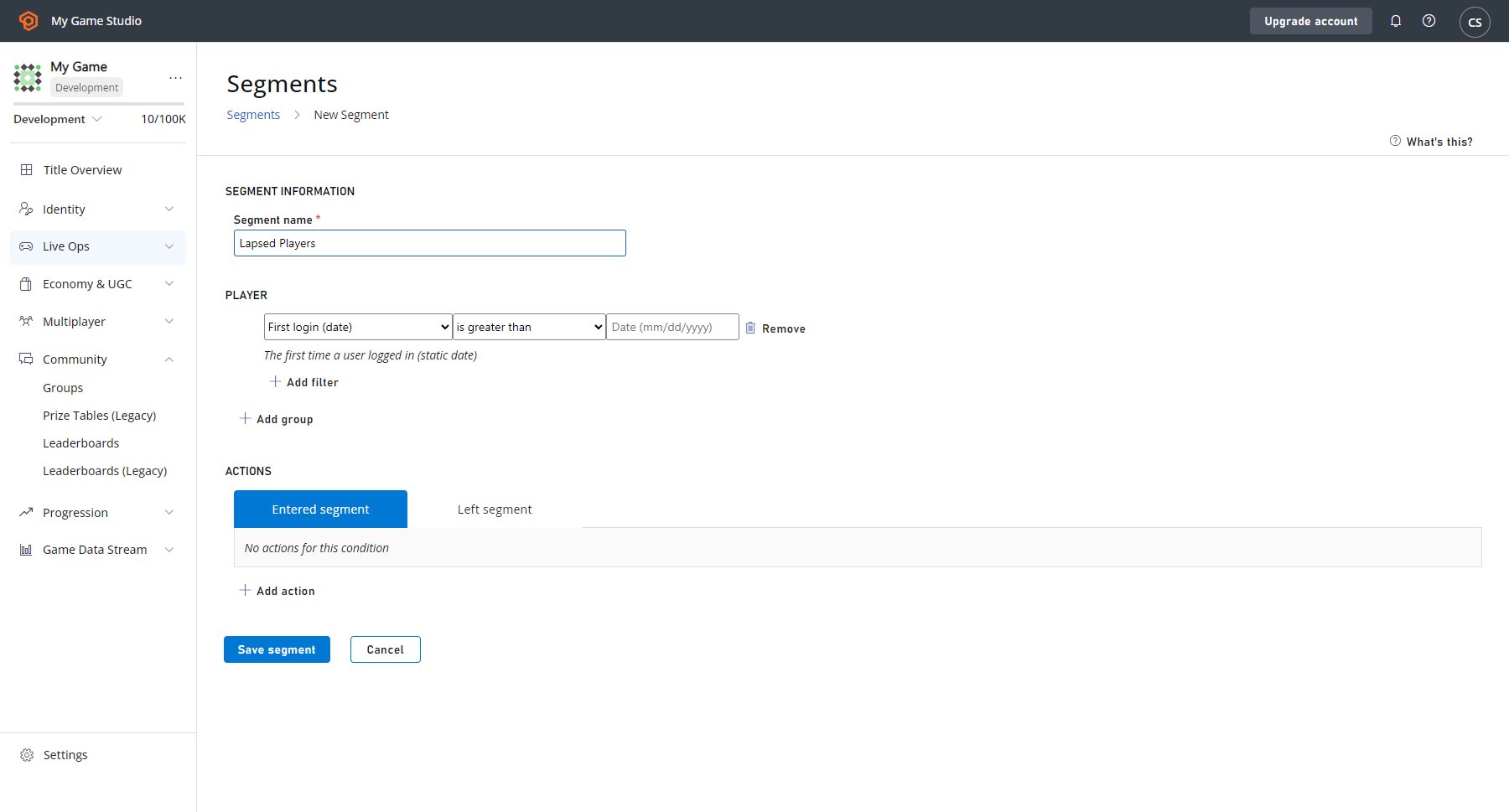
- 選取 entered Segment 索引標籤後,選取出現在 Save Segment 按鈕正上方的 ADD ACTION。
- 然後前往 Type 欄位,並使用下拉式功能表選取 Send push notification。
- 前往旁邊的 Push notification template 欄位,然後從第二個下拉式功能表選取 Lapsed Players 範本。