
市集整合:Google
本教學課程說明如何將 Google Play 應用程式成功整合至 Game Manager 中的遊戲。必要條件
- Google 帳戶。
- 已建立並可在 Google Play 中使用的應用程式。
- 請確定您的應用程式已啟用 Google Play Android Developer API。
- Google Cloud 的存取權。
- 現有的 Google Cloud 專案。
步驟 1:建立服務帳戶
您需要完成的第一個步驟是建立服務帳戶。這是透過 Google Cloud Platform (GCP) 完成。- 從頂端導覽列,選取左上角的功能表按鈕。
- 選取 IAM & Admin,然後選取 Service Accounts。
-
從頁面頂端,選取 Create Service Account。

-
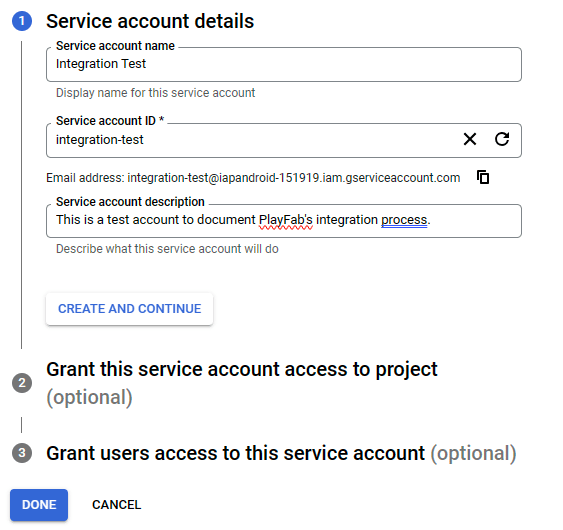
填寫服務帳戶詳細資料,然後選取 Create and Continue。
-
在 Select a role 下拉式選項中尋找 Service Account User,以授與新服務帳戶存取權。
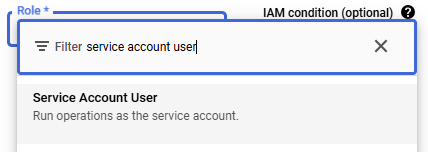
- 按下 Done (您可以略過 Grant users access to this service account 步驟)。
將權限新增至現有的服務帳戶
此子步驟旨在說明如何將專案權限新增至現有的服務帳戶,或在建立帳戶時遺漏新增權限的情況下使用。- 從左上方的導覽列功能表,前往 GCP 中的 IAM & Admin 區段。
-
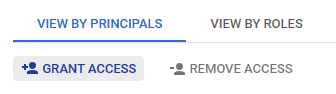
從服務帳戶清單的開頭選取 Grant Access。
-
在 New principals 方塊中選取所需的服務帳戶。它會在專案中所有現有的服務帳戶中搜尋您的服務帳戶名稱,並提示您選取對應至所需服務帳戶的特定選項。
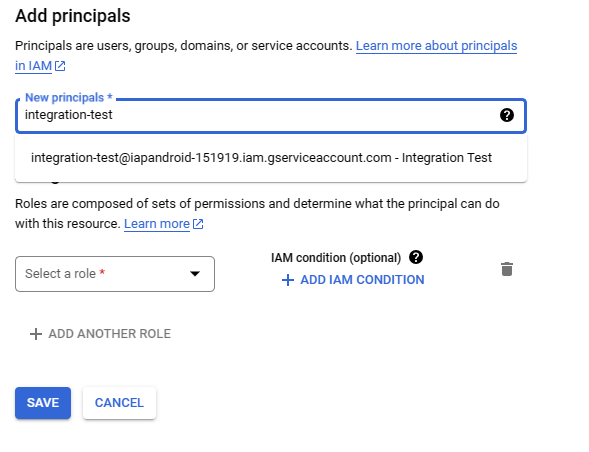
- 在 Select a role 下拉式清單中搜尋 Service Account User 角色並指派。
- 按下 Save。
步驟 2:取得帳戶認證
建立並備妥服務帳戶後,下一步是取得包含私密金鑰 (認證) 的 JSON 檔案,該金鑰將新增至 Game Manager 中的遊戲。若要執行此動作,請依照下列步驟進行:- 從 GCP 開啟左側導覽列功能表,然後在 IAM & Admin 底下選擇 Service Accounts。
-
這會載入目前專案下所有服務帳戶的清單。尋找您要取得認證的帳戶並選取它。(在此案例中,我們的服務帳戶名為 Integration Test,因此會顯示為 “integration-test@…”)。

- 畫面會顯示您的服務帳戶詳細資料,畫面上方有多個索引標籤,請選取 Keys 索引標籤。
- 選取 Add Key > Create new key。
- 選取 JSON 作為 Key type,然後按下 Create。
-
這會將 .json 檔案下載到您的電腦。開啟該檔案,並確定其中包含私密金鑰。
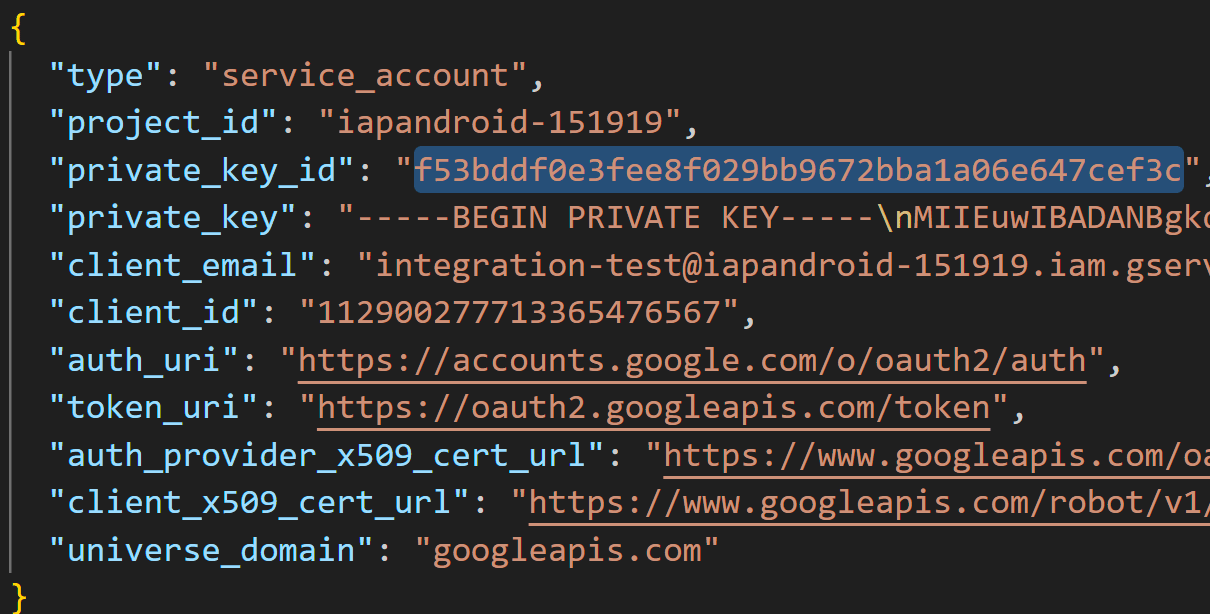
請確定您以適當且安全的方式儲存該 JSON 檔案以保護您的資料,稍後在本教學課程中將需要使用它。
步驟 3:連結至 Google Play Console
接下來前往 Google Play Console,將新建立的認證與您的遊戲連結。此步驟假設您已完成必要條件,在 Google Play Console 中已建立並備妥應用程式。如果您還沒有應用程式,現在就是建立的時候。
- 開啟 Google Play Console。
- 從左側導覽功能表,選取 Users and permissions。
-
在畫面右側,選取 Invite new users。

-
在電子郵件地址欄位中,新增 GCP 中服務帳戶的電子郵件地址。它看起來應該類似這樣:
integration-test@iapandroid-151919.iam.gserviceaccount.com。 -
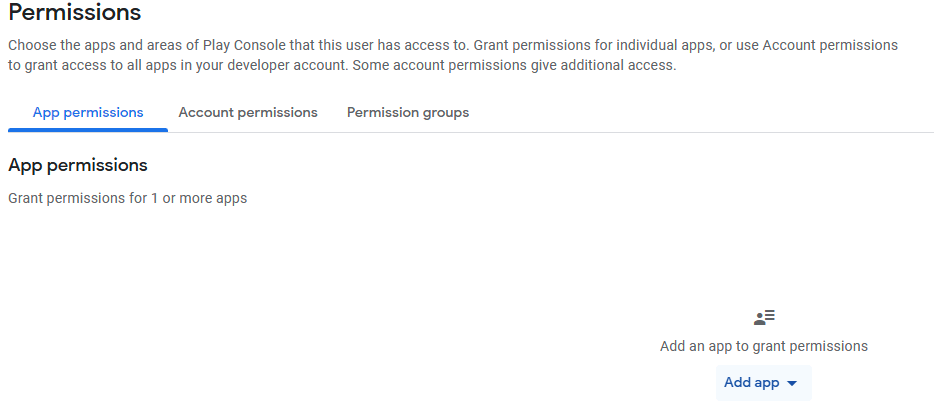
您會在 Permissions 區段中看到幾個索引標籤,預設應會選取 App permissions。選取 Add app 選項。
-
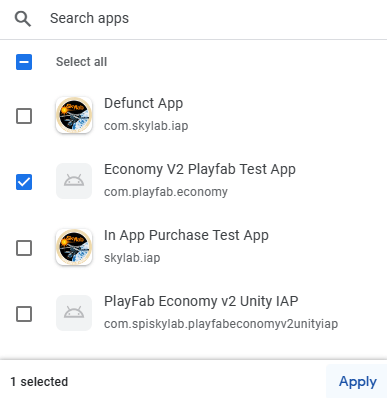
從應用程式清單中,選擇您要連結帳戶的應用程式。在此案例中,它是 Economy V2 PlayFab Test App。選取後,按下 Apply。
- 會彈出一個視窗,要求您指定要在應用程式中授與該帳戶的權限類型。在 Financial data 底下選擇 Manage orders and subscriptions 和 View financial data,然後按下 Apply。
-
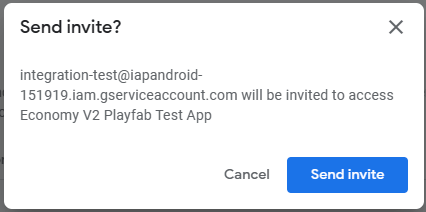
系統會再次將您重新導向至 Invite user 畫面 (您在此新增帳戶的電子郵件地址並設定應用程式權限)。但這次,您應按下畫面右下角的 Invite user。然後按下 Send invite 確認訊息。
步驟 4:透過 Game Manager 連結至 PlayFab
現在您的服務帳戶已在 Google Cloud Platform 中建立,並成功連結至 Google Play Console 中的應用程式。接下來要將其連結至 PlayFab Game Manager 中的工作室和遊戲。- 開啟 Game Manager 並選取您的遊戲。
- 進入遊戲畫面後,從左側導覽功能表選取 Add-ons 選項。
- 搜尋並選取 Google 選項。
- 在畫面右側,選取 Install Google,這會顯示完成整合前必須填入的一組資訊。
-
在 Google App package ID 中,您應使用 Google Play Console 中的 ID,在我們的案例中是:
com.playfab.economy,此範例的其餘欄位皆為選用。唯一的其他必要欄位是 Service Account Key 欄位,您應在其中貼上從 Google Cloud Platform 取得的 JSON 檔案內容。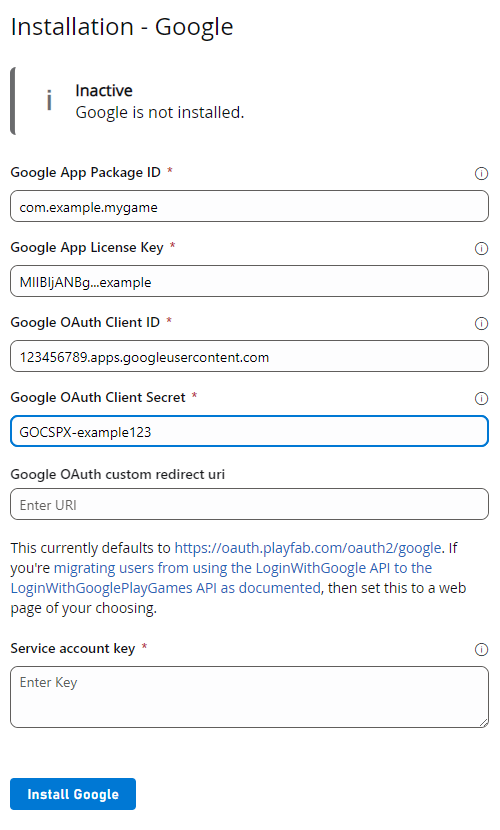
- 按下 Install Google。這會驗證您在上一個步驟中輸入的資料,您會發現服務帳戶金鑰已簡化,只會顯示 Private Key Id。