
設定您的 Azure 儲存體資料連線
首先,您需要 Azure 訂用帳戶和儲存體帳戶。 現有的 PlayFab 和 Azure 客戶可以在 Azure 入口網站上建立儲存體容器,並在 PlayFab 上開始使用資料連線。 對於初次使用 Azure 的現有 PlayFab 客戶,您可以註冊 Azure 訂用帳戶。請務必在美國西部 2 建立您的儲存體帳戶,否則您的儲存體帳戶將會產生輸出費用。您最多可以在 WestUS2 區域設定三個 Azure Blob 儲存體帳戶。
在 Azure 中設定您的儲存體
若要讓 PlayFab 將資料擷取到您的儲存體帳戶中,需要提供容器詳細資料以及使用 SAS 權杖的授權。若要使用 Microsoft Azure 入口網站建立 SAS 權杖,請使用下列步驟。不支援具有受限網路的儲存體帳戶。您必須在防火牆中允許所有網路。
選項 1:在容器層級建立 SAS 權杖。
為您的容器產生並擷取共用存取簽章,而不是為儲存體帳戶本身產生。
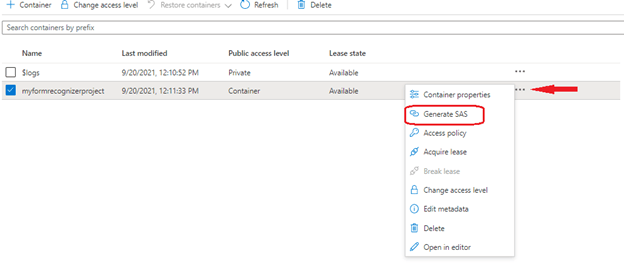
- 在 Azure 入口網站中,選取 Your storage account > Containers。
- 從清單中選取容器。
- 前往主視窗右側,並選取與您所選容器相關聯的三個省略符號。
- 從下拉式功能表中選取 Generate SAS,以開啟 Generate SAS 視窗。
- 選取或清除適當的核取方塊來定義 Permissions。請確定已選取 Create 和 Write 權限。
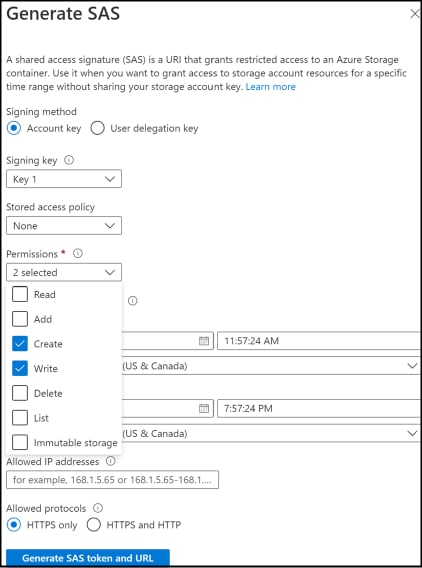
- 指定簽署金鑰的 Start 和 Expiry 時間。
- 選取 Generate SAS token and URL。
- Blob SAS token 查詢字串會出現在視窗下方區域。
- 將 Blob SAS token 值複製並貼到安全的位置,以供 PlayFab 資料連線使用。它只會顯示一次,關閉視窗後就無法擷取。
選項 2:在帳戶層級建立 SAS 權杖
為您的儲存體帳戶產生並擷取共用存取簽章。
- 在 Azure 入口網站中,選取 Your storage account
- 從 Security + Networking 下的清單中選取 Shared access signature。
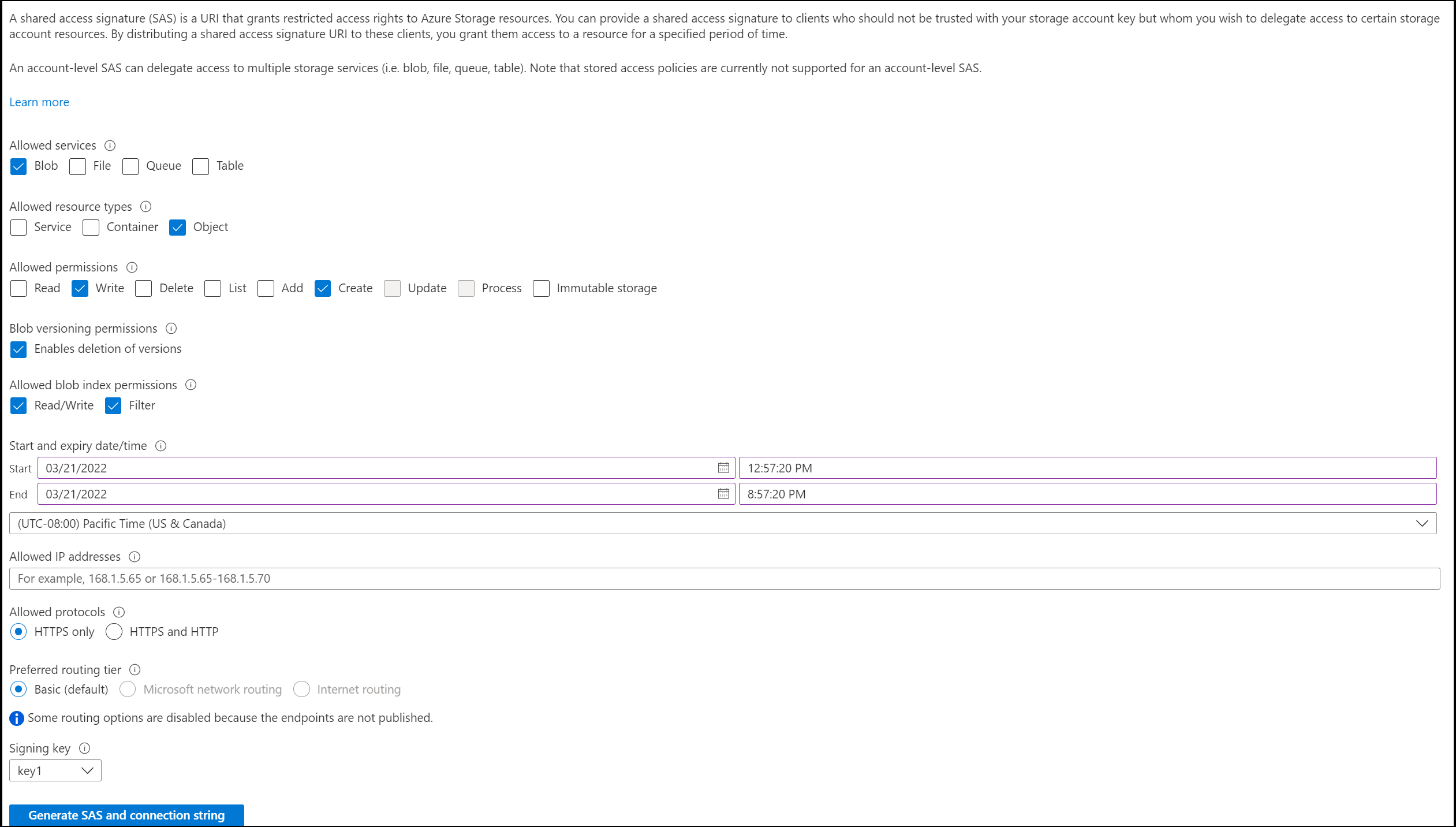
- 選取 blob 並清除其他核取方塊來定義 Services。
- 選取 Container 和 Object (清除其他核取方塊) 來定義 Resource Type。
- 請確定已選取 Create、Write 和 List 權限。
- 指定簽署金鑰的 Start 和 Expiry 時間。
- 選取 Generate SAS token and URL。
- Blob SAS 權杖查詢字串會出現在視窗下方區域。
- 將 Blob SAS token 值複製並貼到安全的位置,以供 PlayFab 資料連線使用。它只會顯示一次,關閉視窗後就無法擷取。
在 PlayFab 中建立 Azure Blob 資料連線
步驟 1:瀏覽至資料連線索引標籤
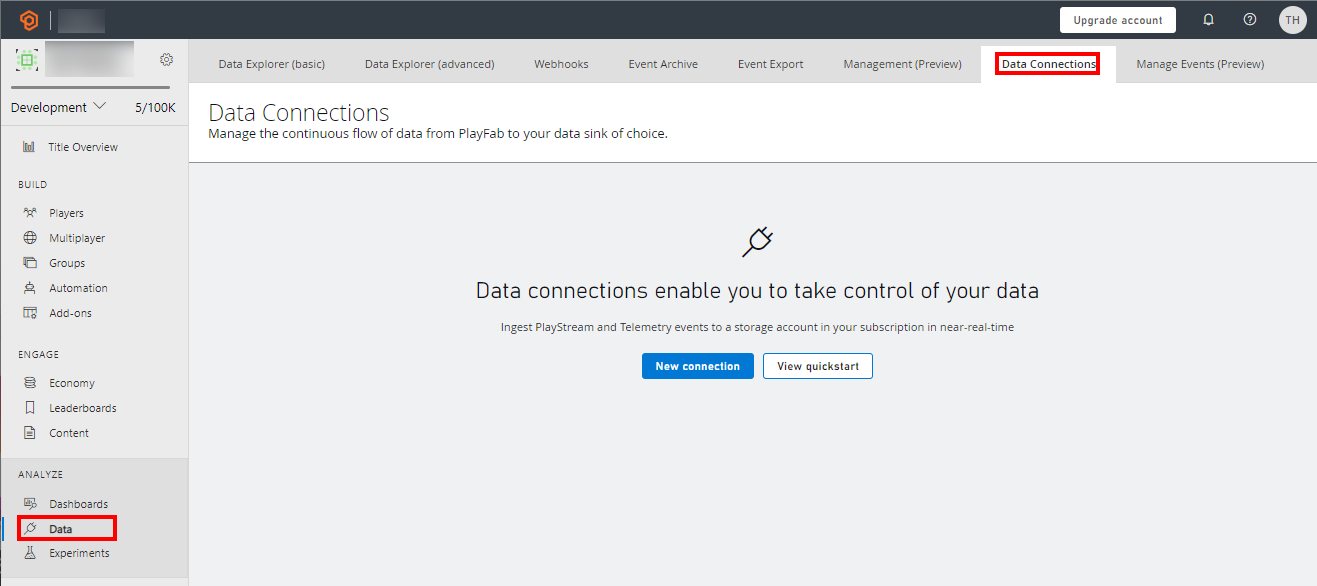
- 登入 PlayFab 並瀏覽至您的遊戲。
- 選取左側功能表中的 Data 區段。
- 選取 Data Connections 索引標籤。
步驟 2:設定新的資料連線
- 選取 New Connection。
- 選擇 Azure Blob Storage 作為 Destination Type。
- 為每個欄位輸入下列值:

我們建議使用不存在的資料表名稱。如果您使用現有的資料表,且其結構描述不是 PlayFab 預期的結構描述,則會修改結構描述。