
XStore API 的最低需求。
以下是上述每個元素的一些考量。
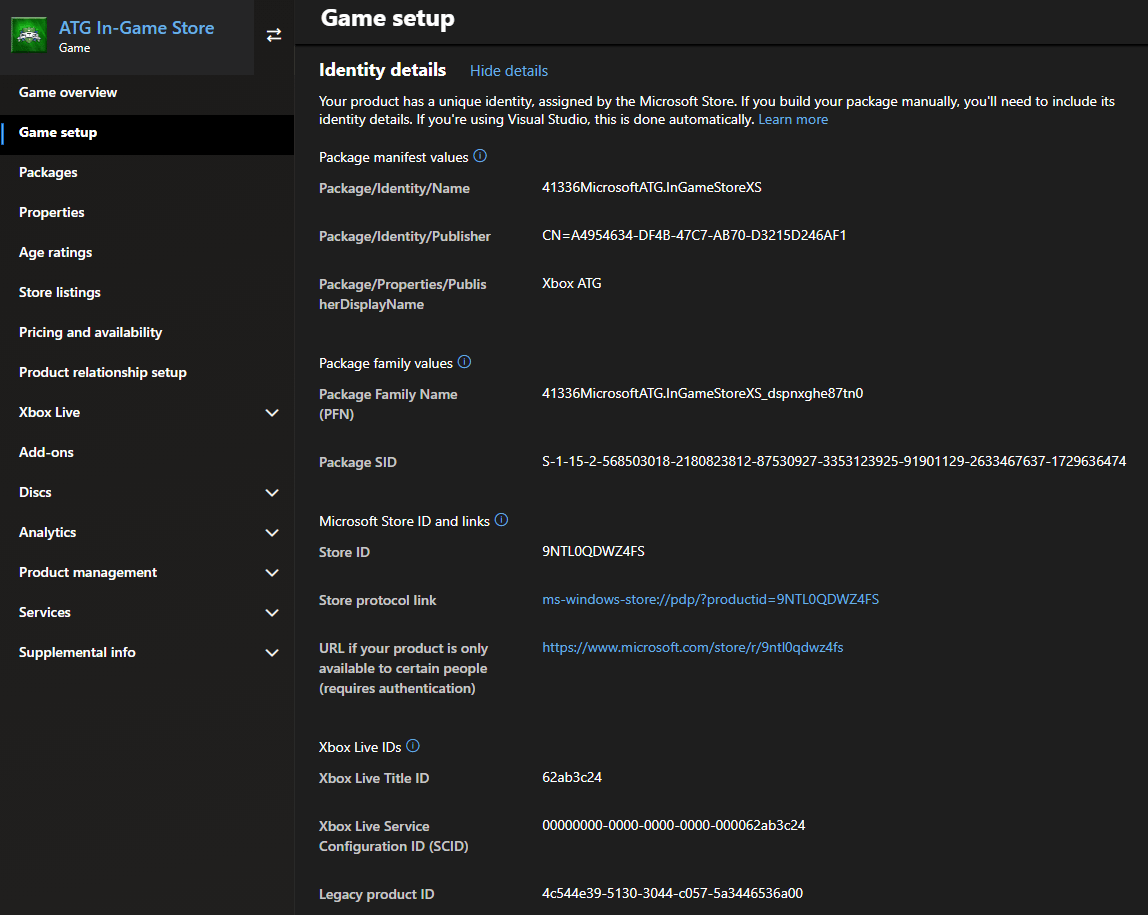
1. 保留名稱
在服務與裝置生態系統中識別您的遊戲。此名稱在產品的整個生命週期內都是固定的,發佈後即無法變更,並用於產生應用程式識別和套件系列名稱。一般而言,終端使用者不會在行銷和消費者介面中看到此名稱,但可以在診斷資訊和目錄結構中找到它。 範例:
名稱是所保留的部分。粗體字串與您的發行者相關聯,並會自動產生。
必須在您的 MicrosoftGame.Config 中指派應用程式識別,Partner Center 才會接受相關聯的套件。在 Windows PC 上,您遊戲的鬆散組建和封裝組建也都需要此識別。若沒有正確的識別值,您的遊戲就無法連結到正確的 XBOX Live 設定或
XStore 作業。
許多遊戲選擇使用代號作為保留名稱,因為安裝產品套件時,該名稱在某些情況下會顯示在使用者的裝置上。使用代號對預購而言可能很重要,因為套件會預先安裝,但在發行日之前必須保密。
應用程式識別和套件系列名稱的各種形式可在下列位置找到:
get-appxpackage- 安裝套件後的
wdapp list。 - C:\Program Files\WindowsApps 或 C:\XboxGames
- 登錄
- XBOX:我的遊戲中的檔案資訊
建立產品時,識別名稱區段會使用部分隨機字串。因此,如果您刪除 Partner Center 產品,然後以相同的應用程式名稱重新建立,將會產生不同的識別字串。
2. 選取要鎖定的裝置系列
如果您的遊戲是跨平台的,請在檢查清單中選取遊戲要發行的每個裝置系列。一般而言,只需要 XBOX 和 Desktop。 XBOX 是單一裝置系列,涵蓋 XBOX One 和 XBOX Series X/S 裝置。無論您的遊戲僅支援 XBOX One、僅支援 XBOX Series X/S 或兩者皆支援,都請選取 XBOX。若要支援 PC,請選取 Desktop 選項。為同一產品選取 XBOX 和 Desktop,表示您希望以 Smart Delivery 遊戲的形式提供您的遊戲。如需詳細資訊,請參閱 Smart Delivery 文件。
3. 為遊戲啟用 XBOX services
一般而言,為遊戲啟用 XBOX services 涉及一些需要由您的製作團隊和 Microsoft 客戶管理部門設定的步驟,包括概念核准。在這些文章中,我們假設您的遊戲使用完整層級的 XBOX services。 此設定非常重要,因為切換沙箱需要 XBOX services 驗證,以及您的遊戲服務所使用的任何 B2B API。 如需為您的遊戲啟用 XBOX Live 服務的詳細資訊,請連絡您的 Microsoft 代表。4. 為遊戲啟用沙箱發佈
XBOX 和 PC 遊戲開發的一項既定慣例是將開發內容與零售內容隔離。若未啟用沙箱發佈選項,提交內容會立即在零售環境中發佈。在主機上於 RETAIL 中測試可能很困難,而且如果未針對正式發行前小眾測試 / 使用者群組正確設定,會有讓您的遊戲提早曝光的風險。對於簡單的 PC 遊戲,RETAIL 測試可能較為直接。 請記住,產品首次發佈後,就無法將沙箱功能從停用變更為啟用,反之亦然。 此圖顯示跨平台 PC 和 XBOX 遊戲、完全啟用 XBOX services 之產品的典型設定,該產品預設在沙箱中開發。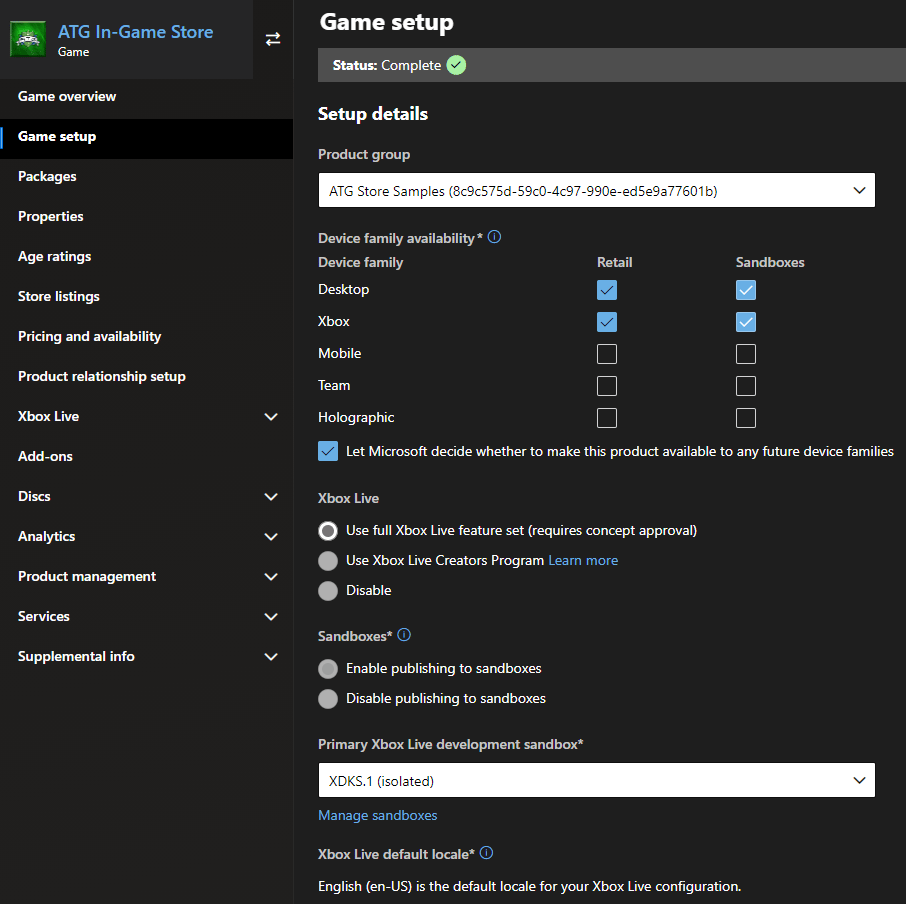
5. 上傳一或多個套件
每個裝置系列至少需要提交一個套件才能發佈。對於 XBOX 裝置系列,也支援每個世代各一個套件。請記住,若只是為了能夠測試商務案例,此套件不必是功能完整的遊戲,虛設常式套件就已足夠。 如需如何為每部裝置產生套件的詳細資訊,請參閱「開始為 XBOX 主機封裝遊戲」和「開始為 PC 封裝遊戲」文件。 此圖顯示一個跨平台的 Smart Delivery 遊戲,其中包含所有相關裝置的套件。請注意區分 XBOX One 和 XBOX Series X/S 的 Target Generation。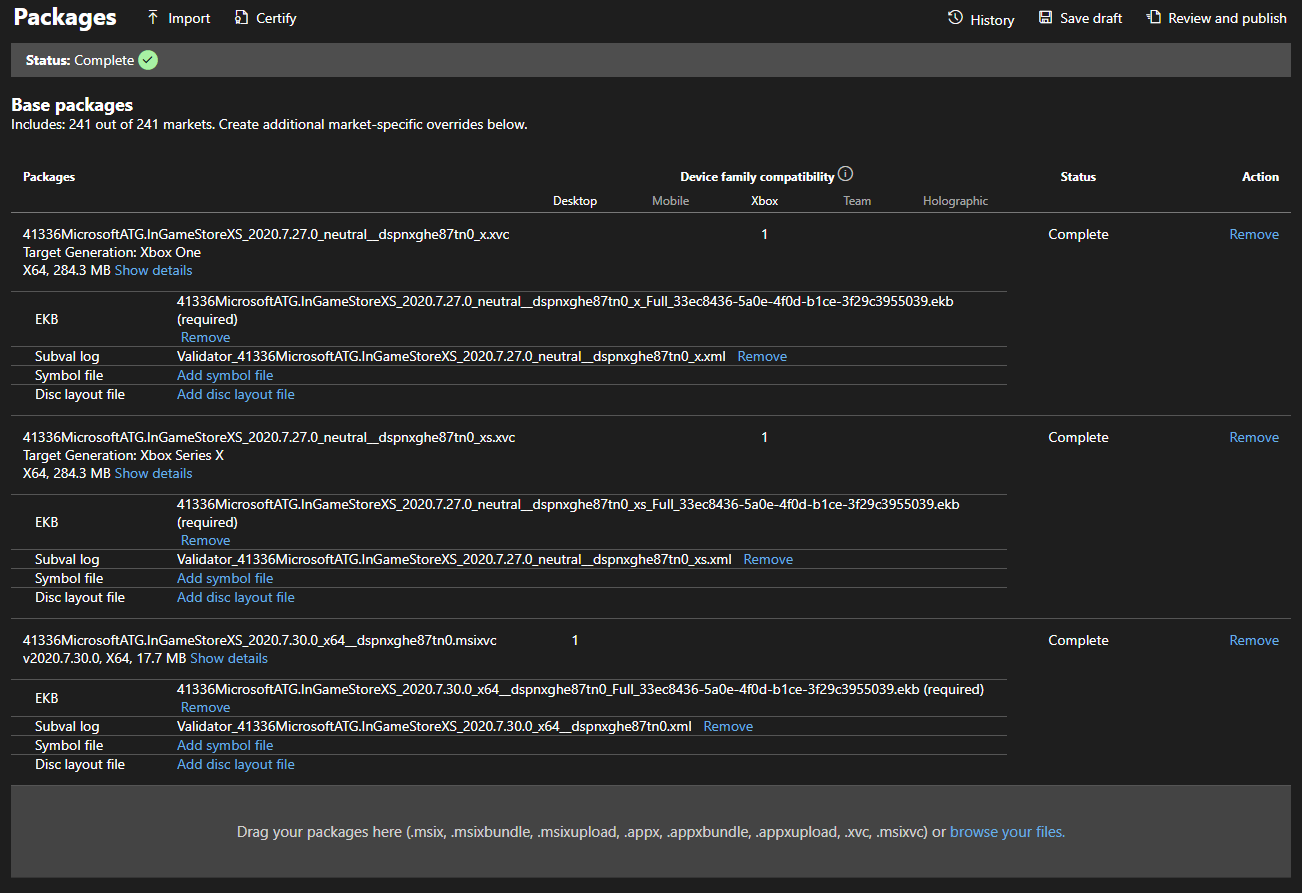
6. 指派年齡分級
若對取得和提交實際遊戲的年齡分級有任何疑問,請與您的 Microsoft 代表討論。若只是為了測試商務案例,可以設定任何初始分級,因為測試帳戶一律以成人年齡建立。當未達規定年齡的帳戶呼叫時,目錄結果會遵守年齡分級。7. 定義 Store 清單
此處只需要填入一種語言。Store 清單預設會將保留名稱顯示為產品的標題,可在 Microsoft Store 產品頁面中看到。另外也需要特定尺寸的圖片。8. 設定定價和供應情況
為您的沙箱定價和供應情況建立分支,讓您的測試設定不會干擾零售定價和可見度。所有零售發佈都是從主要分支進行。 若要正確測試遊戲內的定價 UI,請在您的沙箱分支中為遊戲設定測試價格。此價格可以是計畫的零售定價,或任何其他任意金額。所有測試帳戶都有測試付款工具,可以透過您沙箱中的購買流程取得產品 在您的沙箱分支中,將供應情況和可見度設定為盡快。不過,對於 Main 分支,請設定產品的實際公告和發行日期。 下圖顯示在兩個分支中設定的產品定價和供應情況: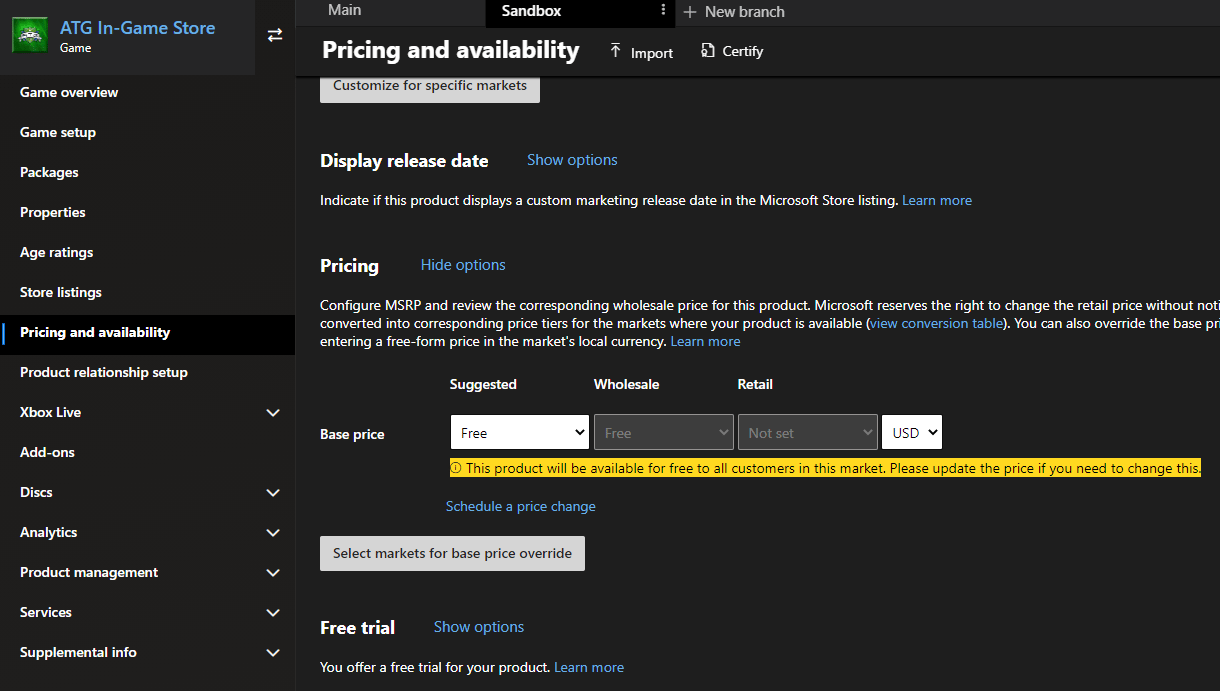
9. 發佈到沙箱
設定好上述所有元素後 (即使尚未定案),請選取 Review and publish,將您的變更發佈到開發人員沙箱。視套件大小而定,初次發佈可能需要數小時才會在沙箱中顯示。後續提交可能會較快,並可視變更內容選取要發佈的特定元素。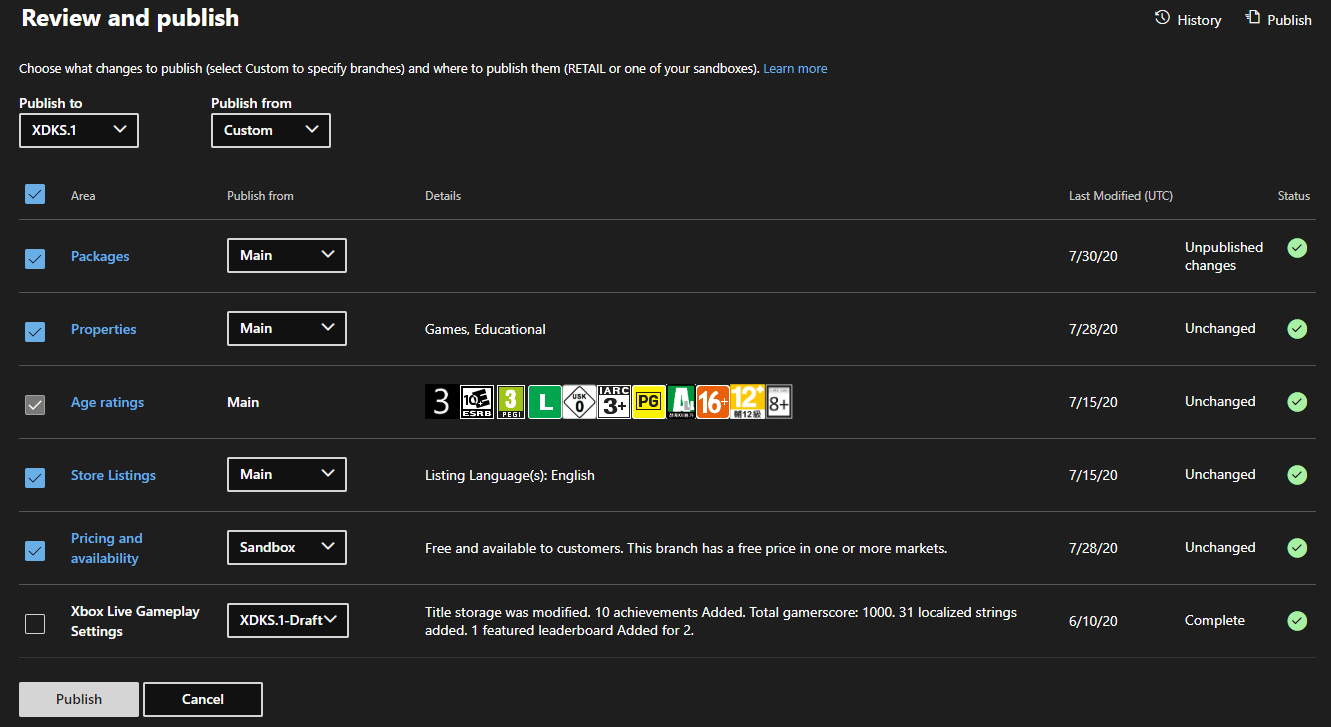
發佈附加元件
建立附加元件時,這些步驟大致相同。含套件的耐久性產品需要依照上傳一或多個套件中的說明上傳套件;所有其他附加元件類型都不需要套件。消耗性產品類型需要數量。結論
發佈完成後,請前往產品的 Microsoft Store 頁面進行驗證,查看是否可以取得和安裝。如需如何正確切換沙箱以前往 Microsoft Store 頁面的資訊,請參閱 XBOX services 沙箱概觀文件和針對 Store 作業正確切換沙箱。 確認可以運作後,請繼續閱讀啟用 XStore 開發與測試,了解如何設定您的組建,以實際使用XStore API 測試商務功能。