
Xblpcsandbox.exe,因為它會在沙箱變更時,將已登入啟用 XBOX services 之應用程式的所有帳戶登出。
對於 XBOX services 作業,只要使用已佈建至新切換之沙箱的帳戶登入即可,這類似於在零售環境中使用不同帳戶登入。登入之後,XUser 內容就會了解目前的沙箱。
市集作業需要有 XBOX 使用者登入啟用 XBOX services 的應用程式,才能將產品的瀏覽和購買範圍限定在某個沙箱。若只是在 Microsoft Store 應用程式中使用帳戶登入,沙箱範圍會預設為零售 (如果先前曾設定沙箱,則為先前的沙箱)。
因此,切換沙箱之後,務必先登入 XBOX services:
- 從 GDK 命令提示字元:
xblpcsandbox<sandbox id> - 使用已為沙箱佈建的帳戶登入 XBOX 應用程式
- 使用相同帳戶登入 Microsoft Store 應用程式
XBOX 應用程式可能會彈出對話方塊,詢問是否要將市集帳戶切換為新登入的帳戶。
- 從零售切換至沙箱
- 從一個沙箱切換至另一個沙箱
- 從沙箱切換至零售
在開發沙箱中測試商務功能時,請確定單一測試帳戶上的所有購買都在同一個沙箱中進行。
XBOX 應用程式最佳化
XBOX 應用程式的功能表中有一個指示器,會顯示目前作用中的沙箱: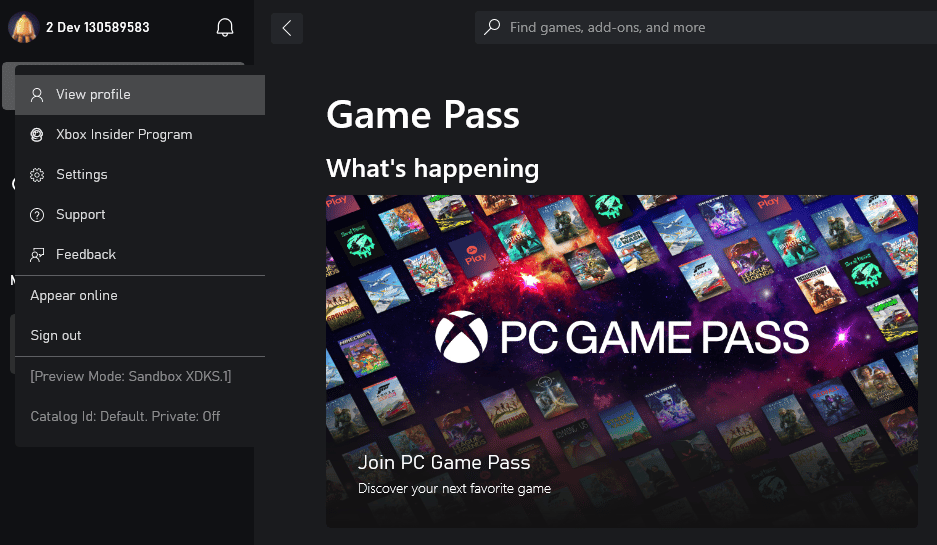
遊戲內市集作業 (使用 XStore API)
遊戲取得的 XStoreContext 是市集帳戶的內容,無論該帳戶是在 Microsoft Store 應用程式上明確登入,還是在 XBOX 應用程式登入過程中登入。要判斷 XStore API 使用哪個帳戶,最好的指標就是 XBOX 應用程式用於其市集作業的帳戶。