本文提供當遊戲偶爾需要使用者輸入以解決 Game Saves 衝突,或通知使用者發生錯誤時,可能出現的對話方塊。

系統對話方塊一覽

Game Saves 對話方塊

您的另一部 XBOX 主機與雲端同步花費的時間很長
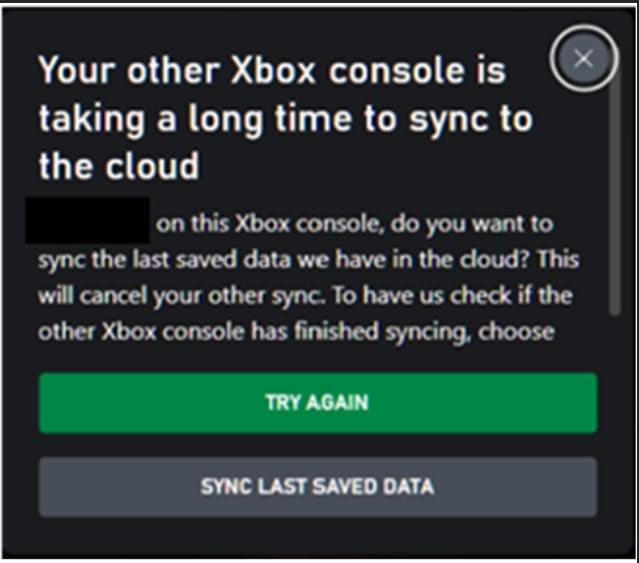
鎖定爭用對話方塊。 在使用者同步存檔之前,遊戲會取得使用者存檔資料的鎖定。如果另一部裝置仍持有鎖定,該裝置可能處於離線狀態,導致遊戲無法呼叫 WebReleaseLock 來釋放鎖定。也有可能是該裝置仍在處理大量上傳。 使用者可以選擇下列其中一個選項。
  • 再試一次:再次嘗試取得鎖定。如果鎖定無法使用,會出現相同的對話方塊。
  • 同步上次儲存的資料:釋放另一部裝置持有的鎖定,並取消其同步。上一個工作階段的資料會遺失。目前的裝置會成為使用中的裝置,並取得鎖定的擁有權。
  • 取消:將遊戲切換為離線模式。

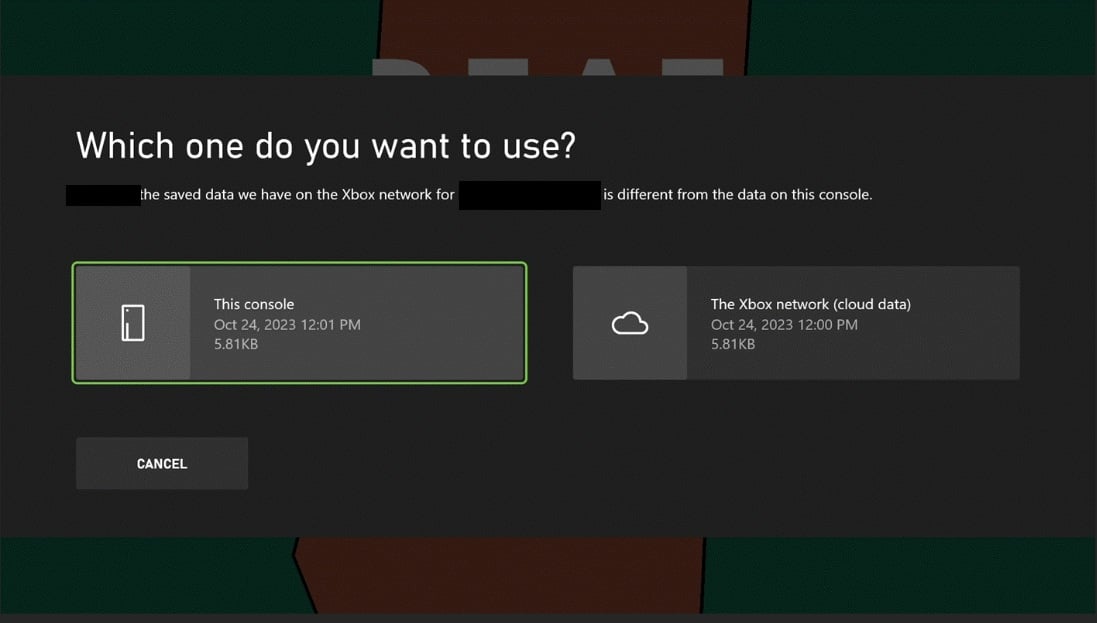
您要使用哪一個?

衝突解決對話方塊。 如果 Game Saves 本機儲存空間中的資料與雲端版本衝突,系統會提示使用者選擇要使用哪份資料。此衝突通常會在下列情況下發生。
  • 跨裝置遊玩。
  • 離線遊玩與線上遊玩。
  • 存在遊戲或平台錯誤。
使用者可以選擇下列其中一個選項。
  • 此主機:覆寫並刪除使用者在雲端中的資料。
  • XBOX 網路 (雲端資料):覆寫本機儲存空間中的資料。

無法將您的資料與雲端同步
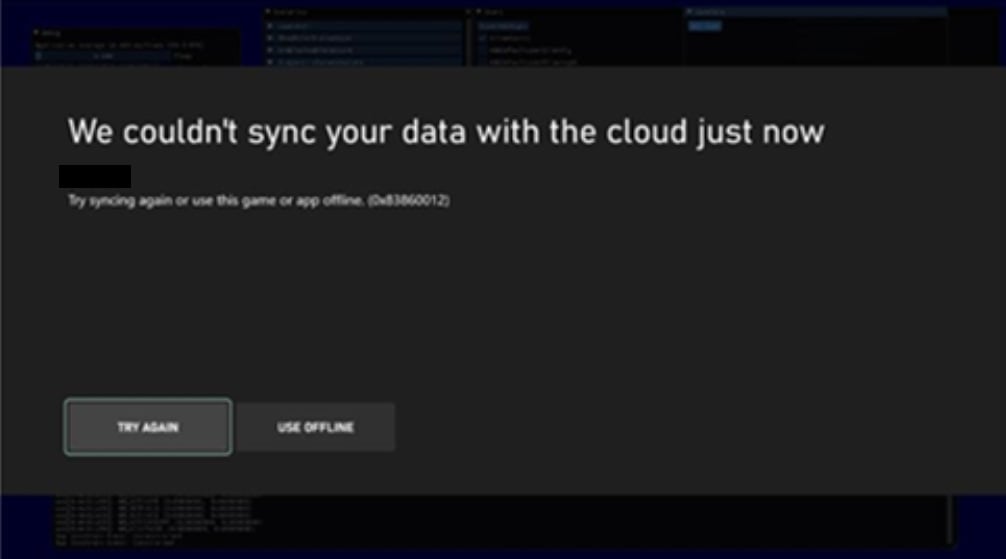
網路同步失敗對話方塊。 如果與雲端同步時使用者或裝置處於離線狀態,就會發生此情況。 使用者可以從下列選項中選擇一個。
  • 再試一次:遊戲會再次嘗試連線。
  • 離線使用:僅針對目前的工作階段將資料儲存在本機。
如需離線行為的詳細資訊,請參閱了解 Game Saves 同步流程。

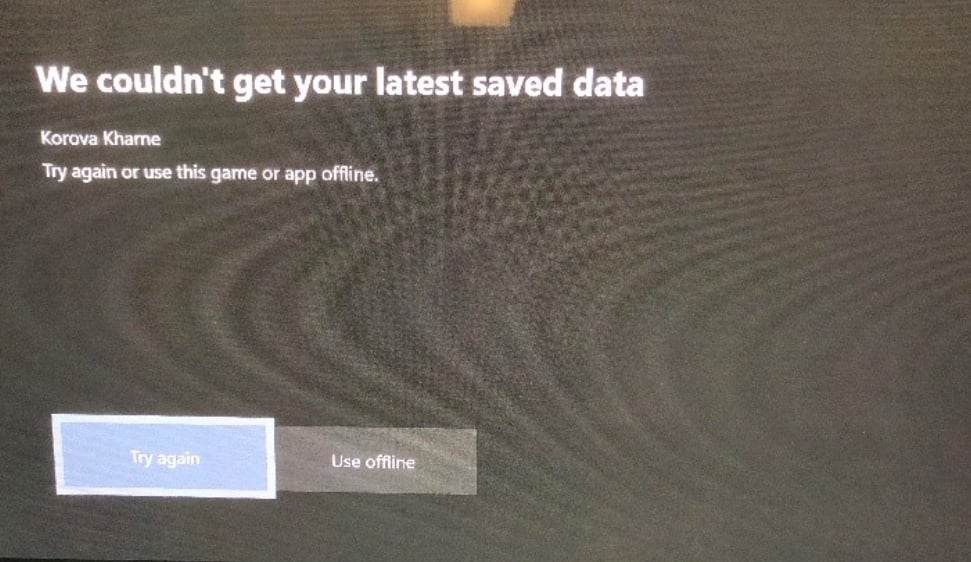
無法取得您最新儲存的資料

XBOX 服務中斷對話方塊。 如果 XBOX 社交與遊戲服務受到限制,就會發生此錯誤。 使用者可以從下列選項中選擇一個。
  • 再試一次:遊戲會再次嘗試連線。
  • 離線使用:僅針對目前的工作階段將資料儲存在本機。該工作階段的存檔不會上傳。
如果問題持續發生,使用者可以查看 XBOX 狀態頁面。

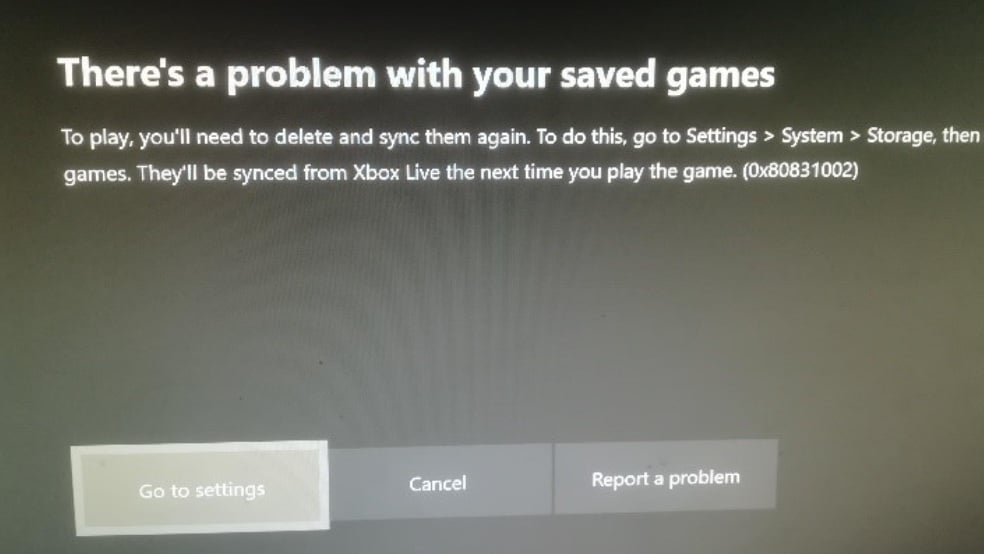
您的遊戲存檔發生問題

損毀的 Game Saves 對話方塊。 使用者的 Game Saves 已損毀。 使用者可以從下列選項中選擇一個。
  • 前往設定:開啟儲存空間管理,使用者可以在其中清除本機儲存空間。
  • 取消:
  • 回報問題。診斷資料會直接傳送給 Microsoft。
若要在開發期間診斷損毀的資料,您可以使用 Game Saves 工具直接進行調查。

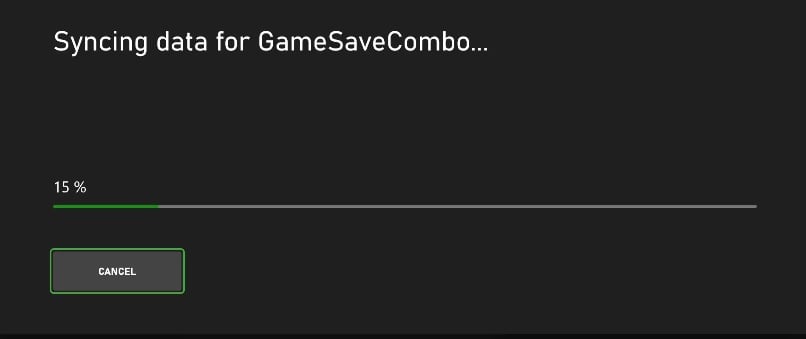
正在同步資料

正在同步對話方塊。 當裝置從雲端下載資料時,會出現「正在同步資料」對話方塊。 使用者只有一個選項。

您似乎已在另一部裝置上登入

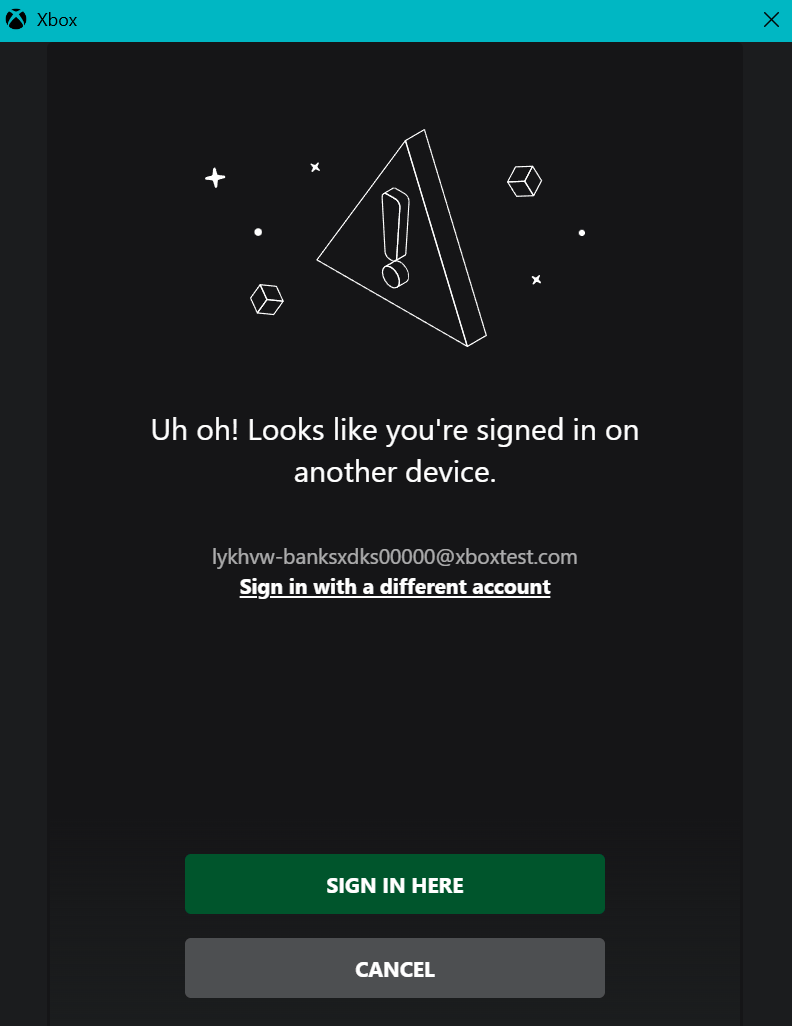
已在另一部裝置上登入對話方塊。 此對話方塊在存檔作業期間經常出現。如果另一部裝置上有作用中的工作階段,此對話方塊可讓使用者將該工作階段移至目前的裝置。 使用者可以選擇下列其中一個選項。
  • 在此登入:將工作階段移至目前的裝置。
  • 取消:取消登入流程,然後傳回 E_ABORT: 0x80004004。

我們需要關閉此遊戲或應用程式
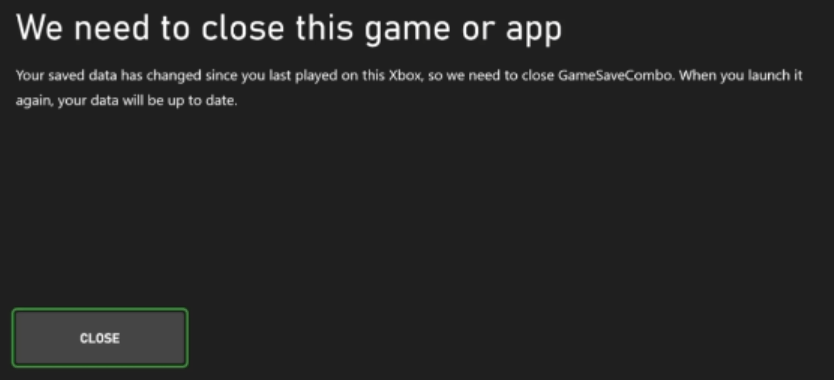
需要關閉遊戲對話方塊。 當遊戲在離線時使用本機 Game Saves 資料,就會產生過時資料。當裝置重新連線而另一部裝置仍持有鎖定時,就可能發生此情況。

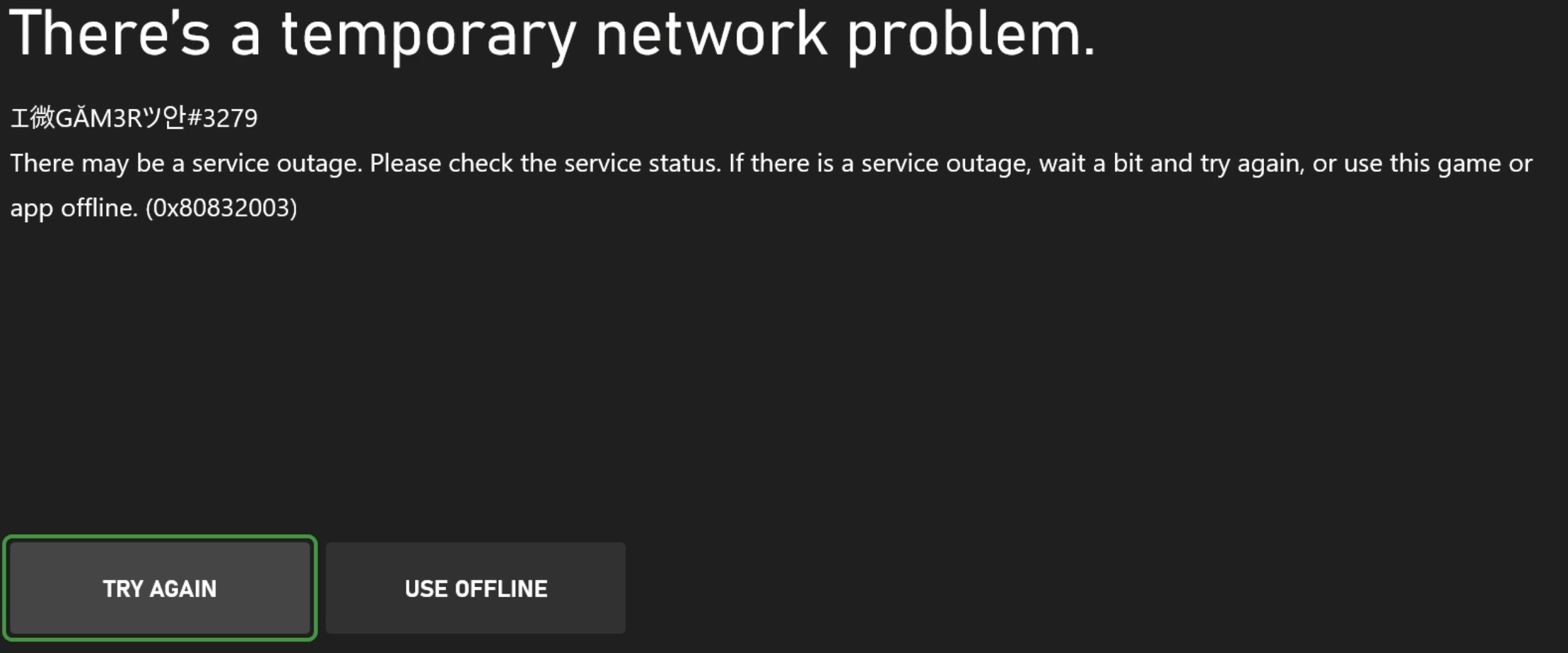
發生暫時性的網路問題

暫時性網路問題對話方塊。 當遊戲在嘗試初始化 Game Saves 時遇到連線問題,就會出現此錯誤的對話方塊。 使用者可以選擇下列其中一個選項。
  • 再試一次:遊戲會再次嘗試初始化 Game Saves。
  • 離線使用:遊戲會以離線模式啟動,將所有資料儲存到 Game Saves 本機儲存空間。在遊戲工作階段期間不會進行雲端同步。
即使遊戲已連線但無法連線到 XBOX services,也可能會出現此對話方塊。當 Microsoft Partner Center 設定不正確時,就會出現此錯誤。 如需 Game Saves 錯誤的詳細資訊,請參閱常見錯誤案例。
Last modified on October 6, 2026