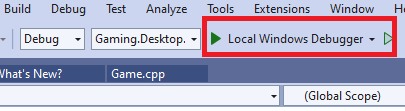
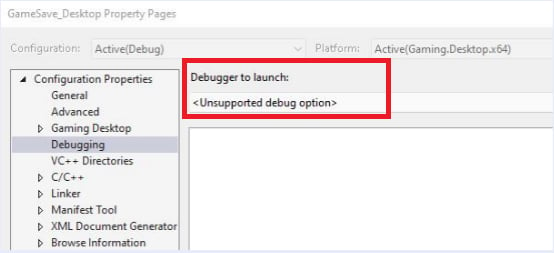
用于使用 2022 年 6 月之前版本 Microsoft 游戏开发工具包 (GDK) 的项目的调试器名为 Local Machine。2022 年 6 月之前版本的 Microsoft 游戏开发工具包 (GDK) 不支持远程调试。
调试打包构建
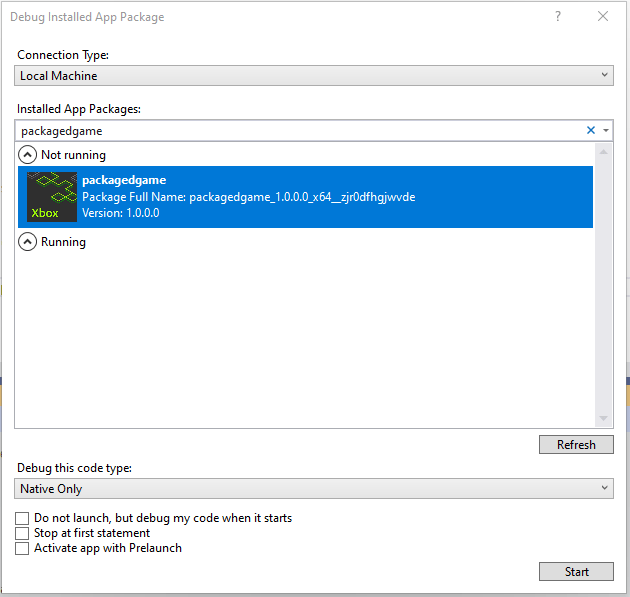
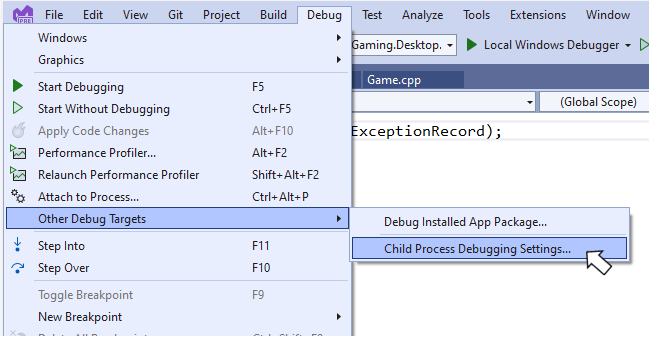
在调试打包构建之前,必须使用 wdapp install 安装包。安装后,可以使用 Visual Studio 中的 Debug Installed App Package 功能调试游戏。使用 调试 菜单打开调试对话框,如下图所示。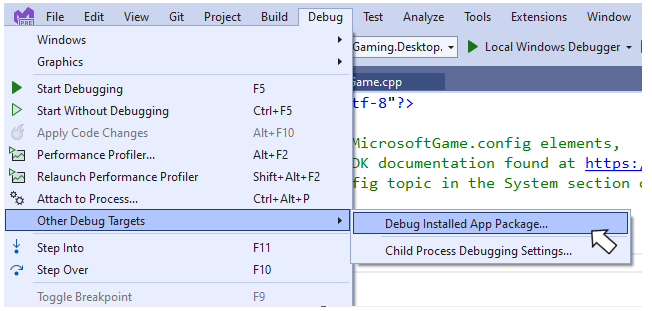
在远程 PC 上调试游戏
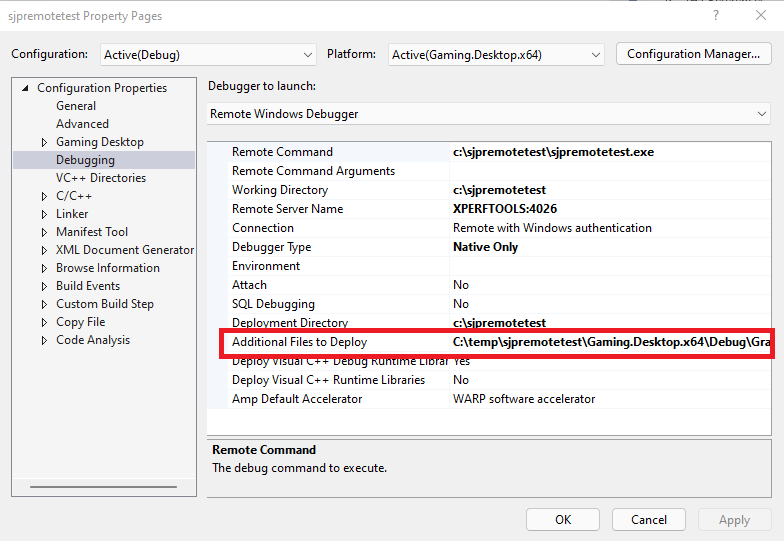
在远程 PC 上调试游戏需要 Visual Studio 远程工具。按照 在 Visual Studio 中远程调试 C++ 项目 中描述的方法安装工具并配置远程调试器。 在项目属性页上的 要启动的调试器 下拉列表中选择 远程 Windows 调试器。输入游戏可执行文件的名称、所需的工作目录等。默认情况下,Visual Studio 将部署游戏的可执行文件和二进制依赖项。若要调试远程 Microsoft 游戏开发工具包 (GDK) 游戏,还需要部署其他文件,包括 MicrosoftGame.config 文件和徽标文件。使用 远程 Windows 调试器 属性页上的 要部署的其他文件 属性指定要部署的其他文件,如下图所示。