
自 2022 年 10 月起,Visual Studio 2019 版本 16.0 - 16.10 不再受支持。
安装 Visual Studio 2019
安装 Visual Studio 2019 时,必须在安装期间选择 使用 C++ 的游戏开发 工作负载,如以下屏幕截图所示。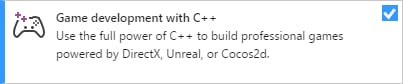
- 如果你正在构建使用 Unity 的游戏,请安装 使用 Unity 的游戏开发 工作负载。
- MVSC 构建工具的 v142 版本随使用 C++ 的游戏开发工作负载一起安装。如果需要,可以将 Visual Studio 2019 集成开发环境 (IDE) 与 Visual Studio 2017 中包含的 MSVC 工具 (v141) 一起使用。使用较新的 IDE 而不升级到新的工具集,可以让你利用新的 IDE 功能,而无需更新源代码以与新的编译器兼容。
若要将 Visual Studio 2017 工具集与 Visual Studio 2019 IDE 一起使用,请在 使用 C++ 的桌面开发 工作负载下安装 MSVC v141 - VS 2017 C++ x64/x86 生成工具 (v14.16) 组件,如以下屏幕截图所示。自 2024 年 10 月发布起,Visual Studio 2017 工具集不再受支持。
- 若要在远程 PC 上调试游戏,请参阅 在 Visual Studio 中远程调试 C++ 项目,了解有关安装 Visual Studio 远程工具的说明。
将现有的 Visual Studio 2017 项目迁移到 Visual Studio 2019
在大多数情况下,Visual Studio 提供的升级向导可以在不进行其他更改的情况下将项目迁移到 Visual Studio 2019。在 Visual Studio 2019 中打开 Visual Studio 2017 项目时,你会看到以下 “查看解决方案操作” 对话框,提示你进行升级。若要升级项目,请选择 确定。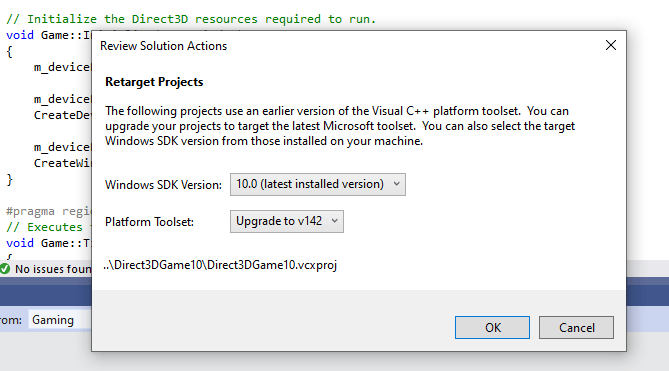
手动将项目升级到 Visual Studio 2019
如果你想通过直接编辑项目文件 (.vcxproj) 升级项目,则需要进行以下更改。- 将
WindowsTargetPlatformVersion添加到Globals属性组。将其值设置为 10.0。以下是一个示例。
- 将
PlatformToolset的所有实例从 v141 更改为 v142。以下是一个示例。
- 重新生成项目。
clang/LLVM for Windows (ClangCl) 项目支持
Visual Studio 2019 也支持 clang/LLVM for Windows 开发。这需要安装 C++ Clang-cl for Windows 和 C++ Clang-cl for v142 build tools (x64/x86),它们是独立的组件。 有关更多信息,请参阅 Microsoft 游戏开发工具包 (GDK) Clang 主题以及 Microsoft Docs。已知问题
-
使用
/fp:fast构建时,DirectXMath *IsNan 函数可能在 Visual Studio 2019 中失败。修复方法是将 Visual Studio 2019 (16.3 或更高版本) 与 DirectXMath 3.14 或更高版本一起使用。否则,你可以通过在使用这些函数的位置周围放置#pragma float_control语句来解决该问题。 -
在 v11 之前的 clang/LLVM for Windows 中,预编译头的使用有许多问题。取决于你的 PCH 和 C++ 模板的使用方式,可能需要添加
-fno-pch-instantiate-templates才能成功生成。 - 通过 Microsoft 更新发布的 .NET Core 更新 可能会阻止 Microsoft 游戏开发工具包 (GDK) 的安装。若要解决此问题,请更新你的 Visual Studio 实例,或通过 Visual Studio 安装程序卸载 Microsoft.NET.Core.Component.SDK.2.1 组件,然后重试(卸载)安装 Microsoft 游戏开发工具包 (GDK)。
报告 bug
Visual C++ 编译器 的 bug 报告应(如有可能)通过 Visual Studio 的 报告问题… 提交。请参阅 Microsoft Docs 和 开发者社区 网站。请务必阅读 此页,了解为编译器创建良好 bug 报告的详细信息。如果需要额外的 NDA 信息才能重现问题,你可以在标记为 “仅限 Microsoft” 的公共报告问题上添加评论。