
沙盒选择器
沙盒现在是一个顶级导航项,可通过选择进行切换或展开。 UI 在顶部以选项卡形式显示游戏的沙盒。 每个选项卡中显示的信息都在关联沙盒的上下文中。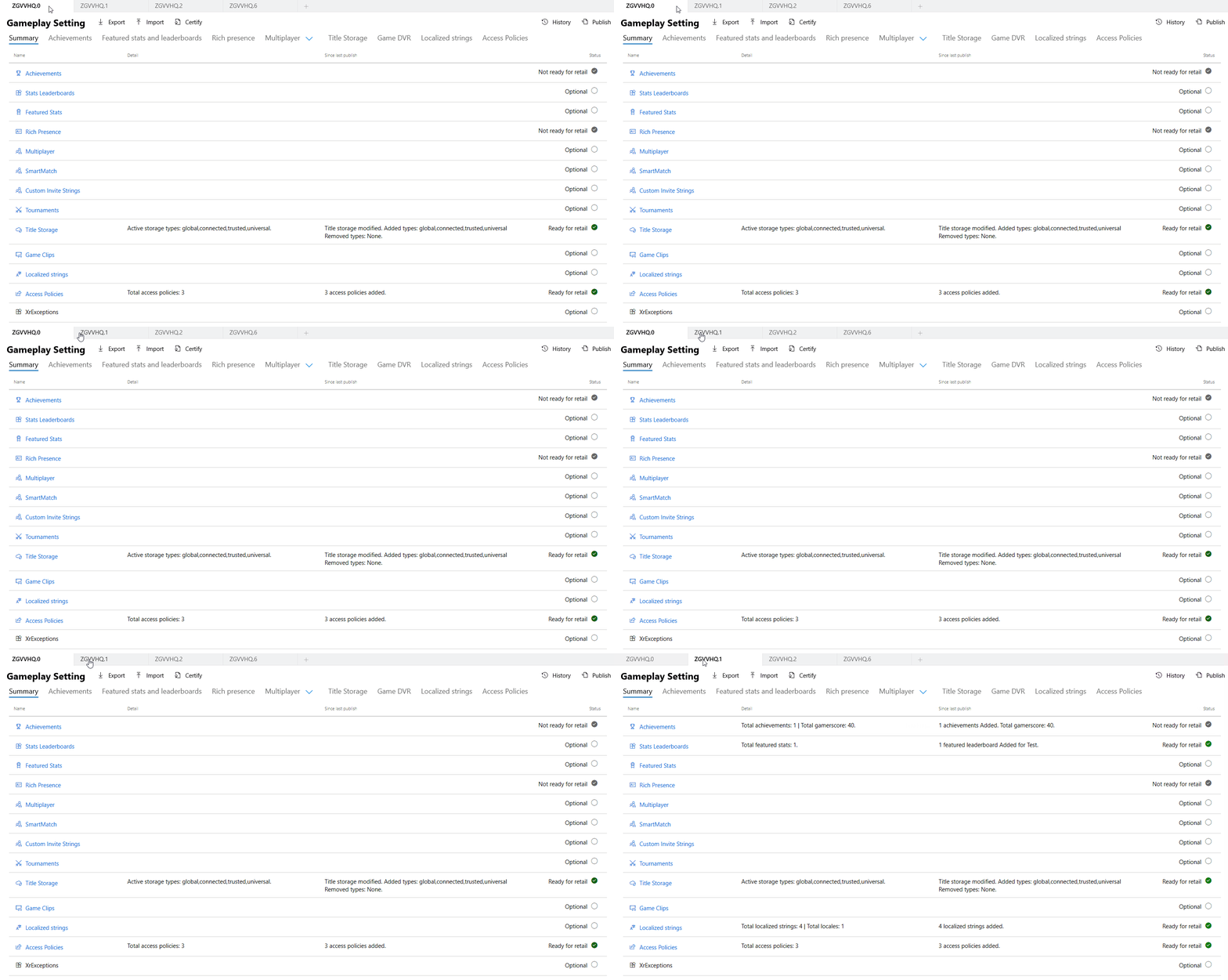
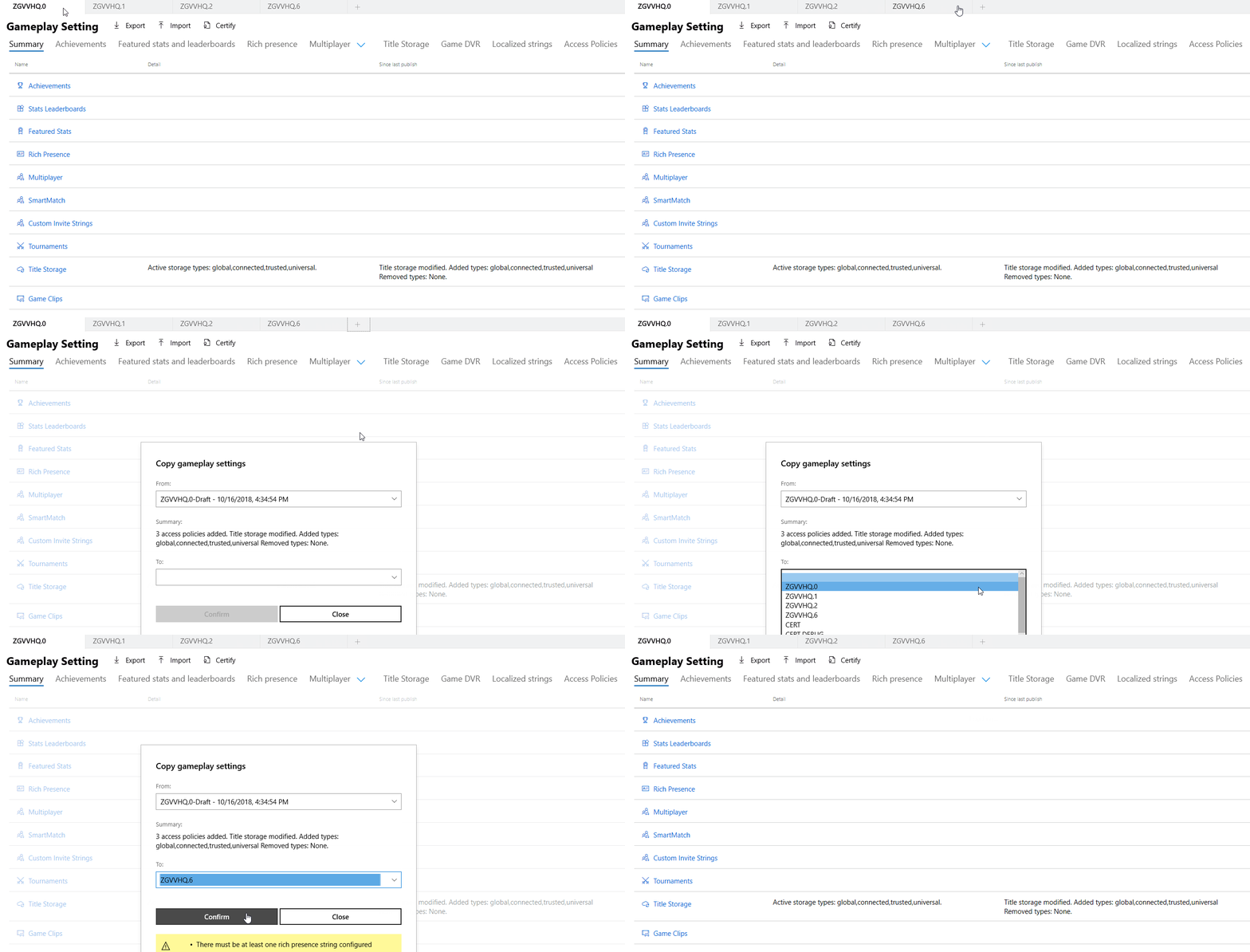
命令栏
如上所述,显示的页面始终在沙盒的上下文中,因此其下方公开的命令栏显示了你可以在给定沙盒中执行的所有操作。 可用命令:- Export - 提供一个包含沙盒中所有已配置文档的 zip 文件。
- Import - 允许你提供一个包含有效 XBL 文档的 zip 文件,上传后这些文档将在沙盒中可用。
- Certify - 将当前配置发布到认证沙盒。你也可以使用发布按钮并将目标更改为 CERT 来完成此操作。
- History - 打开一个选项卡,显示谁创建了什么以及创建时间的信息。你可以在任何页面上打开此选项卡,它会过滤显示在该页面上创建的对象。
- Publish - 允许你选择源沙盒和目标。选择后将运行验证,让你知道是否可以发布配置。如果允许,选择发布将为沙盒设置你的配置,以便你可以在使用相应沙盒时测试此配置。

摘要表
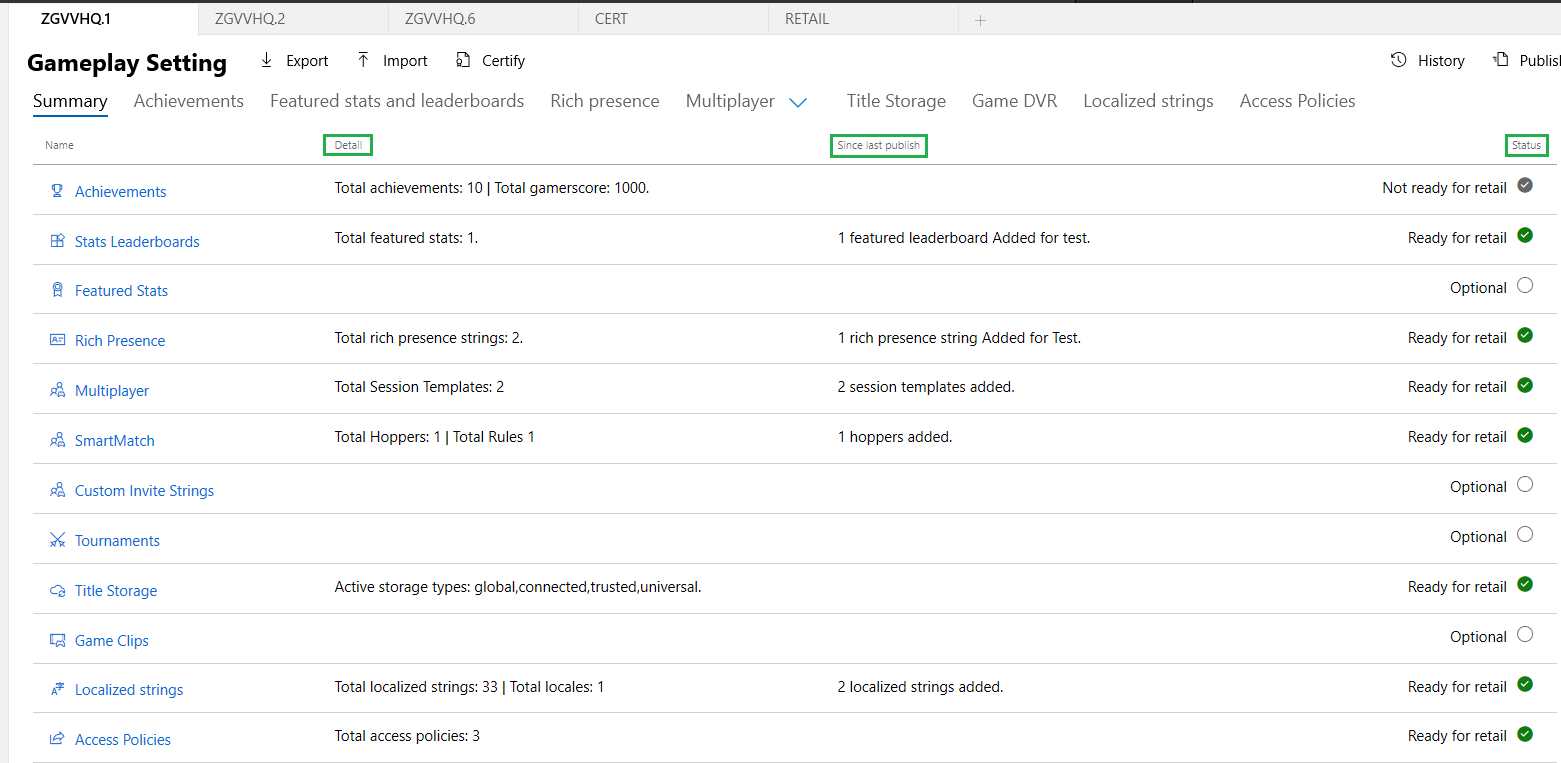
UI 现在提供所有不同配置的有意义的汇总,允许一目了然地查看已配置的内容、可选的内容以及在发布到零售之前仍然需要的内容。- Detail - 描述当前沙盒中特定功能已配置的内容(这包括你已创建但尚未发布的对象)
- Since Last Publish - 让你知道你创建了哪些尚未发布到沙盒进行测试的新配置
- Status - 告知你此功能是否可以发布到零售。任何标记为 “Not ready for retail” 的内容都必须处理,标记为 “Optional” 的行由开发人员自行决定。
历史窗格
历史窗格显示在沙盒中创建了哪些对象,并指示由谁在何时创建。 在摘要页面时,历史窗格将显示所有创建的对象和在沙盒上进行的发布操作。 但是,当你在特定页面(如成就)上打开此窗格时,你只会看到成就历史记录,从而可以轻松地过滤历史记录搜索。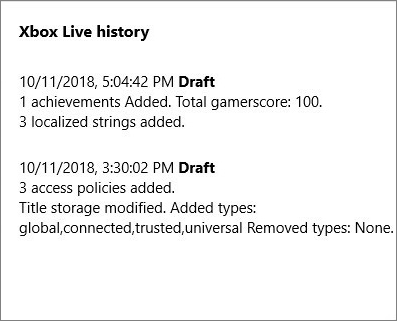
最佳实践
- 在你进行了一些编辑后,将更改发布到沙盒,以确保它们在你的测试账户和设备上处于活动状态。
- 使用新的选项卡视图、摘要表和历史窗格帮助你快速识别哪些内容发布在哪里。
- 在需要在沙盒之间进行 XML 比较的极端情况下,你可以使用两个沙盒的导出功能来获取两个文档,然后用 Beyond Compare 等工具打开它们。
- 导出可用于获取可提交到你自己的源代码控制的文件的本地版本。这样,即使你丢失了任何配置,实际上也不会丢失。你可以从源代码控制中取出本地配置,然后将其导入回沙盒。