- 平台选项卡:除了”常规”选项卡之外,还有特定平台的选项卡,允许编辑该平台的独有功能。所有平台共享的功能都在”常规”选项卡中。
- 可执行文件:此部分允许指定与你的标题关联的可执行文件。
- 目标设备系列(平台):此部分允许指定你的标题打算运行的目标设备。
- 商店信息:此部分允许将你本地的 MicrosoftGame.config 与你的 Partner Center 实例中现有的商店数据相关联。
- 磁贴图像:此部分允许提供产品的源输入磁贴图像,然后会以适当的分辨率自动生成所有其他所需图像。
启动独立版的 MicrosoftGame.config 编辑器
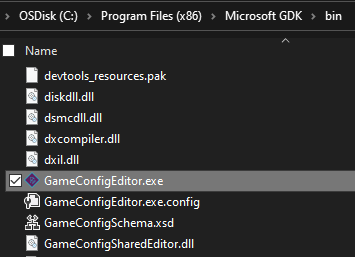
要启动独立版 MicrosoftGame.config 编辑器,你可以执行以下操作:- 导航到 GDK bin 文件夹(例如 C:\Program Files (x86)\Microsoft GDK\bin),双击 GameConfigEditor.exe。
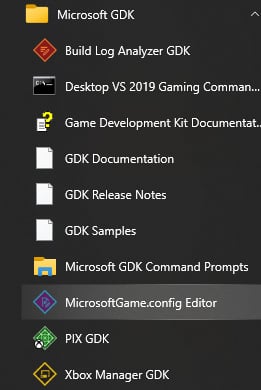
- 在”开始”菜单中的 Microsoft GDK 文件夹中,选择 MicrosoftGame.config 编辑器图标。
- 在”开始”菜单中的 Microsoft GDK 文件夹中,打开任意 Gaming Command Prompt 并输入 GameConfigEditor.exe。
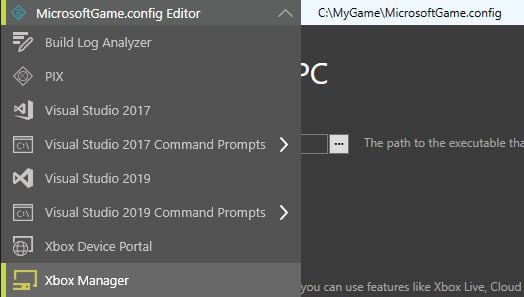
- 在任何 GDK UX 工具中,展开”Tools”下拉菜单并选择 MicrosoftGame.config 编辑器。MicrosoftGame.config 编辑器中也集成了”Tools”下拉菜单,可快速导航到其他工具。
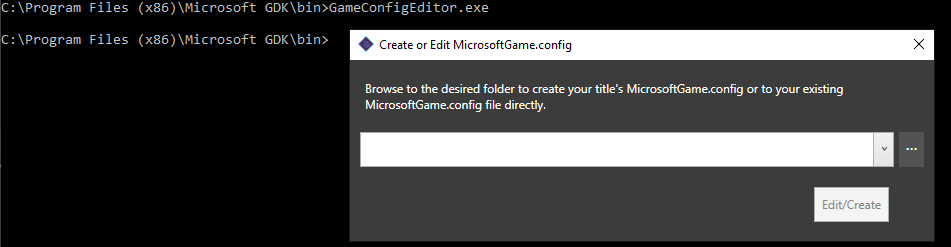
- 在”开始”菜单中的 Microsoft GDK 文件夹中,打开任意 Gaming Command Prompt 并输入 GameConfigEditor.exe 加上现有 MicrosoftGame.config 的路径或者要生成的目标文件夹路径作为参数。

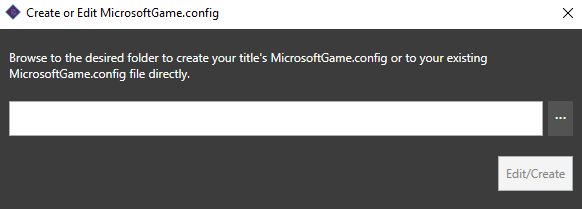
从 Visual Studio 中启动 MicrosoftGame.config 编辑器
MicrosoftGame.config 编辑器在 Visual Studio 中被注册为 .mgc 文件的编辑器。要从 Visual Studio 内启动 MicrosoftGame.config 编辑器,请在解决方案资源管理器中双击游戏配置文件。如果你的配置文件扩展名不是 .mgc(例如 .config),必须先重命名它,才能使用 MicrosoftGame.config 编辑器打开。
创建新的 MicrosoftGame.config 文件
要创建新的 MicrosoftGame.config 文件,请在初始窗口中浏览到你标题的根文件夹,然后选择创建以在该文件夹中生成新文件并在编辑器中打开。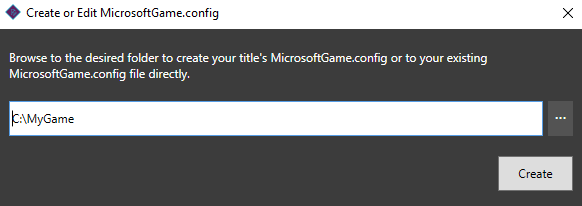
编辑现有的 MicrosoftGame.config 文件
如果 MicrosoftGame.config 文件已经存在,请在初始窗口中浏览到该文件,然后选择编辑以在编辑器中打开现有文件。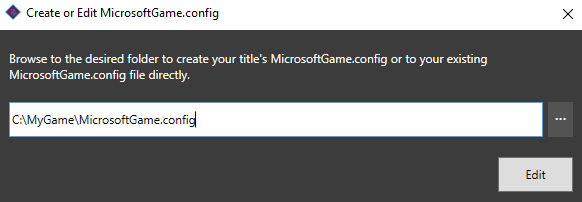
在 MicrosoftGame.config 文件中指定你的标题可执行文件和目标设备系列
在 MicrosoftGame.config 编辑器窗口中,首先需要输入的是指定你的标题可执行文件所在的位置。可以通过在编辑器的”可执行文件”部分中浏览并选择你的标题可执行文件来设置。除了指定标题可执行文件之外,还必须指定该可执行文件打算在哪个平台上运行。有关目标设备系列规范的更多信息,请参阅 MicrosoftGame.config 概述部分。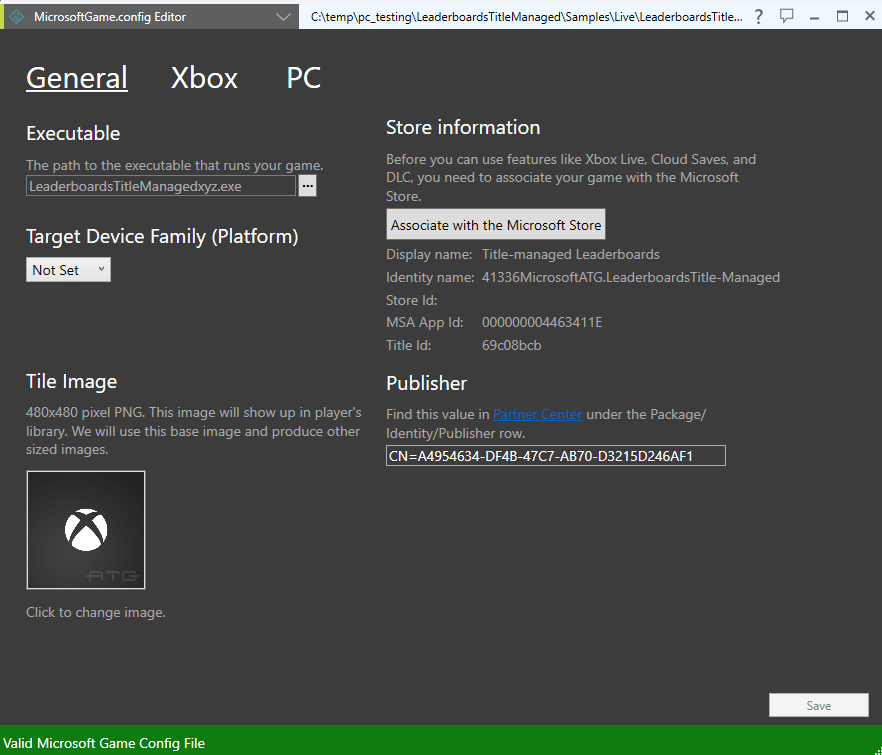

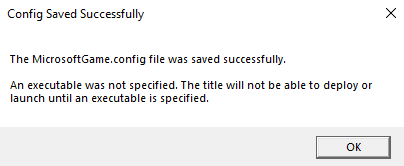
与 Microsoft Store 关联
你的标题必须在Partner Center中启用 XBOX services 进行配置,才能使用”商店关联向导”。此外,关联的Partner Center帐户必须被分配以下角色之一:- 经理 (Windows)
- 开发人员
- 业务贡献者
- 财务贡献者
- 营销人员
- 产品级权限:光盘
- 产品级权限:发布
- 产品级权限:XBOX Live
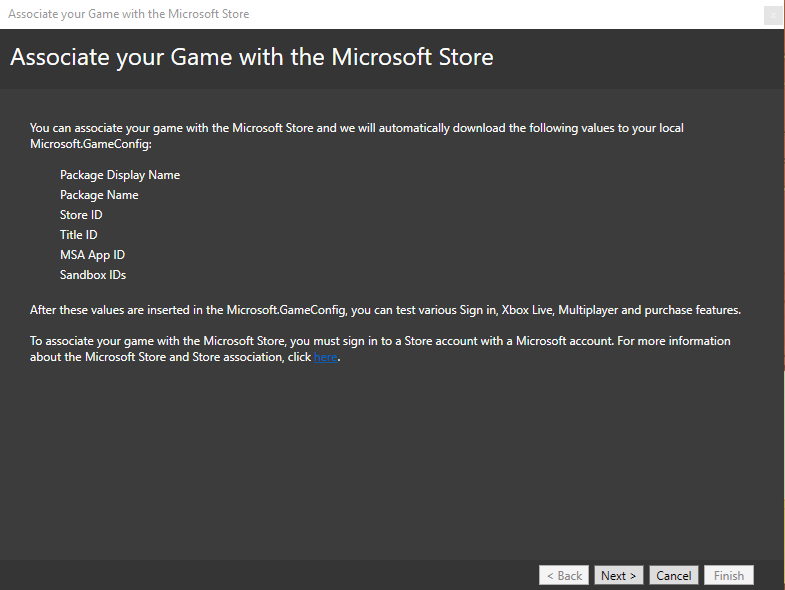
完成”商店关联向导”后,在 MicrosoftGame.config 编辑器中选择保存,将更改写入你项目的 MicrosoftGame.config。
生成磁贴图像
要生成用于 Microsoft Store 的标题图像,请选择磁贴图像,然后浏览并提供一个 480x480 的 .PNG 文件作为输入。选择文件后,所有其他图像都将以此为源输入自动更新,并适当调整大小以匹配所需的分辨率。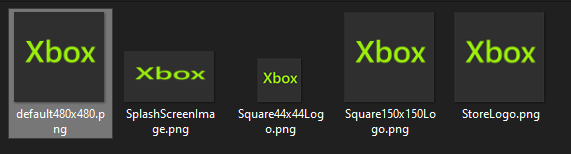
添加特定平台功能
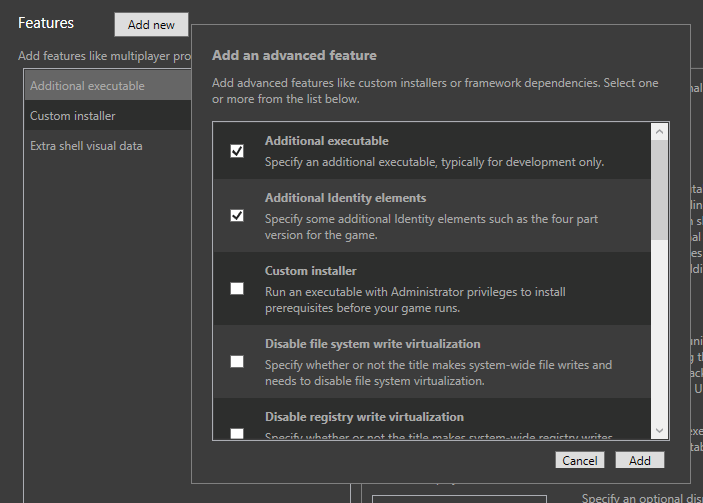
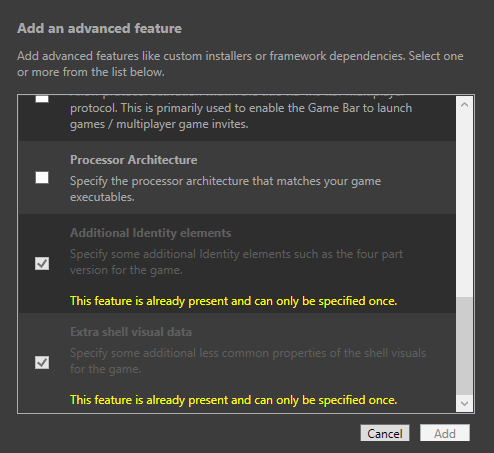
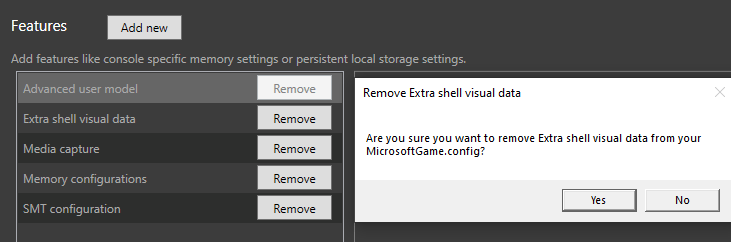
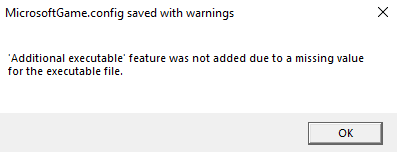
从 2021 年 4 月 GDK 开始,MicrosoftGame.config 编辑器现在具备在 XBOX 和 PC 选项卡内添加和删除特定平台功能的功能。 功能菜单允许添加新功能、删除现有功能以及选择和配置现有功能的值。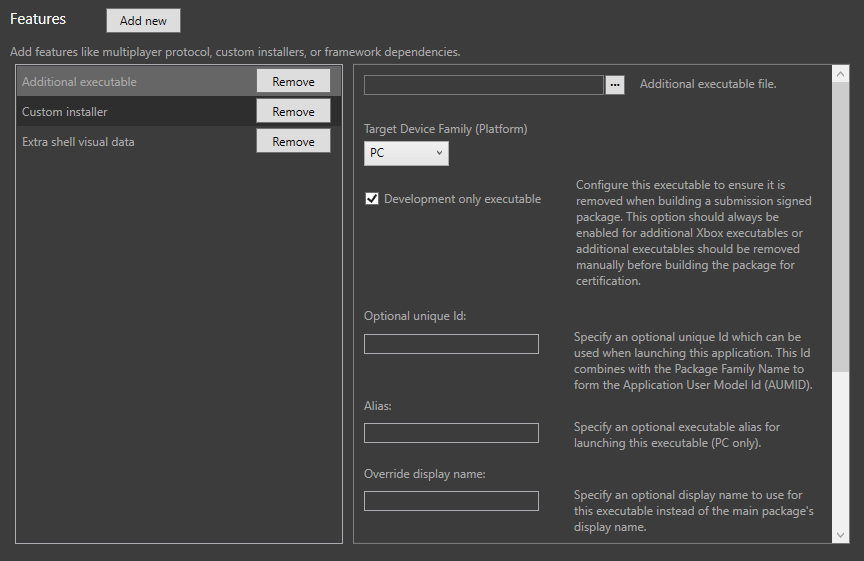
提供反馈
MicrosoftGame.config 编辑器从 2021 年 2 月 GDK 起可供使用。请使用建议菜单项对现有功能提供反馈或请求其他功能。
文档链接
有关 MicrosoftGame.config 编辑器和相关元素的更多信息,请在 MicrosoftGame.config 编辑器中单击”文档”链接。