
统计数据快速入门
在本指南中,我们将了解如何为统计数据服务设置开发环境。我们还将学习如何从我们的网站 Game Manager 快速创建排行榜。先决条件
我们需要一个 PlayFab 账户才能使用 PlayFab 统计数据服务。有关创建账户的说明,请参阅身份验证。创建统计数据
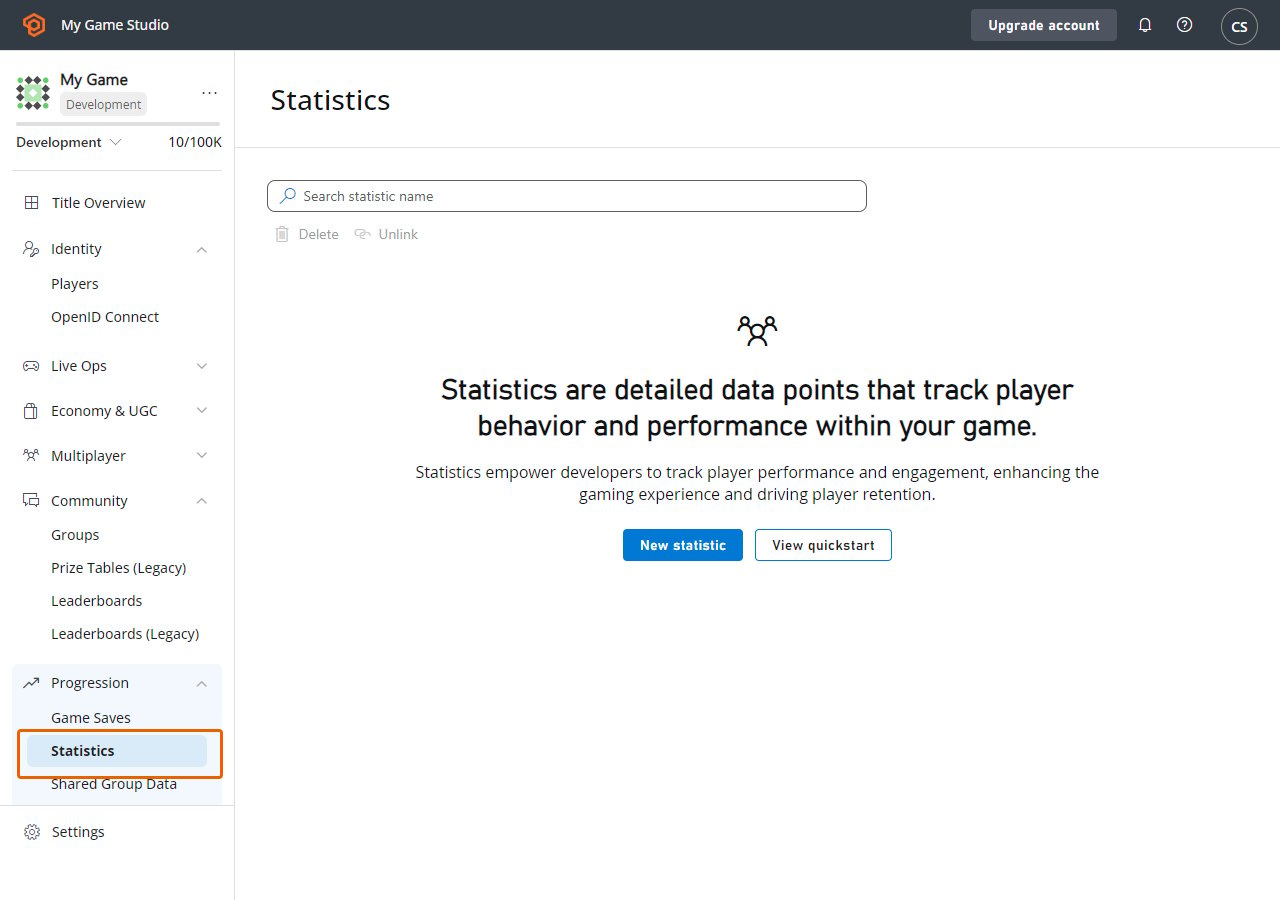
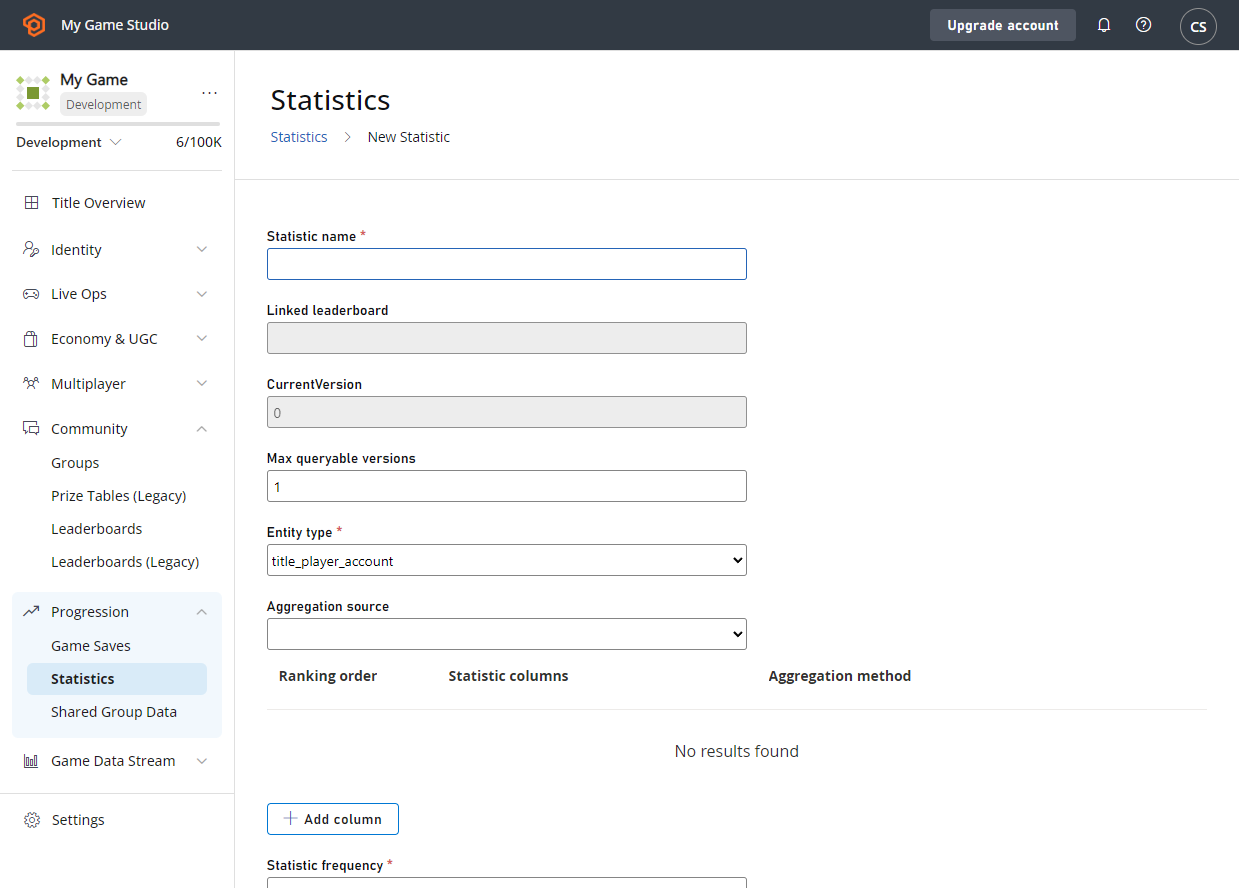
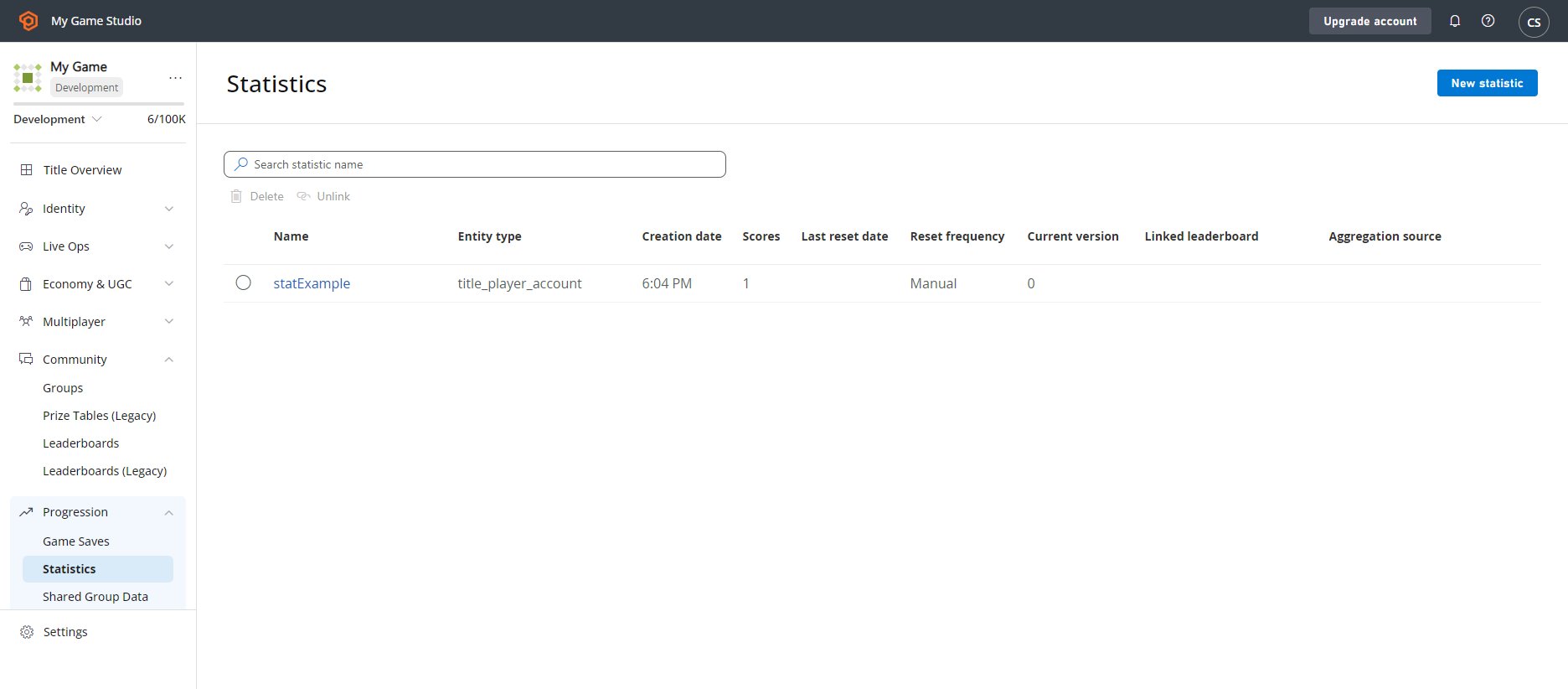
我们将在左侧菜单上选择 Progression。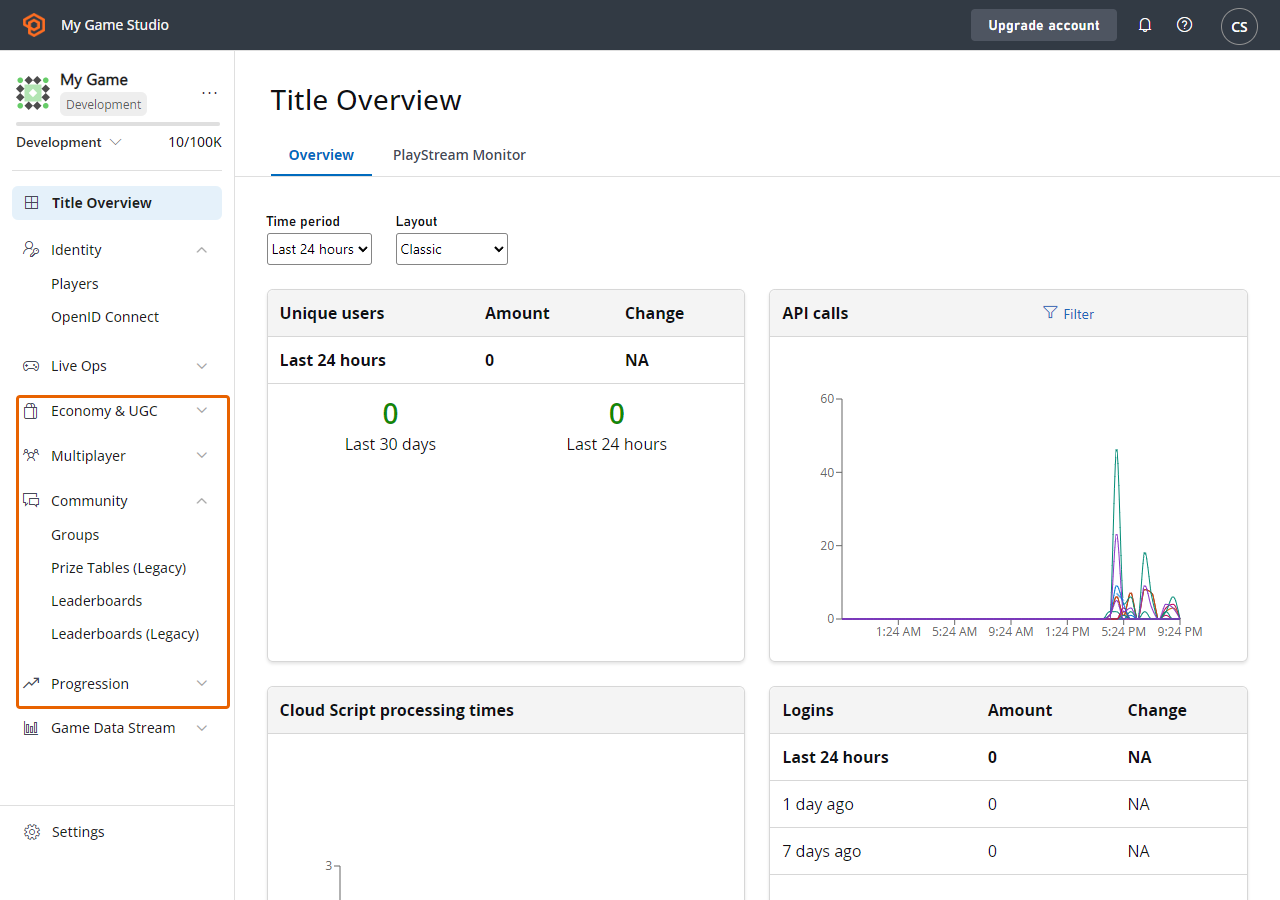
设置环境
在此我们将学习如何设置开发者环境以使用 C# SDK,但这里介绍的概念也可以适用于其他 SDK 或普通 HTTP 请求。设置 TitleId 和 DeveloperSecretKey
以标题实体身份进行身份验证时需要 DeveloperSecretKey。创建游戏并获取密钥
- 登录到 https://developer.playfab.com/
- 创建一个游戏
- 在设置下的 API Features 部分中找到 Title ID。
- 生成密钥:
- 游戏视图左上角游戏名称旁边的齿轮
- 游戏设置
- 密钥
- 新密钥
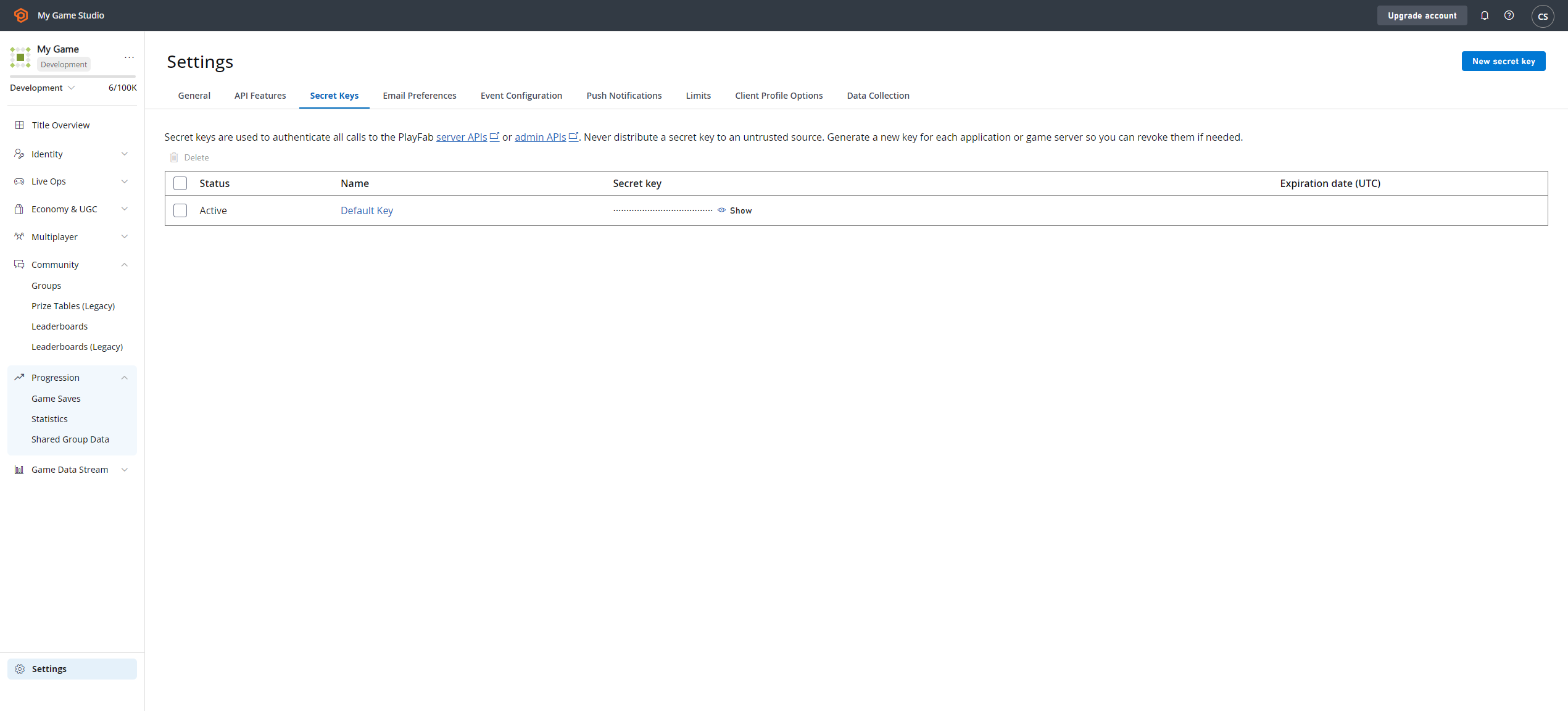
以游戏身份登录
对于写入操作,我们建议从您的游戏服务器使用 TitleEntity,此方法将返回AuthenticationContext,它将用于我们发出的所有请求中。
以玩家身份登录(创建玩家)
以玩家身份登录以直接对 PlayFab API 执行读取操作。此方法将返回AuthenticationContext,它将用于我们发出的所有请求。
为实体设置显示名称属性
为了将DisplayName 属性作为 Get Statistics API 响应的一部分,我们需要为我们创建的每个实体执行以下代码。此过程会将实体映射到游戏的自定义显示名称。