如何创建和访问分段
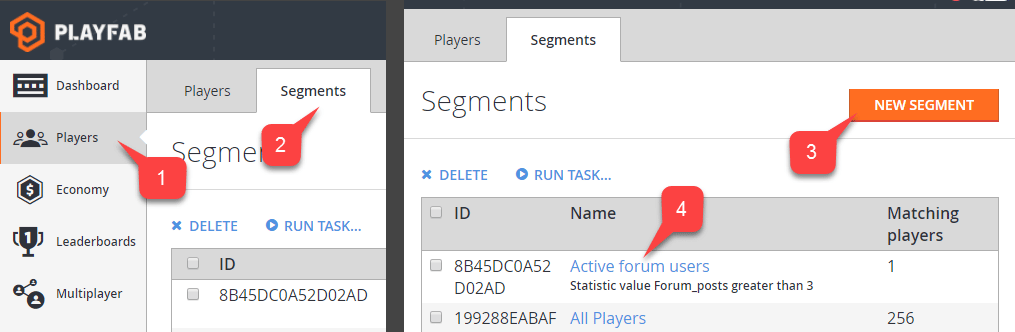
要访问分段配置:- 从左侧菜单中选择 Players。
- 选择 Segments 选项卡。
- 使用 New Segment 按钮创建和配置新的分段。
- 找到现有的分段,然后选择名称标签来配置该分段。
如何配置分段
先决条件: 要配置类似本教程示例的分段,你将需要:- 在 PlayFab 中定义的具有和不具有独特特征的玩家。
- 已定义的 CloudScript PlayStream Hook。
- 使用以下决定性特征配置分段:所有来自加拿大的玩家。
- 为每位进入该分段的玩家运行 CloudScript 函数 helloWorld。
- 登录时间
- 已关联的设备类型
- 标签
- 现实世界位置
- 统计值
- 虚拟货币值
- 真实货币购买等等。
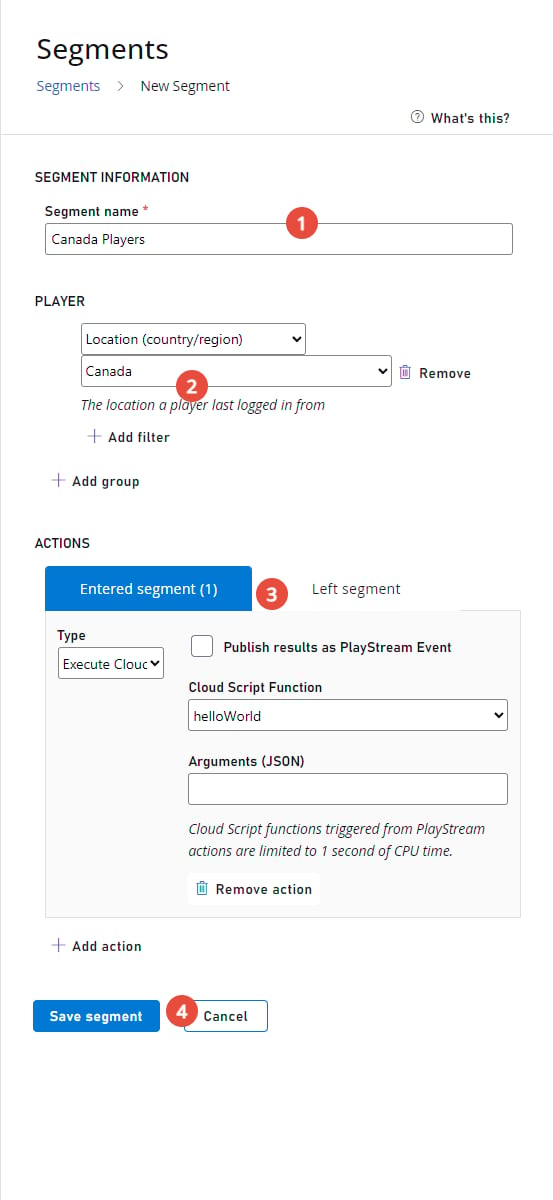
- 为分段指定适当的名称。一个好办法是使用包含你的决定性特征的名称——Canada Players。
- 分配玩家进入分段必须满足的条件。在此示例中,我们希望使用严格值 Canada 的 Location (country/region) 过滤器。
- 为进入分段触发器添加 CloudScript 操作。将操作配置为运行你想要的函数。在此示例中,我们希望运行 helloWorld。
- 通过选择 Save Segment 按钮进行提交。
- 为分段指定适当的名称(一个好办法是使用包含你的决定性特征的名称——Canada Players)。
- 分配玩家进入分段必须满足的条件。在此示例中,我们希望使用严格值 Canada 的 Location (country/region) 过滤器。
- 为进入分段触发器添加 CloudScript 操作。将操作配置为运行你想要的函数。在此示例中,我们希望运行:helloWorld。
- 通过选择 Save Segment 按钮进行提交。
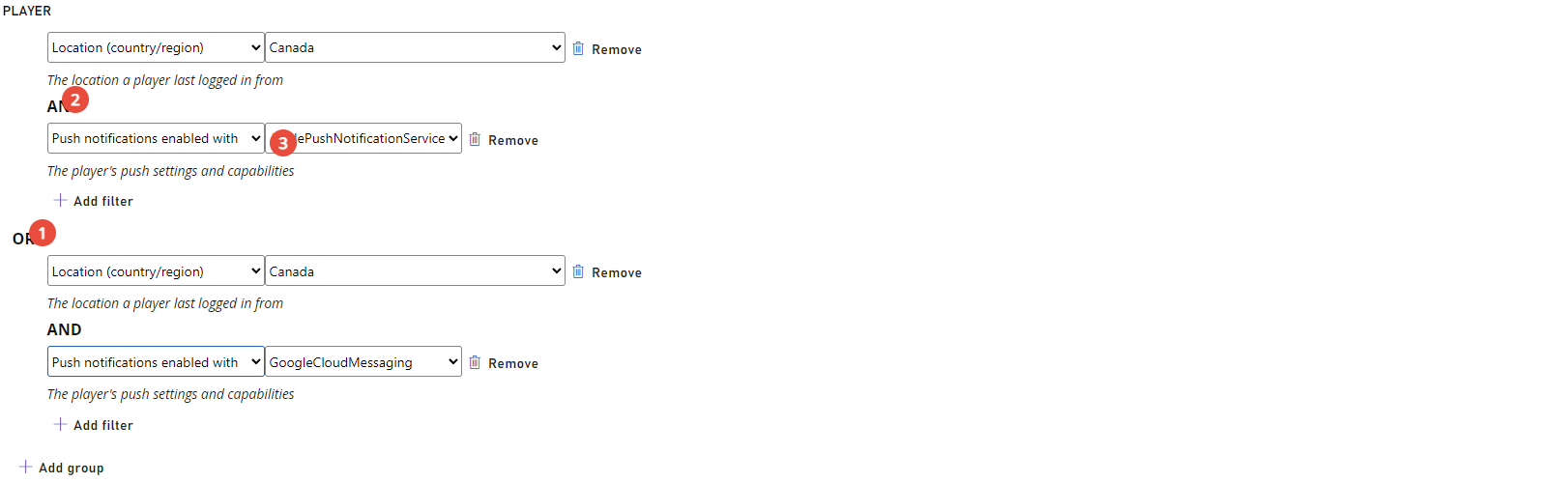
- 玩家必须来自加拿大。
- 玩家必须已启用 Apple 推送通知。
- All players filter - 此过滤器没有配置,是唯一的,因为它允许你创建包含所有玩家的分段。当你想对每个新玩家运行自动操作时,这非常有用(分段操作在本教程后面的如何管理操作部分中描述)。
- First login (date) filter - 允许你根据首次登录日期时间进行过滤。例如,在 2017 年 1 月 1 日之后首次登录的玩家。
- First login (timespan) filter - 允许你根据相对于当前日期时间的首次登录时间跨度进行过滤。例如,20 分钟前(从现在起)首次登录的玩家。
- Last login (date) filter - 允许你根据上次登录日期时间进行过滤。例如,自 2017 年 1 月 1 日以来未登录的玩家。
- Last login (timespan) filter - 允许你根据相对于当前日期时间的上次登录时间跨度进行过滤。例如,一周(从现在起)未登录的玩家。
- Linked user account to filter - 允许你根据用户的关联账户进行过滤。例如,将 Steam 账户与电子邮件账户关联的玩家。
- Location (country/region) filter - 允许你根据玩家的国家/地区进行过滤。例如,来自加拿大的玩家。
- Push notifications enabled with filter - 允许你根据玩家的推送设置和功能进行过滤。例如,已启用 Google 推送通知的玩家。
- Statistics value filter - 允许你根据自定义统计属性进行过滤。例如,总共造成 20000 伤害的玩家。
- Tag filter - 允许你根据玩家是否具有某个特定标签进行过滤。例如,具有 cheater 标签的玩家。
- Total value to date in US filter - 允许你根据玩家在游戏中花费了多少 USD 货币进行过滤。例如,花费超过 $30 的玩家。
- Value to date filter - 允许你根据玩家在游戏中花费了多少某种特定货币进行过滤。例如,花费 50 RUB 的玩家。
- User origination filter - 允许你根据玩家开始玩游戏时使用的第一种身份验证方法进行过滤。
这里的诀窍是玩家可能开始使用基于例如 iOS 设备 ID 的身份验证,但后来同一位玩家可能会关联 GameCenter 账户。在这种情况下,user origination 将是 iOS 设备 ID。例如,最初使用 iOS 设备 ID 登录的玩家。
- Virtual currency balance filter - 允许你根据玩家的自定义虚拟货币存款进行过滤。例如,拥有少于 50 Crystal 的玩家。
如何管理操作
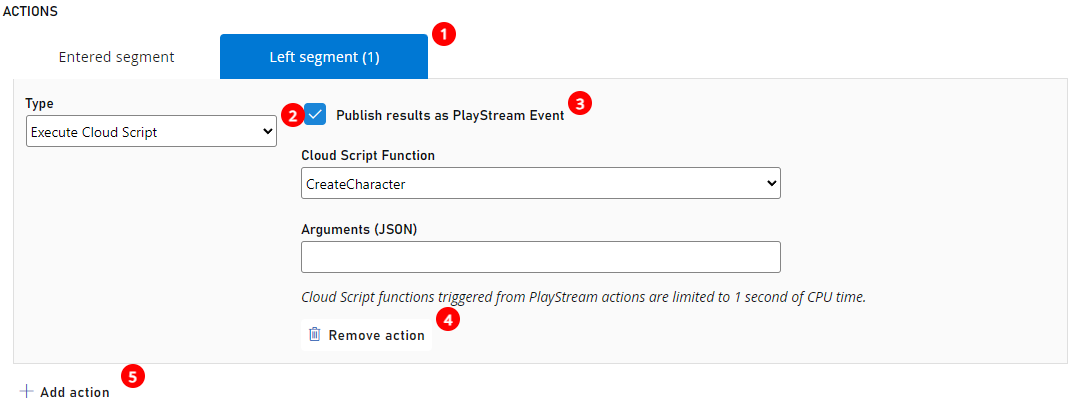
每个操作都需要触发器才能运行。某些操作是手动运行的,直接从页面触发。但有时你必须选择触发器——一个使操作运行的事件。 触发器定义了操作的上下文。例如,player entered segment 触发器传递给你包含对玩家引用的上下文。Actions 面板的常规工作流程是:- 选择 Event condition(也称为触发器)。
- 选择一个操作 Type。PlayFab 提供各种操作。如果在任何时候你需要更灵活的操作,请考虑 CloudScript 操作。此操作类型允许你运行自己的 CloudScript 函数。
- 配置操作(每个操作 Type 特有)。
- 选择 REMOVE 从触发器中删除操作。
- 选择 Add Action 向触发器添加操作。
如何检查玩家分段
可以通过 Player Segments 页面查看玩家所属的分段。要访问 Player Segments 页面:- 在侧边栏菜单中选择 Players。
- 然后选择 Players 选项卡。
- 找到你要检查的玩家,然后选择 ID 标签。
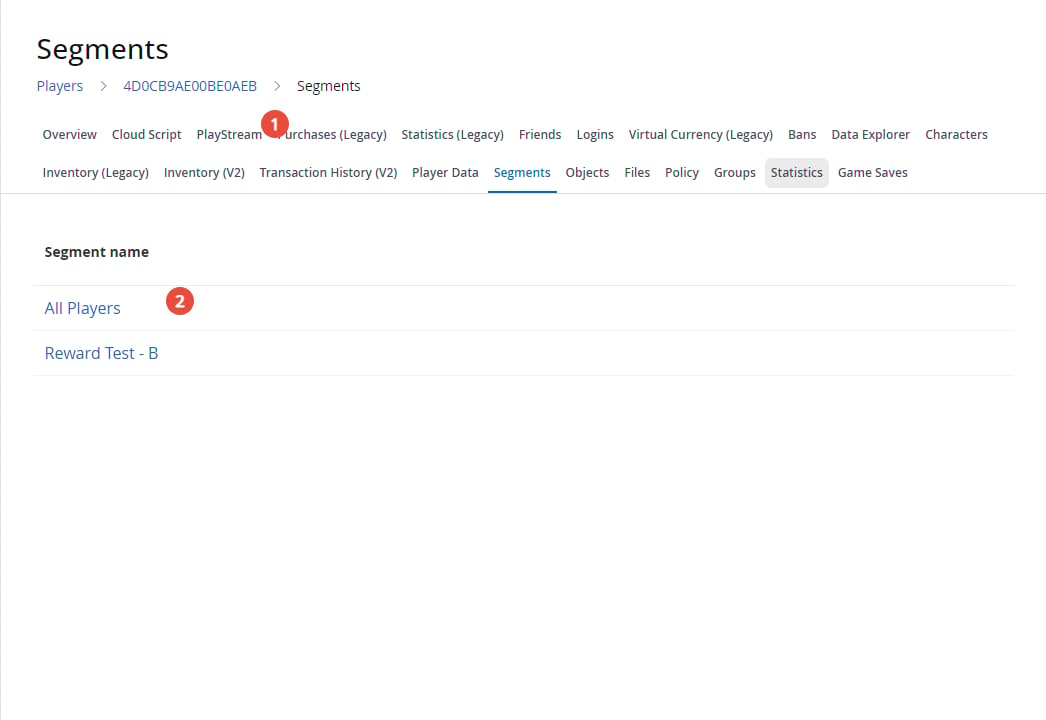
- 最后,在 Players Toolbar 中选择 Segments。
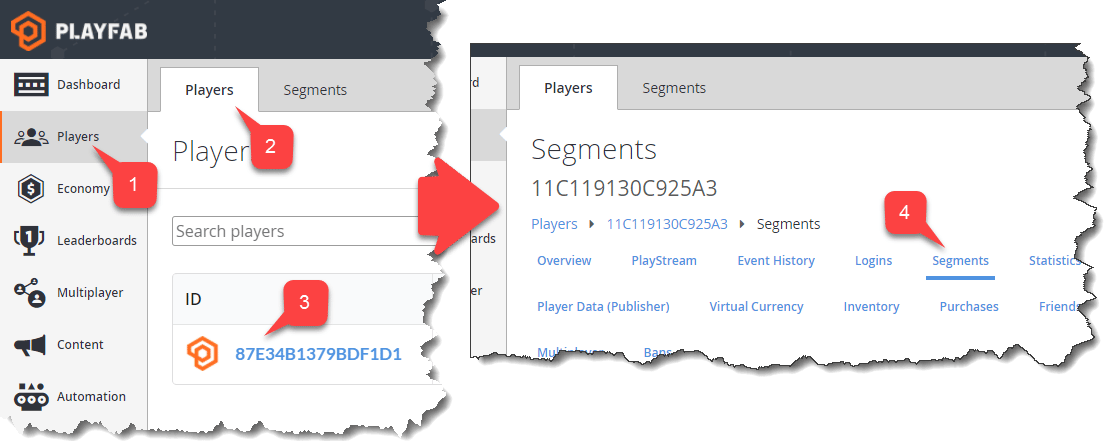
- Player ID 标签标识你当前正在检查的玩家。
- Segments 表包含玩家所属的所有分段列表。选择 Segment name 标签以配置分段。